2 einfache Methoden - Musik von Apple Music auf USB-Stick kopieren
Apple Music zählt zu den besten Musik-Streaming-Plattformen und hat weltweit mehrere Millionen Nutzer. Mit dieser App können Nutzer Musik hören und auch herunterladen. Die heruntergeladene Musik ist jedoch DRM-geschützt und darf nur im Zeitraum des Apple-Music-Abos auf Apple-Geräten abgespielt werden. Wenn Sie Ihre Lieblingssongs und -playlists trotzdem auf Android-Geräten oder im Auto hören möchten, müssen Sie sie ohne DRM-Schutz herunterladen und anschließend auf einen USB-Stick kopieren. Im Folgenden stellen wir Ihnen 2 Methoden vor, mit denen Sie Musik von Apple Music auf einen USB-Stick kopieren können.

Welche Musik von Apple Music kann auf einen USB-Stick übertragen werden?
Viele Nutzer:innen gehen davon aus, dass sie ihre gesamte Apple-Music-Bibliothek einfach auf einen USB-Stick kopieren können. Doch das ist leider nicht möglich. Apple Music unterscheidet zwischen gekaufter Musik und Songs, die über das Abonnement aus dem Streaming-Katalog abgerufen wurden. Normalerweise sind nur die im iTunes Store gekauften Titel zu exportieren.
| DRM-Schutz | Besitz | Download möglich | Übertragbar auf USB-Stick |
| Gekaufte Songs (iTunes Store) | ❌ | Dauerhaft | ✔️ | ✔️ |
| Apple-Music-Songs (Abo) | ✔️ | Nur Nutzungsrecht im Rahmen des Abos | ✔️ (Nur während des Abos) | ❌ |
Die meisten Songs in Apple Music sind durch das DRM-System (Digital Rights Management) geschützt. Dadurch lässt sich die Musik nur innerhalb des Apple-Ökosystems abspielen, also auf iPhone, iPad, Mac oder über iTunes. Wenn Sie die Musik außerhalb dieser Umgebung hören möchten, beispielsweise auf einem USB-Stick, müssen Sie sie entweder kaufen, um sie dauerhaft nutzen zu können, oder den DRM-Schutz vorher entfernen. Wir empfehlen TopVox All Music Converter, mit dem Abo-Nutzer Apple Music-Songs, -Alben und -Playlists ohne Schutz lokal speichern können. Anschließend können Sie sie im Handumdrehen auf einen USB-Stick kopieren.
Methode 1: Gekaufte Apple-Music-Titel auf USB-Stick übertragen
Wenn Sie Songs direkt im iTunes Store gekauft haben, können Sie diese ganz einfach exportieren. Hier sind die Schritte:
Schritt 1: Gekaufte Titel herunterladen
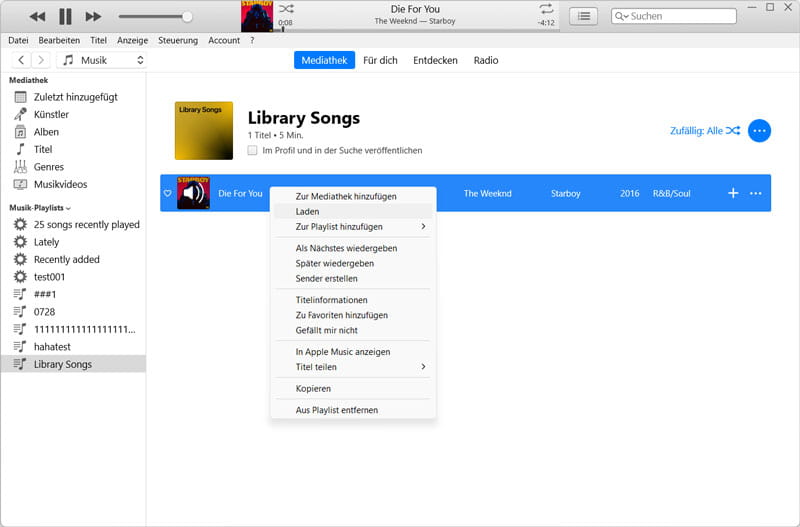
Öffnen Sie iTunes auf Ihrem Computer. Melden Sie sich mit Ihrer Apple-ID an. Gehen Sie zu "Musikbibliothek" Laden Sie Ihre gewünschten Titel oder Alben herunter.
Schritt 2: Speicherort finden
Klicken Sie mit der rechten Maustaste auf den Song und wählen Sie "im Finder anzeigen" (Mac) oder in "Windows Explorer" anzeigen. Jetzt können Sie sehen, wo sich die Datei befindet.
Schritt 3: Musik auf USB-Stick kopieren
Verbinden Sie Ihren USB-Stick mit dem Computer. Ziehen Sie die heruntergeladenen Musikdateien einfach auf den USB-Stick.
Methode 2: Musik von Apple Music ohne DRM-Schutz herunterladen (empfohlen)
Anstatt Musik zu kaufen, können Apple-Music-Abo-Nutzer diese Methode verwenden, um DRM zu entfernen und Musik in ein kompatibles Format zu konvertieren. TopVox All Music Converter ist einer der besten Streaming-Musik-Downloader und entfernt DRM zuverlässig. Er konvertiert Apple-Music-Titel in die Formate MP3, M4A, WAV oder FLAC – inklusive ID3-Tags und in Originalqualität. Dadurch werden die Dateien USB-tauglich für Autoradio, Smart-TV, Hi-Fi-Anlage usw.

Hauptfunktionen
- Kompatibel mit Windows- und Mac-Computer
- Entfernt DRM und exportiert als MP3/M4A/FLAC/WAV
- Batch-Konvertierung von Songs, Alben und Playlists
- Erhalt von ID3-Tags (Titel, Künstler, Album)
- 35x hohe Geschwindigkeit
- Unterstützt mehrere Streaming-Plattformen: Spotify, Apple Music, Amazon Music, Deezer usw.
Schritt für Schritt: Apple Music downloaden mit TopVox All Music Converter
Schritt 1: TopVox All Music Converter herunterladen
Laden Sie TopVox All Music Converter herunter und installieren Sie ihn.
Schritt 2: Apple Music anmelden
Wählen Sie Apple Music aus und melden Sie sich zunächst bei Ihrem Apple-Music-Konto an.
Schritt 3: Musik auswählen
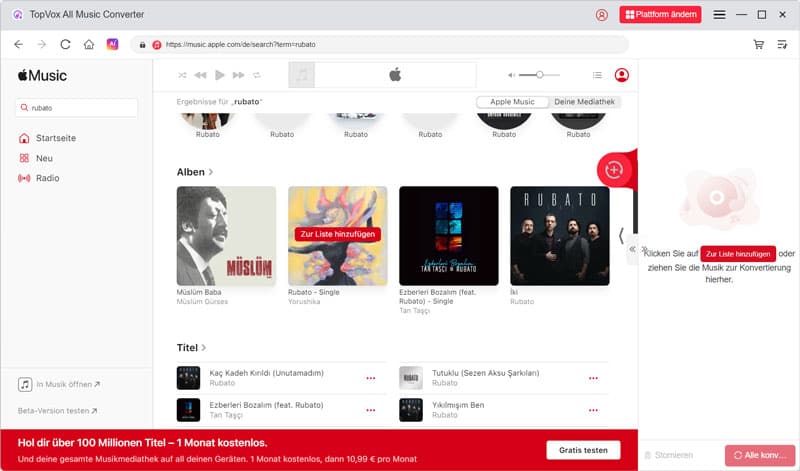
Sie können derzeit Ihre gewünschten Songs oder direkt die erstellten Playlists bzw. Alben zur Downloadliste hinzufügen, indem Sie auf "Zur Liste hinzufügen" klicken.
Schritt 4: Audioformat und -qualität festlegen
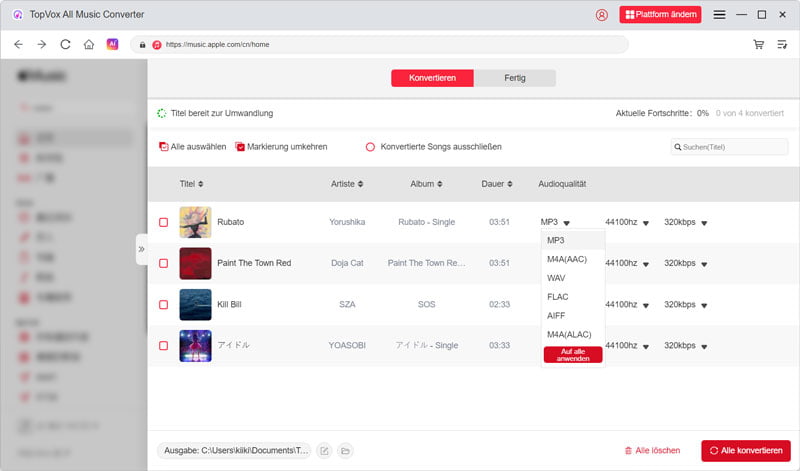
Auf der Download-Seite können Sie das Ausgabeformat und die Audioqualität nach Ihren Wünschen festlegen.
Schritt 5: Apple Music herunterladen und auf USB-Stick übertragen
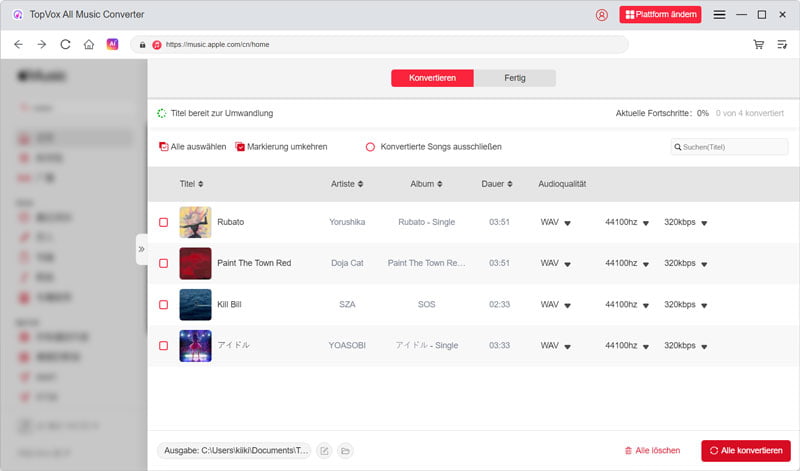
Stecken Sie einen USB-Stick ein. Wählen Sie unten links den USB-Stick als Speicherort aus. Klicken Sie abschließend auf "Konvertieren". Nach einem Moment werden die Songs erfolgreich auf den USB-Stick übertragen.
FAQs
Kann ich Apple Music in MP3 umwandeln?
Ja, Apple Music erlaubt zwar keinen Download im MP3-Format, aber Sie können TopVox All Music Converter verwenden, um dies zu erreichen. Damit können Sie ganz einfach Musik von Apple Music im Format von MP3, WAV, FLAC usw. herunterladen – und das ohne DRM-Schutz.
Wie kann ich Musik von meinem iPhone auf einen USB-Stick laden?
Wenn es sich um MP3-Dateien handelt, können Sie diese direkt auf einen mit dem iPhone kompatiblen USB-Stick kopieren. Bei gestreamter Musik aus Apple Music dürfen Abo-Nutzer diese nicht herunterladen. Sie benötigen einen funktionierenden Apple-Music-Downloader wie TopVox All Music Converter, um den Vorgang am Computer zu erledigen.
Welches Format wird für Musik auf einem USB-Stick benötigt?
Gängige Audioformate wie MP3, AAC, WAV, OGG oder WMA eignen sich gut zur Übertragung auf einen USB-Stick und zur Medienwiedergabe. In Anbetracht des Speicherplatzes des USB-Sticks ist MP3 empfehlenswert, da es Speicherplatz spart und am gebräuchlichsten ist. Wenn Sie Wert auf Audioqualität legen, ist WAV geeignet, da es sich um ein unkomprimiertes Format handelt, das eine höhere Qualität bietet. Mit TopVox All Music Converter stehen Ihnen all diese gängigen Formate zur Verfügung.
Fazit
Die über den iTunes Store gekaufte Musik lässt sich direkt exportieren, während die in Apple Music heruntergeladenen Songs, Playlists und Alben mit einem DRM-Schutz versehen sind. Um Geld zu sparen und die Musik überall abspielbar zu machen, empfehlen wir TopVox All Music Converter. Er entfernt den DRM-Schutz, erhält die Audioqualität und die Metadaten. Laden Sie den effizienten Online-Music-Converter herunter, um Ihre Musiksammlungen ohne Einschränkungen auf einem Speichermedium zu sichern und einfach auf einen USB-Stick zu übertragen.
Editha Krause
Editha Krause ist eine leidenschaftliche Musikliebhaberin und inspirierende Content-Sharing-Expertin. Sie hat die meisten auf dem Markt erhältlichen Musikkonverter getestet und sich dabei umfassende Kenntnisse über deren Funktionen, Benutzerfreundlichkeit und Unterschiede angeeignet. Editha nutzt ihre Professionalität gerne, um anderen Musikliebhabern zu einer überragenden Audioqualität zu verhelfen.