Titel, Alben und Playlists von Apple Music offline hören - 3 einfache Methoden
Viele fragen sich, wie man Apple Music offline hören kann. Die Gründe dafür sind vielfältig: Sie möchten beispielsweise Musik im Flugmodus, in der U-Bahn, im Ausland ohne Roaming, beim Sport hören, Datenvolumen sparen oder Online-Musik sichern. Wenn Sie eine der zuvor genannten Fragen haben oder eine neue Frage zum Offline-Hören von Apple Music haben, sind Sie hier richtig. Im Folgenden werden 3 einfache Methoden vorgestellt, mit denen Sie Apple Music-Titel, -Alben und -Playlists offline auf iPhone, iPad, iPod Touch, PC oder Mac anhören können, nachdem Sie sie heruntergeladen haben. Außerdem zeigen wir Ihnen, wie Sie mit einer professionellen Software Musik dauerhaft speichern können, ohne an das Apple-Music-Abo gebunden zu sein.
Kann man Apple Music offline hören?
Ja, Apple Music bietet zwar eigene Download-Funktionen an, jedoch mit Einschränkungen: Die geladene Musik bleibt DRM-geschützt und kann nicht frei exportiert oder auf nicht autorisierten Geräten abgespielt werden. Damit können Sie die Songs, Alben und Playlists downloaden und danach offline abspielen. Dafür müssen Sie lediglich:
• Ein aktives Apple-Music-Abonnement besitzen
• Songs, Alben oder Playlists Ihrer Mediathek hinzufügen
• Die Inhalte über das Download-Symbol laden
Wichtig zu wissen
• Die Downloads sind DRM-geschützt und können nicht dauerhaft gespeichert werden. Sie lassen sich nur innerhalb der Apple-Music-App offline hören. Nach Kündigung des Abonnements verlieren Sie den Zugriff.
• Apple-Music-Songs lassen sich nicht frei auf USB-Stick, MP3-Player oder Smart-TV übertragen. Dazu benötigen Sie ein Apple-Music-Downloader eines Drittanbieters wie TopVox All Music Converter.
Apple Music Mediathek offline hören in App
Dies ist die einfachste Methode für alle Abo-Nutzer, die Musik innerhalb der Apple-Music-App offline hören möchten. Sie können Titel mit einem Klick Ihrer Mediathek hinzufügen. Erst danach können Sie Downloads aktivieren. Eine detaillierte Anleitung finden Sie unten.
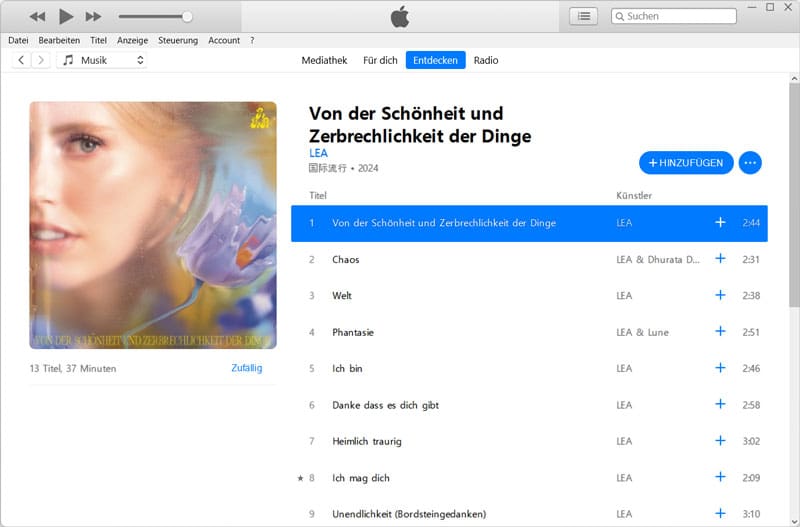
Schritt 1: Apple Music App öffnen
Starten Sie die Apple Music App auf Ihrem iPhone, iPad oder Mac und melden Sie sich mit Ihrer Apple-ID an.
Schritt 2: Musik zur Mediathek hinzufügen
Öffnen Sie einen Titel und tippen Sie auf "Hinzufügen", um ihn der Mediathek hinzuzufügen. Das Hinzufügen der Alben und Ihrer erstellten Playlists ist auch verfügbar.
Schritt 3: Musik in Apple Music herunterladen
Gehen Sie zu "Mediathek". Tippen Sie auf die Musik, die Sie gerade hinzugefügt haben, und dann auf "Download". Die Musik wird lokal gespeichert und kann sofort offline abgespielt werden. Unter "Einstellungen" können Sie sogar die Option "Automatische Downloads" aktivieren, sodass die hinzugefügte Musik automatisch heruntergeladen wird.
Kommentar
Diese Methode ist schnell und bequem und somit ideal, wenn Sie die Titel in der Apple-Music-App offline hören möchten. Die heruntergeladenen Dateien sind allerdings verschlüsselt. Ein Exportieren, Kopieren oder Übertragen auf fremde Geräte ist nicht möglich.
Apple Music offline hören durch iTunes
Wenn Sie Apple Music am Computer offline hören möchten, können Sie über iTunes Songs kaufen und lokal herunterladen. Die heruntergeladenen Dateien stehen Ihnen dauerhaft zur Verfügung und können Sie auf jedem Gerät offline hören.
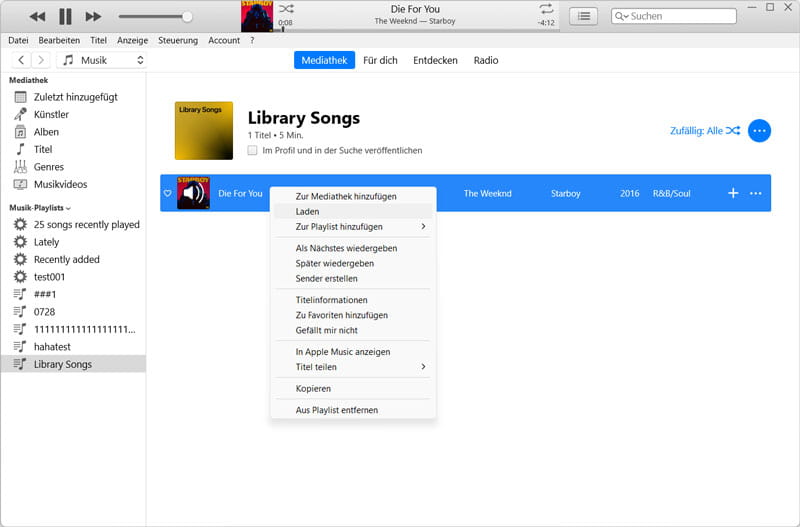
Schritt 1: iTunes Store öffnen
Starten Sie Apple Music auf Ihrem PC und klicken Sie oben rechts, um iTunes Store zu öffnen.
Schritt 2: Apple Music Song kaufen
Im iTunes Store können Sie gewünschte Musik kaufen. Suchen Sie nach bestimmten Alben oder Titeln und bezahlen Sie. Die gekauften Songs werden automatisch zur Mediathek hinzugefügt.
Schritt 3: Gekaufte Musik exportieren und hören
Klicken Sie zunächst in der Menüleiste auf "Bearbeiten" > "Einstellungen". Klicken Sie dort auf "Importeinstellungen" unter "Allgemein". Wählen Sie anschließend MP3 als Codierungsformat aus. Speichern Sie die Änderungen. Nun können Sie die gekaufte Musik im MP3-Format exportieren, indem Sie auf "Datei" > "Konvertieren" > "In MP3 konvertieren" klicken. Die exportierten Audiodateien im MP3-Format lassen sich jederzeit offline hören.
Kommentar
Für PC-Nutzer wird iTunes als offizielle Lösung angesehen, wenn genug Haushalt vorhanden ist. Im Vergleich zu Methode 1. wird DRM-geschützt entfernt und die Dateien lassen sich frei exportieren und archivieren. Wer jedoch keine Apple-Music-Titel einzeln kaufen möchte, für den ist die folgende Methode tauglich
Apple Music offline hören mit TopVox All Music Converter
Um Apple-Music-Songs dauerhaft, offline, ohne Abo und auf jedem Gerät hören zu können, ist die Nutzung eines Music-Converters notwendig. TopVox All Music Converter ist hierfür die beste Wahl. Er ermöglicht es, Titel, Alben und Playlists von Apple Music im hochauflösenden Format zu exportieren, sodass Sie die Audiodateien aus Apple Music auf einen USB-Stick kopieren oder auf anderen Geräten übertragen können.
Hauptmerkmale von TopVox All Music Converter
- Entfernt den DRM-Schutz von Apple-Music-Songs
- Konvertiert Online-Musik in MP3, M4A, FLAC, WAV, AAC
- Hohe Originalqualität, bis 320 Kbit/s
- Lädt komplette Playlists und Alben mit hoher Geschwindigkeit
- Bewahrt Meta-Daten, Albumcover und ID3-Tags
- Offline-Songs können frei übertragen werden, z.B. auf USB-Stick, Auto-Player, Smart-TV, MP3-Player, Tablet oder Android-Smartphone
Anleitung: Apple Music mit TopVox All Music Converter herunterladen
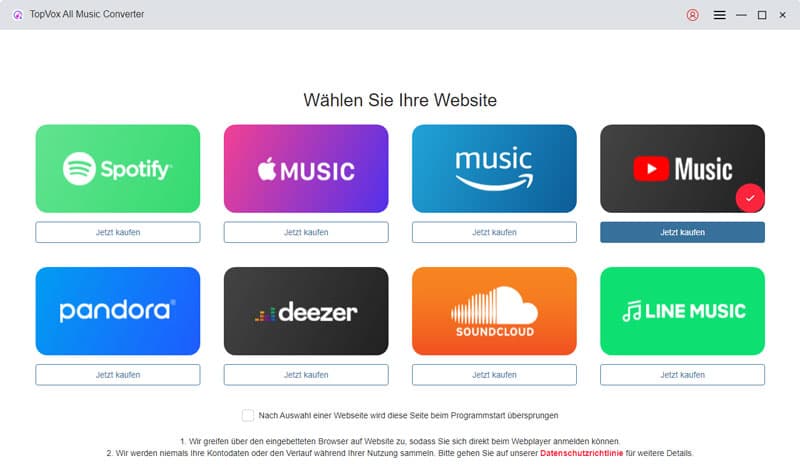
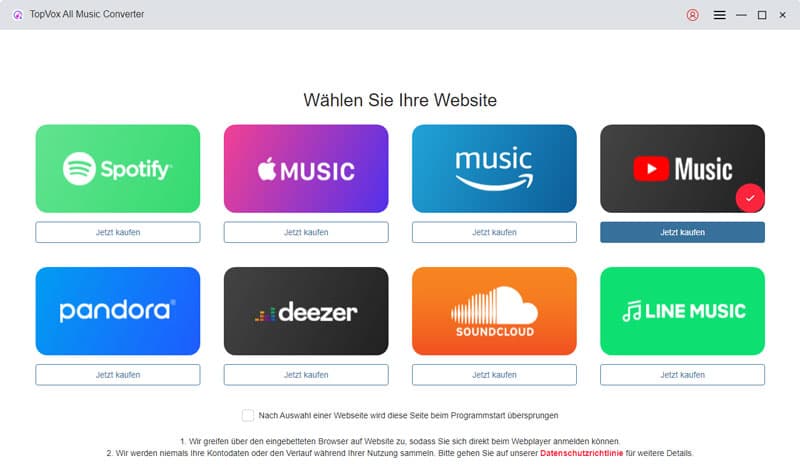
Schritt 1: Apple Music wählen
Laden Sie TopVox All Music Converter auf Ihren Windows- oder Mac-Computer herunter und öffnen Sie die Software. Wählen Sie Apple Music.
Schritt 2: Zur Liste hinzufügen
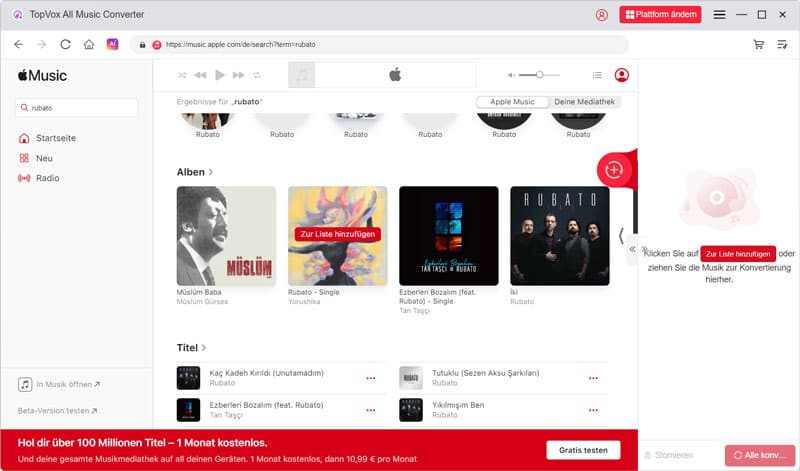
Melden Sie sich in der integrierten Apple-Music-Oberfläche an. Danach können Sie Ihre Lieblingslieder, Playlists oder Alben auswählen. Klicken Sie auf "Zur Liste hinzufügen" neben der jeweiligen Musik, um sie zur Downloadliste einzufügen.
Schritt 3: Apple Music downloaden und offline hören
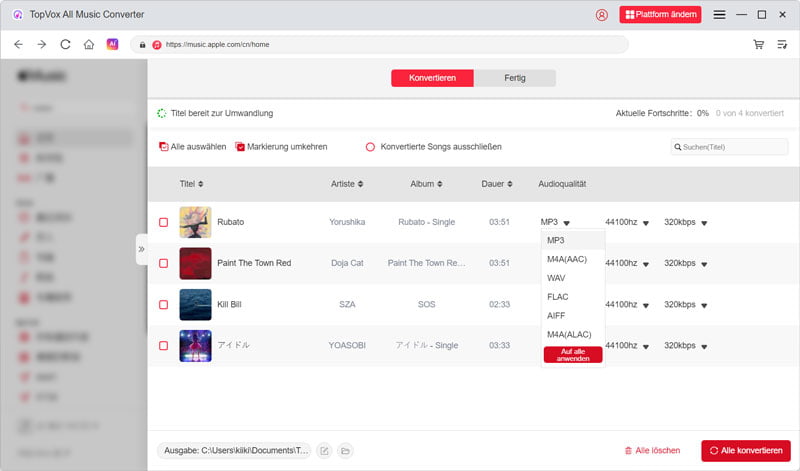
Wählen Sie ein Format, wie z. B. MP3, WAV oder FLAC, und stellen Sie die Qualität und den Speicherort ein. Klicken Sie anschließend auf "Konvertieren". Nach dem Download werden die Songs ohne DRM gespeichert und können dauerhaft offline wiedergegeben werden.
Kommentar
Im Gegensatz zu Apple Music oder iTunes können Sie mit TopVox All Music Converter Ihre Musik nun frei verwenden – ohne Abo, ohne Einschränkungen und auf jedem beliebigen Gerät. Für Nutzer, die Musik langfristig archivieren oder flexibel übertragen möchten, ist diese Methode unbestritten die beste Wahl.
FAQs
Kann man Apple Music auch ohne Abo nutzen?
Ohne Abonnement können Sie die im iTunes Store gekauften Songs noch abspielen und die kostenlosen Sender hören. Auf die heruntergeladenen Songs in der Mediathek haben Sie jedoch keinen Zugriff mehr. Wenn Sie Ihre Lieblingssongs sichern möchten, verwenden Sie am besten TopVox All Music Converter, der Ihnen dabei hilft, Musik von Apple Music in das MP3- oder WAV-Format zu exportieren.
Wo speichert iPhone heruntergeladene Apple Music Songs?
Die aus Apple Music heruntergeladenen Songs werden nicht im lokalen Ordner Ihres Geräts (iPhone, iPad, iPod Touch oder Mac) gespeichert, sondern in der Apple Music-App. Öffnen Sie Apple Music und gehen Sie zu "Mediathek" > "Geladene Musik", um die heruntergeladenen Songs zu finden und abzuspielen.
Wie kann ich im Flugmodus Musik hören?
Solange die Titel zuvor heruntergeladen wurden, können sie im Flugmodus ohne Internetverbindung abgespielt werden. Wenn Sie Songs aus verschiedenen Musik-Apps wie Apple Music, Spotify oder Amazon Music ohne DRM-Schutz herunterladen möchten, ist TopVox All Music Converter empfehlenswert.
Fazit
Das Offline-Hören von Apple Music ist mit den integrierten Download-Funktionen sehr einfach. Für iPhone, iPad, Mac und PC stehen offizielle Möglichkeiten bereit, um Songs lokal zu speichern und anschließend offline zu hören. Wer Musik jedoch unabhängig vom Apple-Music-Abo, ohne DRM oder auf weiteren Geräten verwenden möchte, sollte TopVox All Music Converter nutzen. Damit lassen sich Titel, Alben und Playlists dauerhaft sichern, in gängige Formate umwandeln und flexibel für jede Plattform bereitstellen – ideal für alle, die Musik wirklich frei genießen möchten.
Editha Krause
Editha Krause ist eine leidenschaftliche Musikliebhaberin und inspirierende Content-Sharing-Expertin. Sie hat die meisten auf dem Markt erhältlichen Musikkonverter getestet und sich dabei umfassende Kenntnisse über deren Funktionen, Benutzerfreundlichkeit und Unterschiede angeeignet. Editha nutzt ihre Professionalität gerne, um anderen Musikliebhabern zu einer überragenden Audioqualität zu verhelfen.