Top 5 M4P to MP3 Converter für Windows & Mac im echten Test 2026
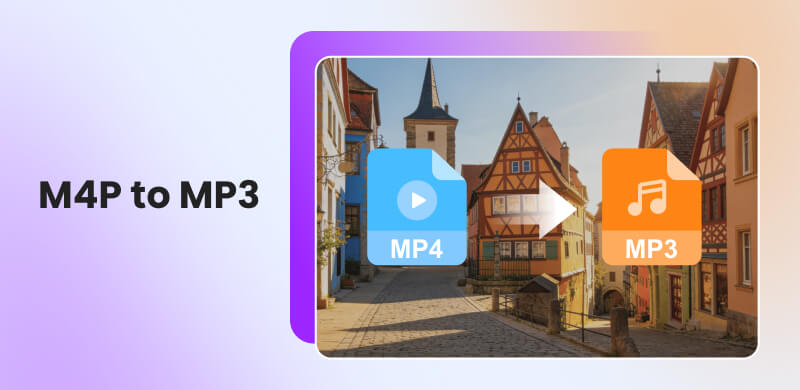
Wer alte iTunes-Käufe oder Songs aus Apple Music besitzt, stößt oft auf das M4P-Format. Das Problem: M4P-Dateien sind durch das FairPlay-DRM (Digital Rights Management) geschützt und lassen sich nur auf autorisierten Apple-Geräten abspielen. Wenn Sie Ihre Musik auf dem MP3-Player, im Auto oder auf anderen Geräten genießen möchten, müssen Sie M4P in MP3 umwandeln. In diesem Guide stellen wir Ihnen die 5 besten M4P-zu-MP3-Converter für Windows und Mac 2026 vor, inklusive Schritt-für-Schritt-Anleitungen.
Warum sollte man M4P in MP3 umwandeln?
Das M4P-Format ist ein von Apple entwickeltes, kopiergeschütztes Audioformat. Musik, die im iTunes Store gekauft wird, wird stets im M4P-Format heruntergeladen und mit dem FairPlay-DRM-Schutz versehen. Aus diesem Grund kann die Musik ausschließlich auf autorisierten Apple-Geräten abgespielt werden. Um die gekaufte Musik unbegrenzt auf MP3-Playern, Smartphones oder im Auto wiederzugeben, wird empfohlen, M4P in MP3 umzuwandeln. Im Vergleich zum M4P bietet das MP3-Format zahlreiche Vorteile:
- Gerätekompatibilität: MP3 funktioniert auf fast jedem Gerät (Android, Hi-Fi-Systeme, ältere iPods).
- Offline-Verfügbarkeit: Machen Sie sich unabhängig von der Apple Music App oder einer aktiven Apple-ID.
- Archivierung: Sichern Sie Ihre gekaufte Musik in einem universellen Format, das auch in Jahrzehnten noch lesbar bleibt.
Falls Sie interessiert sind, lesen Sie weiter. Wir präsentieren Ihnen 5 bewährte M4P-zu-MP3-Konverter, inklusive ihrer Vor- und Nachteile sowie detaillierter Schritt-für-Schritt-Anleitungen.
1. M4P in MP3 umwandeln mit TopVox All Music Converter
TopVox All Music Converter ist eine professionelle Software zum Herunterladen von Streaming-Musik. Sie ermöglicht nicht nur das verlustfreie Herunterladen von Musik, sondern auch die Konvertierung von Audioformaten. Wenn Sie beispielsweise zahlreiche M4P-Dateien in MP3 umwandeln möchten, ist diese Software die ideale Wahl. Zudem können Sie Songs von Apple Music direkt ohne DRM-Schutz herunterladen - eine Funktion, die bei vielen anderen Downloadern nicht verfügbar ist.
Laden Sie die Software herunter und folgen Sie den Anweisungen, um M4P erfolgreich in das DRM-freie MP3-Format umzuwandeln.
Gekaufte Musik: M4P in MP3 konvertieren
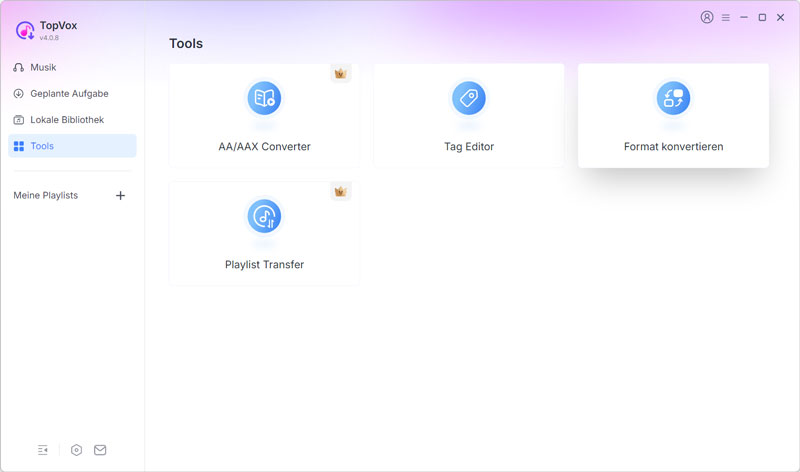
Schritt 1: Format-konvertieren-Funktion öffnen
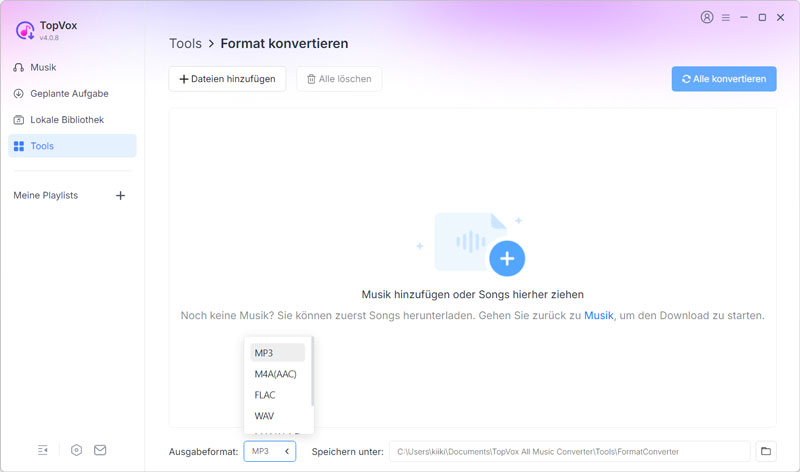
Schritt 2: M4P in MP3 umwandeln
Fügen Sie die M4P-Dateien hinzu, wählen Sie unten "MP3" aus und klicken Sie auf "Alle konvertieren", um die Umwandlung zu starten.
Ohne Kauf: Songs von Apple Music direkt als MP3 herunterladen
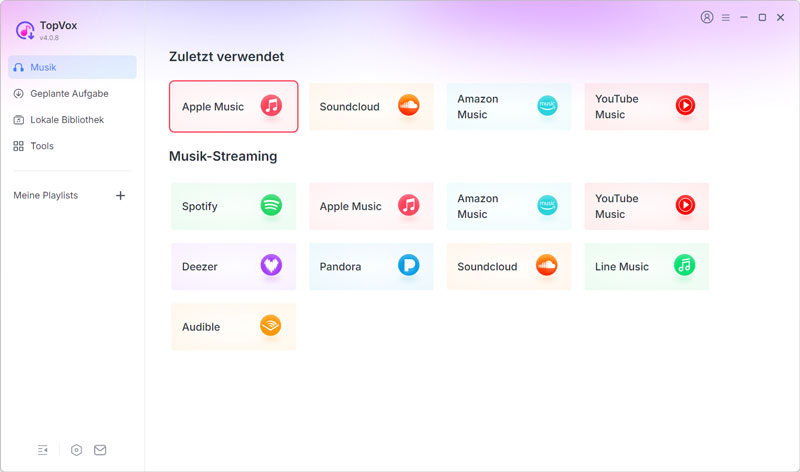
Schritt 1: Apple Music öffnen
Wählen Sie auf der Hauptseite "Apple Music" aus und melden Sie sich dank des integrierten Players mit Ihrem Konto an.
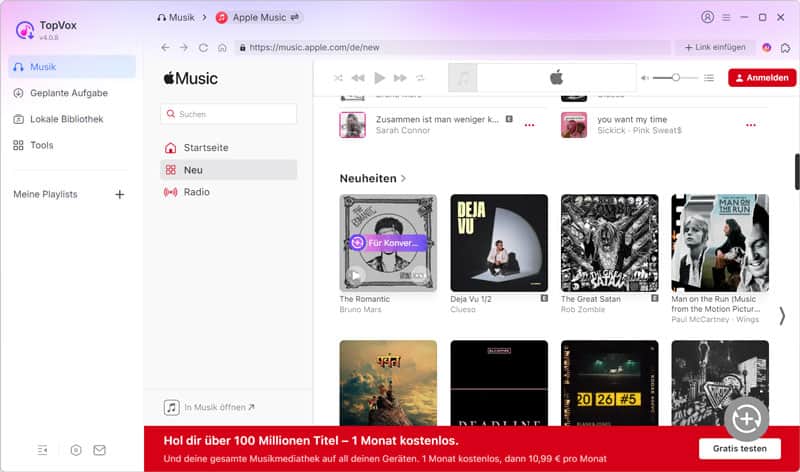
Schritt 2: Für Konvertieren hinzufügen
Sie können einen einzelnen Song oder eine gesamte Playlist sowie ein komplettes Album zur Warteliste hinzufügen.
Schritt 3: Songs von Apple Music downloaden
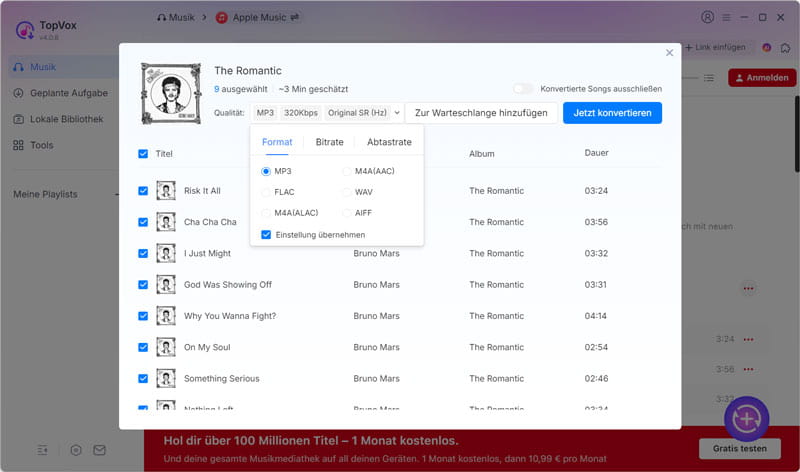
Vorteile
- Audioformate wie MP3, WAV, M4A, FLAC und mehr konvertieren
- Songs, Playlists und Alben DRM-frei von Apple Music herunterladen
- Musik in erstklassiger Qualität mit bis zu 320 kbps downloaden
- ID3-Tags der lokalen Musik individuell bearbeiten
- Playlists zwischen verschiedenen Streaming-Diensten synchronisieren
Nachteile
- In der kostenlosen Testversion ist die Länge jedes Songs auf 3 Minuten begrenzt.
2. M4P in MP3 online umwandeln mit FreeConvert
FreeConvert ist ein webbasiertes Konvertierungstool, das zahlreiche Audioformate unterstützt. Nutzer können M4P-Dateien direkt im Browser hochladen und in MP3 umwandeln, ohne Software zu installieren. Für einfache, ungeschützte Dateien ist dies eine schnelle Lösung.
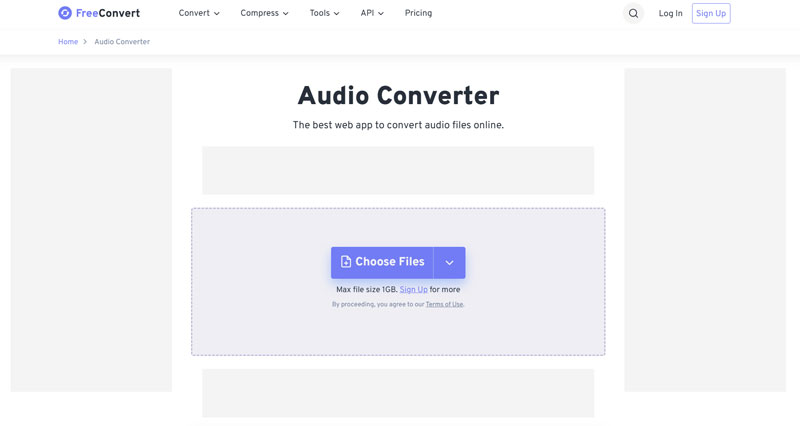
Schritt 1: M4P-Datei hochladen
Öffnen Sie die Webseite von FreeConvert und klicken Sie auf "Choose Files", um Ihre M4P-Datei hochzuladen.
Schritt 2: MP3 als Zielformat auswählen
Wählen Sie "MP3" als Zielformat aus. Optional können Sie unter "Advanced Settings" Bitrate oder Audioqualität anpassen.
Schritt 3: M4P in MP3 umwandeln
Klicken Sie auf "Convert" und laden Sie die konvertierte Datei anschließend herunter.
Vorteile
- Keine Installation erforderlich
- Einfache Bedienung
- Unterstützt mehrere Audioformate
- ID3-Tags in der Regel beibehalten
Nachteile
- Täuschende Werbeanzeigen auf der Webseite
- Entfernt keinen DRM-Schutz
- Upload-Limit bei größeren Dateien (Bis zu 1 GB)
- Konvertierungsgeschwindigkeit abhängig vom Internet
3. M4P in MP3 online konvertieren mit Online-Umwandeln
Online-Umwandeln ist ein deutschsprachiger Online-Konverter, der besonders für Einsteiger geeignet ist. Die Oberfläche ist übersichtlich und bietet zusätzliche Einstellungen wie Bitrate oder Audiofrequenz. Die Batch-Konvertierung wird doch von diesem Converter nicht unterstützt.
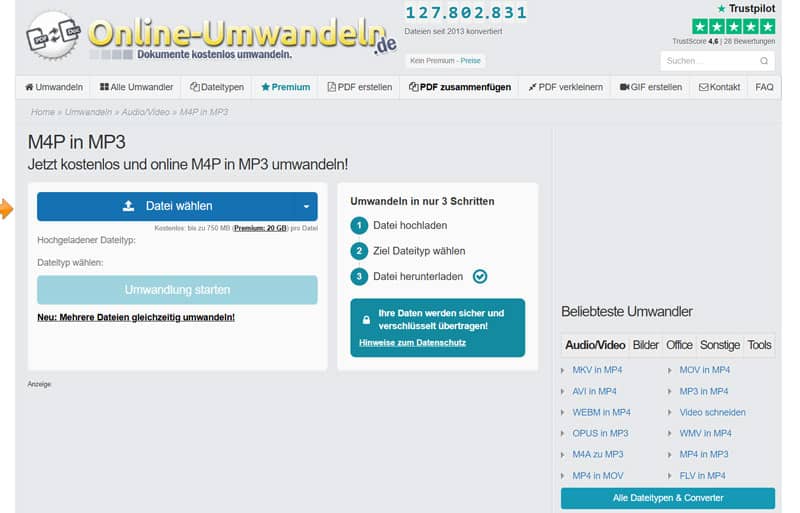
Schritt 1: Datei auswählen
Besuchen Sie die Webseite und klicken Sie auf "Datei wählen", um Ihre M4P-Datei hochzuladen.
Schritt 2: Einstellungen anpassen
Unter "Optionale Einstellungen" können Sie Bitrate, Kanäle oder Samplingrate anpassen.
Schritt 3: MP3-Datei herunterladen
Klicken Sie auf "Umwandlung starten". Nach Abschluss der Konvertierung laden Sie die MP3-Datei herunter.
Vorteile
- Deutsche Benutzeroberfläche
- Zusätzliche Audioeinstellungen
- Keine Registrierung erforderlich
Nachteile
- Täuschende Werbeanzeigen auf der Webseite
- Keine DRM-Entfernung
- Begrenzte Dateigröße (Bis zu 750 MB)
- Einzelkonvertierung statt Batch
- Upload kann bei langsamer Verbindung lange dauern
4. M4P zu MP3 online umwandeln mit Zamzar
Zamzar gehört zu den ältesten Online-Konvertern und unterstützt zahlreiche Dateiformate. Die Bedienung ist minimalistisch gehalten, was den Einstieg erleichtert. Wie bei anderen Online-Tools können DRM-geschützte Apple Music-Dateien nicht verarbeitet werden.
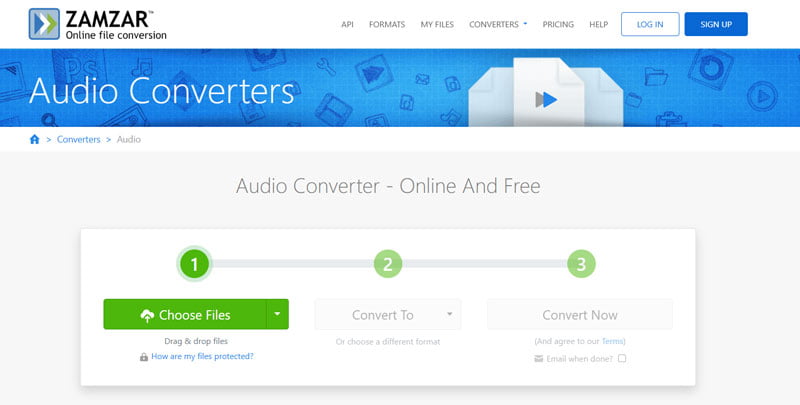
Schritt 1: Zamzar öffnen
Öffnen Sie Zamzar und laden Sie Ihre M4P-Datei hoch, indem Sie auf "Choose Files" klicken.
Schritt 2: M4P in MP3 online konvertieren
Wählen Sie "MP3" als Zielformat. Klicken Sie anschließend auf "Convert Now".
Schritt 3: MP3-Datei herunterladen
Laden Sie die konvertierte Datei herunter oder lassen Sie sich den Download-Link per E-Mail zusenden.
Vorteile
- Sehr einfache Bedienung
- Unterstützt viele Dateitypen
- Funktioniert ohne Installation
Nachteile
- Strenge Upload-Limits in der kostenlosen Version
- Keine DRM-Unterstützung
- Keine Batch-Konvertierung
- Verarbeitungsgeschwindigkeit schwankt
5. M4P in MP3 online umwandeln durch Convertio
Convertio ist ein moderner Online-Konverter mit Cloud-Integration. Dateien können direkt von Google Drive oder Dropbox importiert werden. Danach können Sie mehrere Audiodateien verarbeiten. Auch hier können nur ungeschützte M4P-Dateien konvertiert werden.
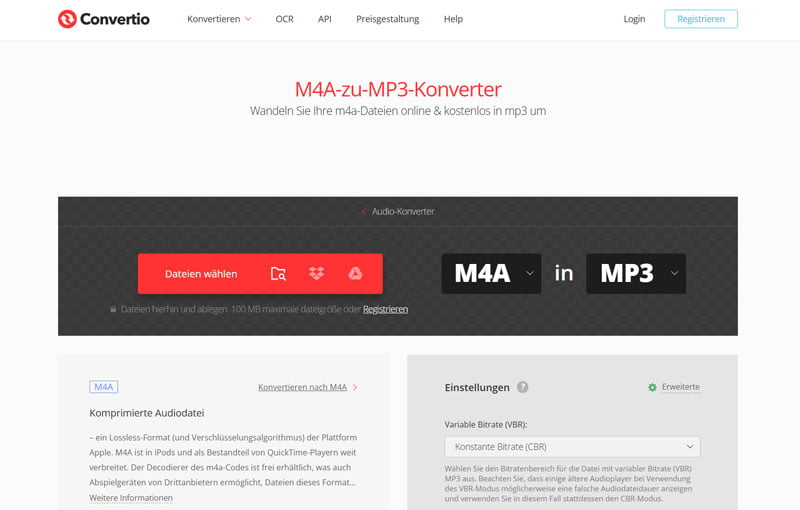
Schritt 1: Convertio öffnen
Öffnen Sie Convertio und wählen Sie Ihre M4P-Datei aus dem lokalen Speicher oder der Cloud aus.
Schritt 2: MP3 als Ausgabeformat auswählen
Wählen Sie "MP3" als Ausgabeformat. Die Einstellungen der exportierten Dateien können Sie unten individuell festlegen.
Schritt 3: M4P in MP3 online umwandeln
Klicken Sie auf "Konvertieren". Nach Abschluss können Sie die MP3-Datei herunterladen.
Vorteile
- Cloud-Import möglich
- Moderne Benutzeroberfläche
- Schnelle Bedienung
Nachteile
- Täuschende Werbeanzeigen auf der Webseite
- Keine Entfernung von DRM
- Dateigrößenlimit in der kostenlosen Version
- Qualität hängt von gewählten Einstellungen ab
Vergleichstabelle für M4P-zu-MP3-Konverter
Nach unserem Test haben wir eine übersichtliche Vergleichstabelle erstellt. Schauen Sie hinein, um den idealen M4P-zu-MP3-Converter für Ihre Anforderungen zu finden. Wenn Sie mehrere Songs gleichzeitig konvertieren möchten, ist TopVox All Music Converter die beste Wahl. Damit können Sie Songs, Playlists oder Alben direkt von Apple Music ohne DRM-Schutz herunterladen, anstatt jeden Titel einzeln kaufen zu müssen.
Wichtiger Hinweis zu Online-Tools
Alle genannten Online-Converter funktionieren nur bei ungeschützten M4P-Dateien. Wenn Ihre Dateien aus älteren iTunes-Käufen mit FairPlay-DRM stammen oder direkt aus Apple Music heruntergeladen wurden, benötigen Sie eine spezialisierte Software, die den Kopierschutz umgehen kann.
| Bewertung | Plattform | DRM-Schutz umgehen | Downloadgeschwindigkeit | Batch-Download | ID3-Tags behalten | Zusätzliche Funktionen |
| TopVox All Music Converter | ⭐⭐⭐⭐⭐ | Windows, Mac | Ja | 35x | Ja | Ja | Audio in WMV/FLAC/M4A usw. umwandeln; Streaming-Musik herunterladen; Playlists plattformübergreifend übertragen |
| FreeConvert | ⭐⭐⭐⭐ | Browser | Nein | Hoch | Ja | Ja | Audio in OGG/WMA/WMV usw. umwandeln |
| Online-Umwandeln | ⭐⭐⭐ | Browser | Nein | Mittel | Nein | Ja | Audio in WMV/AAC/M4R umwandeln; Dokumenten-, Bild- und Videoformate umwandeln |
| Zamzar | ⭐⭐⭐ | Browser | Nein | Mittel | Nein | Ja | Audio in AAC/FLAC/M4R umwandeln; Dokumenten-, Bild- und Videoformate umwandeln |
| Convertio | ⭐⭐⭐ | Browser | Nein | Mittel | Ja | Ja | Audio in WMV/OGG/FLAC usw. Umwandeln; Bild- und Videoformate umwandeln |
FAQs
Kann VLC M4P-Dateien abspielen?
VLC Media Player kann nur ungeschützte M4P- oder AAC-Dateien abspielen. Sobald jedoch der Apple-DRM-Schutz (FairPlay) aktiviert ist, funktioniert auch der VLC Media Player nicht mehr, da er keine Lizenz zur Entschlüsselung besitzt.
Wie kann ich M4P-Dateien abspielen?
M4P-Dateien können offiziell nur über iTunes oder die Apple Music App auf autorisierten Geräten abgespielt werden. Um sie mit anderen Playern zu nutzen, müssen die Dateien in MP3 oder andere unbegrenzte Formate konvertiert werden. Dafür ist ein bewährter M4P-zu-MP3-Converter wie TopVox All Music Converter erforderlich.
Kann man Apple Music in MP3 umwandeln?
Ja, jedoch nicht mit Standard-Konvertern oder iTunes, da die heruntergeladenen Dateien kopiergeschützt sind. Für den privaten Gebrauch benötigen Sie ein Tool wie TopVox All Music Converter, das den Kopierschutz durch Dekodierung entfernt und die Musik als MP3-Dateien ohne DRM-Schutz exportiert.
Fazit
Für eine schnelle Lösung bei einzelnen, ungeschützten Dateien sind Online-Tools wie FreeConvert oder Zamzar ideal. Wenn Sie jedoch Ihre gesamte Apple Music Mediathek oder alte DRM-geschützte iTunes-Käufe dauerhaft sichern und als MP3 nutzen wollen, ist der TopVox All Music Converter die zuverlässige Methode, die Qualität und Metadaten garantiert. Zudem wird er als ein Apple Music Downloader angesehen. Laden Sie die Testversion herunter und überzeugen Sie sich selbst!
Editha Krause
Editha Krause ist eine leidenschaftliche Musikliebhaberin und inspirierende Content-Sharing-Expertin. Sie hat die meisten auf dem Markt erhältlichen Musikkonverter getestet und sich dabei umfassende Kenntnisse über deren Funktionen, Benutzerfreundlichkeit und Unterschiede angeeignet. Editha nutzt ihre Professionalität gerne, um anderen Musikliebhabern zu einer überragenden Audioqualität zu verhelfen.