Amazon Music auf Android Auto hören: Anleitung [2026]
Sie möchten Amazon Music auf Android Auto hören und Ihre Lieblingsmusik auch unterwegs bequem genießen? Mit Android Auto können Sie Amazon Music auf dem Fahrzeugdisplay öffnen und die Wiedergabe über den Touchscreen, die Lenkradtasten oder per Sprachbefehl steuern. Voraussetzung sind ein kompatibles Android-Smartphone, ein unterstütztes Fahrzeug und eine funktionierende Verbindung. Wenn Sie Ihre Musik im Auto ohne aktive Internetverbindung abspielen möchten, können Sie Amazon-Music-Inhalte auch als lokale Audiodateien speichern.
Anleitung: Amazon Music mit Android Auto verbinden und abspielen
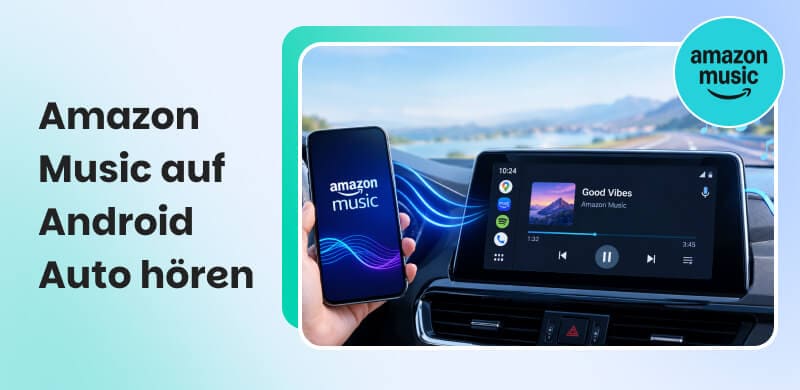
Android Auto bringt ausgewählte Smartphone-Apps auf das Display Ihres Fahrzeugs. Dazu gehören unter anderem Navigations-, Nachrichten- und Musik-Apps wie Amazon Music. Voraussetzung ist, dass Ihr Smartphone und Ihr Fahrzeug Android Auto unterstützen. Verbinden Sie Ihr Smartphone mit dem Fahrzeug und öffnen Sie anschließend Amazon Music über den App-Launcher von Android Auto.
Schritt 1: Öffnen Sie die Amazon-Music-App auf Ihrem Android-Smartphone und melden Sie sich bei Ihrem Amazon-Konto an. Verbinden Sie das Smartphone anschließend per USB-Kabel mit dem Fahrzeug oder stellen Sie, sofern unterstützt, eine kabellose Verbindung her. Folgen Sie bei der ersten Verbindung den Anweisungen auf dem Smartphone und bestätigen Sie gegebenenfalls die erforderlichen Berechtigungen.
Schritt 2: Sobald Android Auto auf dem Fahrzeugdisplay gestartet ist, öffnen Sie den App-Launcher von Android Auto. Tippen Sie dort auf Amazon Music, um die App auf dem Fahrzeugdisplay zu öffnen. Falls Amazon Music nicht angezeigt wird, lässt sich in den Android-Auto-Einstellungen über ʺLauncher anpassenʺ prüfen, ob die App aktiviert ist.
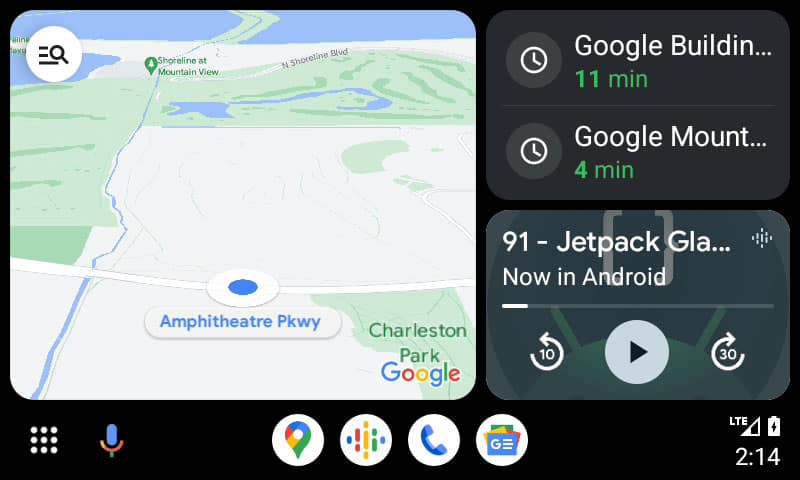
Schritt 3: Wählen Sie in Amazon Music einen Titel, ein Album oder eine Playlist aus und starten Sie die Wiedergabe. Anschließend wird die Musik über die Lautsprecher des Fahrzeugs abgespielt. Je nach Fahrzeug können Sie die Wiedergabe beispielsweise über die Pause-/Wiedergabe-Taste, die Tasten für den nächsten bzw. vorherigen Titel oder die Lautstärkeregelung am Fahrzeug steuern.
Schritt 4: Wenn Sie Ihr Smartphone während der Fahrt nicht bedienen möchten, können Sie die Sprachsteuerung von Android Auto nutzen. Sagen Sie ʺHey Googleʺ, tippen Sie auf das Mikrofon-Symbol auf dem Fahrzeugdisplay oder halten Sie die Sprachbefehlstaste am Lenkrad gedrückt. Warten Sie auf den Signalton und sagen Sie beispielsweise ʺSpiele [Titelname] auf Amazon Music abʺ.
Vorteile
- Direkte Wiedergabe über Android Auto
- Steuerung über das Display, die Lenkradtasten oder per Sprachbefehl
- Keine zusätzliche Software erforderlich
Nachteile
- Kompatibles Smartphone und Fahrzeug erforderlich
- Verbindungsprobleme können die Wiedergabe unterbrechen
- Für Streaming ist meist eine Internetverbindung nötig
Amazon Music über Android Auto abspielen: Häufige Probleme und Lösungen
Auch beim Hören von Amazon Music über Android Auto können im Alltag verschiedene Probleme auftreten. Dazu gehören unter anderem Verbindungsabbrüche, fehlende Inhalte oder Störungen beim Starten der App. Die Ursachen können sowohl bei Android Auto als auch bei der Amazon-Music-App liegen. Im Folgenden finden Sie die häufigsten Probleme und passende Lösungsansätze, um Amazon Music wieder zuverlässig über Android Auto zu nutzen.
Verbindung zwischen Smartphone und Fahrzeug bricht ab
Wenn die Verbindung zwischen Smartphone und Android Auto abbricht, kann die Wiedergabe von Amazon Music unterbrochen werden. In diesem Fall muss die App möglicherweise neu gestartet werden.
Lösung:
Überprüfen Sie zunächst das USB-Kabel zwischen Smartphone und Fahrzeug. Außerdem können ein Neustart des Smartphones, eine erneute Verbindung mit Android Auto oder ein Update der beteiligten Apps helfen, Verbindungsprobleme zu beheben.
Inhalte von Playlists werden nicht vollständig angezeigt
Werden Playlists oder einzelne Inhalte in Android Auto nicht vollständig angezeigt, kann dies an der App-Version, der Synchronisierung oder der Verbindung zwischen Smartphone und Fahrzeug liegen.
Lösung:
Stellen Sie sicher, dass die Amazon-Music-App auf dem neuesten Stand ist und die Synchronisierung der Inhalte abgeschlossen wurde. Auch ein erneutes Anmelden in der App oder ein Neustart von Android Auto kann die Anzeige aktualisieren.
Amazon Music wird in der Android-Auto-App-Liste nicht angezeigt
Wenn Amazon Music nicht in der verfügbaren App-Auswahl erscheint, kann dies an einer veralteten App-Version, fehlenden Berechtigungen oder Einstellungen von Android Auto liegen.
Lösung:
Prüfen Sie, ob Amazon Music installiert ist und Android Auto auf die App zugreifen kann. Aktualisieren Sie gegebenenfalls Android Auto und die Amazon-Music-App und kontrollieren Sie anschließend die App-Einstellungen auf Ihrem Smartphone.
TopVox All Music Converter: Amazon Music als lokale Dateien im Auto abspielen
TopVox All Music Converter kann Amazon-Music-Inhalte als lokale Audiodateien speichern, sodass Sie sie anschließend auch auf anderen Geräten wiedergeben können. Wenn Sie Amazon Music auf Android Auto hören möchten, können Sie die gespeicherten Dateien von Amazon Music auf einen USB-Stick kopieren und über ein kompatibles Autoradio oder das Mediasystem Ihres Fahrzeugs abspielen. Die verfügbaren Formate MP3, WAV, FLAC und M4A ermöglichen die Wiedergabe auf verschiedenen Geräten. Wählen Sie einfach das Format, das zu Ihrem Autoradio oder Mediasystem passt.
Anleitung:
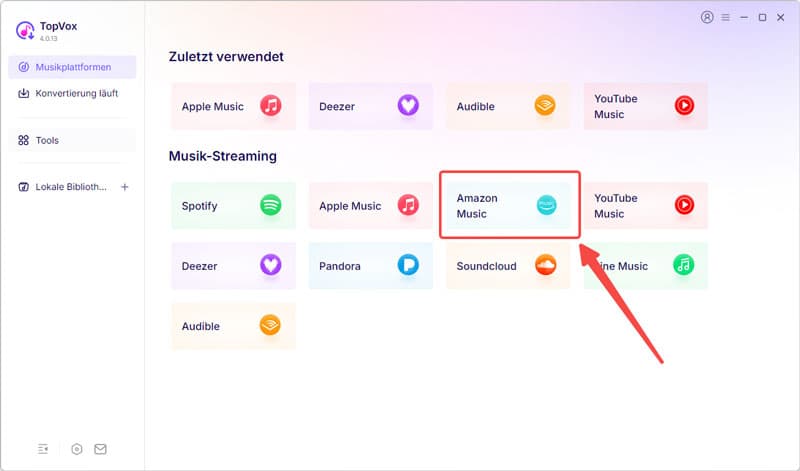
Schritt 1: Starten Sie TopVox All Music Converter und wählen Sie Amazon Music als Quelle aus. Melden Sie sich anschließend mit Ihrem Amazon-Konto an.
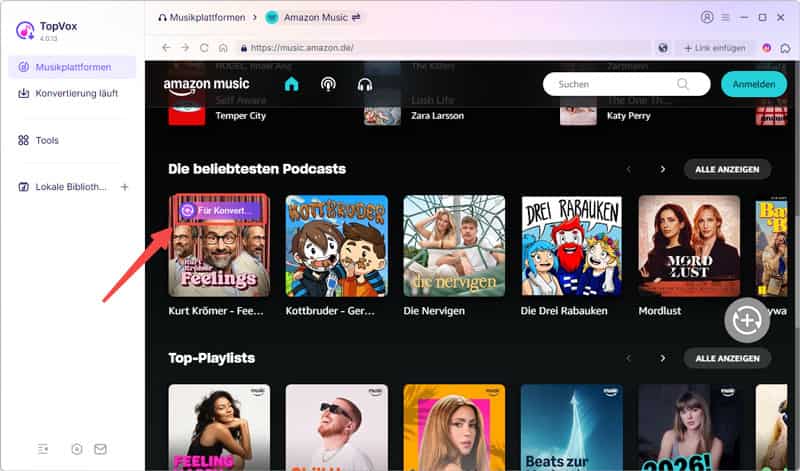
Schritt 2: Suchen Sie im integrierten Webplayer nach den gewünschten Titeln, Alben oder Playlists. Klicken Sie anschließend auf ʺFür Konvertieren hinzufügenʺ, um die ausgewählten Inhalte zur Konvertierungsliste hinzuzufügen.
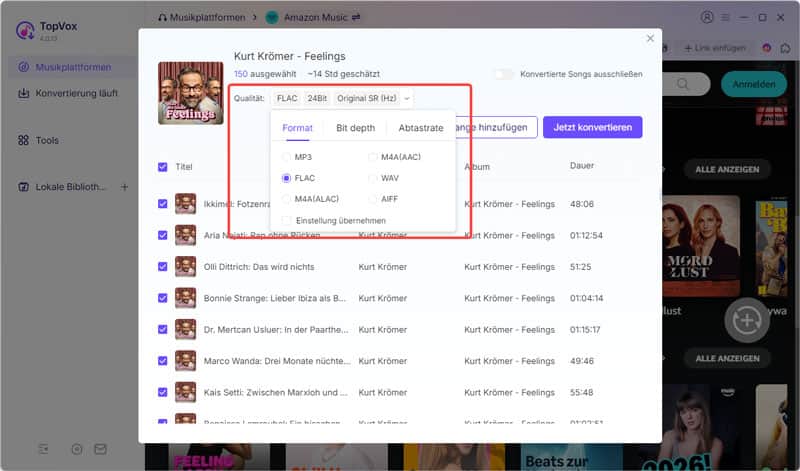
Schritt 3: Öffnen Sie die Einstellungen für die Konvertierung und wählen Sie das gewünschte Ausgabeformat, beispielsweise MP3, WAV, FLAC oder M4A. Passen Sie bei Bedarf auch die Audioqualität an.
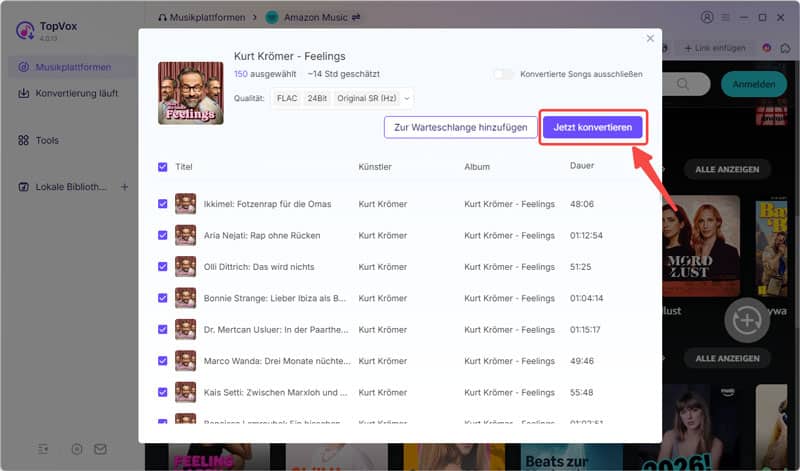
Schritt 4: Klicken Sie auf ʺJetzt konvertierenʺ, um die ausgewählten Titel lokal zu speichern. Nach Abschluss können Sie die Audiodateien auf einen USB-Stick übertragen und über ein kompatibles Autoradio oder das Mediasystem Ihres Fahrzeugs wiedergeben.
FAQs
Warum startet Amazon Music in Android Auto nicht?
Wenn Amazon Music in Android Auto nicht startet, können verschiedene Ursachen infrage kommen. Prüfen Sie zunächst die Verbindung zwischen Smartphone und Fahrzeug sowie die Aktualität der Amazon-Music-App und Android Auto. Auch fehlende Berechtigungen oder eine instabile Verbindung können die Wiedergabe verhindern. Nach der Fehlerbehebung können Sie Amazon Music wieder über Android Auto hören.
Kann ich Amazon Music mit Amazon Prime in Android Auto nutzen?
Ja, wenn Sie Amazon-Prime-Mitglied sind, können Sie die in Ihrem Prime-Abo enthaltenen Amazon-Music-Inhalte grundsätzlich auch über Android Auto wiedergeben. Welche Titel und Funktionen verfügbar sind, hängt vom jeweiligen Amazon-Music-Angebot und Ihrem Prime-Abonnement ab. Nach der Verbindung mit dem Fahrzeug können Sie unterstützte Inhalte über das Fahrzeugdisplay oder die Bedienelemente steuern.
Kann ich Amazon Music ohne Internet im Auto hören?
Ja, Amazon Music lässt sich auch ohne aktive Internetverbindung im Auto hören, wenn die gewünschten Titel zuvor in der App heruntergeladen wurden. Die Wiedergabe erfolgt dabei innerhalb der Amazon-Music-App. Alternativ können Sie Musik als lokale Audiodateien speichern und anschließend unabhängig von einer Internetverbindung im Auto abspielen. So können Sie Amazon Music offline hören.
Fazit
Amazon Music auf Android Auto hören ist mit einem kompatiblen Smartphone und Fahrzeug direkt über Android Auto möglich. Sie können auch einen Amazon Music Converter nutzen, um Amazon Music als lokale Audiodateien zu speichern. Für eine stabilere und flexiblere Wiedergabe bietet TopVox All Music Converter eine praktische Alternative. Die Titel lassen sich in gängigen Formaten wie MP3, WAV, FLAC oder M4A speichern und anschließend über kompatible Autoradios oder Mediasysteme wiedergeben. Laden Sie TopVox All Music Converter herunter und spielen Sie Ihre Musik bequem im Auto ab.
Editha Krause
Editha Krause ist eine leidenschaftliche Musikliebhaberin und inspirierende Content-Sharing-Expertin. Sie hat die meisten auf dem Markt erhältlichen Musikkonverter getestet und sich dabei umfassende Kenntnisse über deren Funktionen, Benutzerfreundlichkeit und Unterschiede angeeignet. Editha nutzt ihre Professionalität gerne, um anderen Musikliebhabern zu einer überragenden Audioqualität zu verhelfen.