Top 5 Apple Music to MP3 Converter - so klappt die DRM-freie Umwandlung einfach
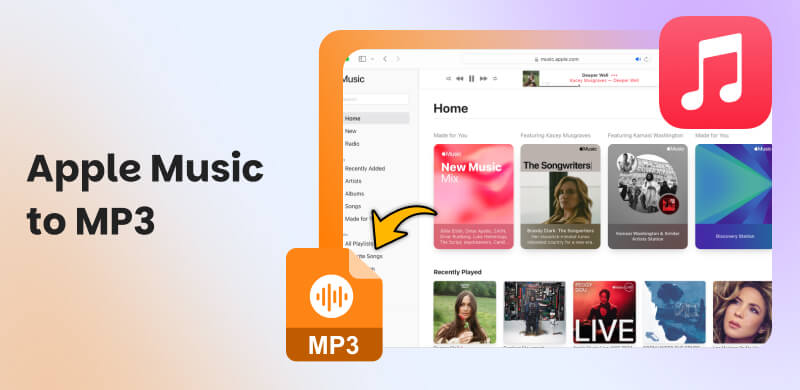
Möchten Sie Ihre Lieblingssongs von Apple Music in MP3 umwandeln, um sie auch außerhalb der Apple-Umgebung auf verschiedenen Geräten nutzen zu können? Viele Nutzer stehen vor genau diesem Problem, da Titel von Apple Music durch spezielle Schutzmechanismen gesichert sind und sich nicht direkt exportieren lassen.
In diesem Artikel stellen wir Ihnen 5 Apple Music to MP3 Converter vor, mit denen sich Apple-Music-Songs in das MP3-Format umwandeln lassen. Dabei erklären wir nicht nur die einzelnen Methoden Schritt für Schritt, sondern zeigen auch, worauf Sie in Bezug auf Audioqualität, Metadaten (ID3-Tags), Kompatibilität mit iTunes bzw. der Music-App sowie rechtliche Aspekte achten sollten. So können Sie Ihre Musik später offline und flexibel genießen.
Warum ist die Umwandlung von Apple Music besonders schwierig?
Apple Music unterscheidet sich technisch deutlich von anderen Streaming-Diensten. Die Titel liegen in der Regel im M4P-Format vor und sind durch ein DRM-System (Digital Rights Management) geschützt. Selbst bei aktivem Abonnement können diese Dateien nicht frei kopiert oder konvertiert werden.
Zusätzlich bewirbt Apple Music sogenannte Lossless- und Hi-Res-Audioformate (ALAC). Bei der Umwandlung in MP3 handelt es sich technisch immer um eine verlustbehaftete Neukodierung. Entscheidend ist daher nicht Verlustfreiheit, sondern ob der Converter eine hohe Bitrate, stabile Sample-Rate und saubere Metadatenübernahme bietet. Hier zeigen sich klare Unterschiede zwischen kostenlosen Online-Tools und professionellen Desktop-Programmen. Im Folgenden stellen wir Ihnen die 5 besten Apple Music zu MP3 Converter ausführlich vor.
1. TopVox All Music Converter
TopVox All Music Converter ist eine der besten Lösungen, wenn es darum geht, Apple Music in MP3 umzuwandeln. Mit diesem leistungsstarken Tool können Sie Ihre Apple Music Tracks ohne Qualitätsverlust in kürzester Zeit in gängige Formate wie MP3, WAV, FLAC, AIFF und M4A konvertieren. Es unterstützt nicht nur Apple Music, sondern auch eine Vielzahl anderer Plattformen wie Spotify, Amazon Music und Deezer, sodass Sie auch Spotify in MP3 konvertieren können. Klicken Sie auf den folgenden Link, um TopVox All Music Converter kostenlos herunterzuladen und zu testen.
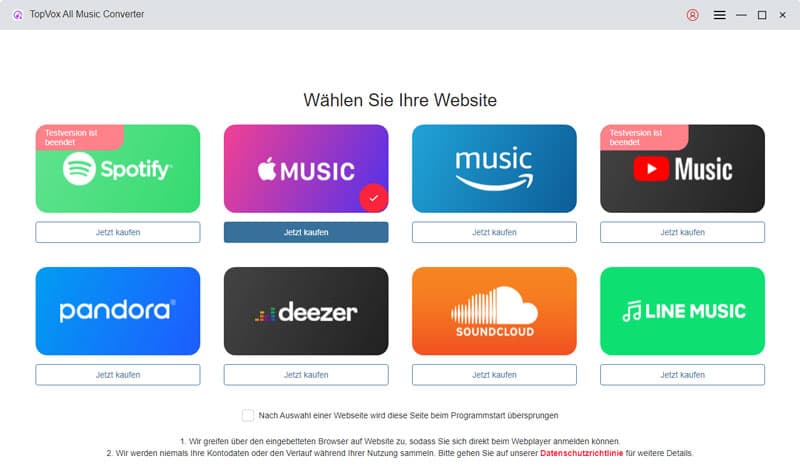
Schritt 1: Apple Musik auswählen
Starten Sie TopVox All Music Converter auf Ihrem Gerät und wählen Sie dann "Apple Music". Der integrierte Webbrowser von TopVox All Music Converter verbindet Sie mühelos mit Apple Music.
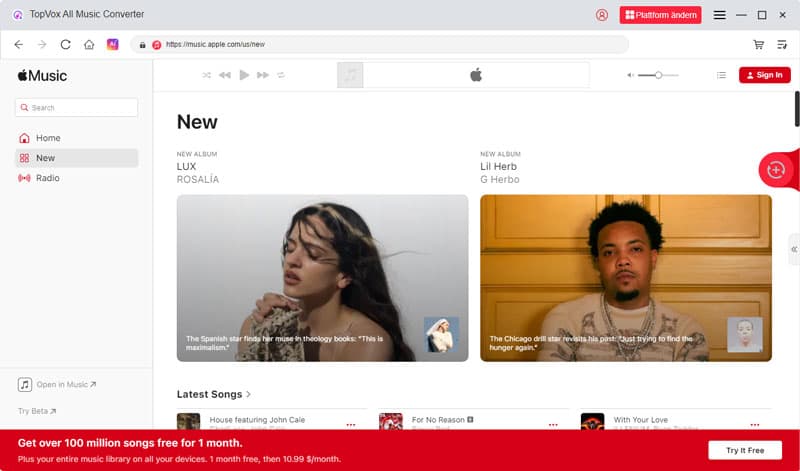
Schritt 2: Konto-Anmeldung
Melden Sie sich bei Ihrem Apple Music-Konto an, um Ihre personalisierten Apple Music-Playlists in MP3 umzuwandeln.
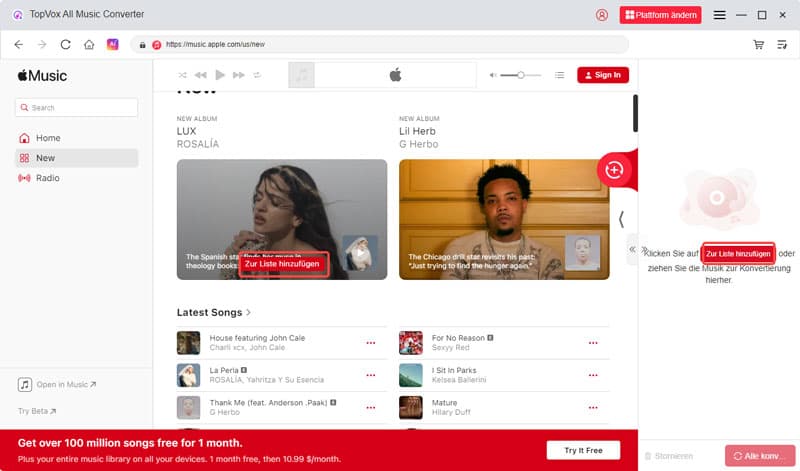
Schritt 3: Musik zur Download-Liste hinzufügen
Sie können auf "Für Konvertieren hinzufügen" klicken oder die Musik einfach per Drag & Drop in die Konvertierungsliste ziehen.
Schritt 4: Ausgabeformat auswählen
TopVox All Music Converter bietet mehrere Ausgabeformate zur Auswahl. Wählen Sie einfach MP3 aus der Liste aus. Darüber hinaus können Sie die Klangqualität detailliert konfigurieren.
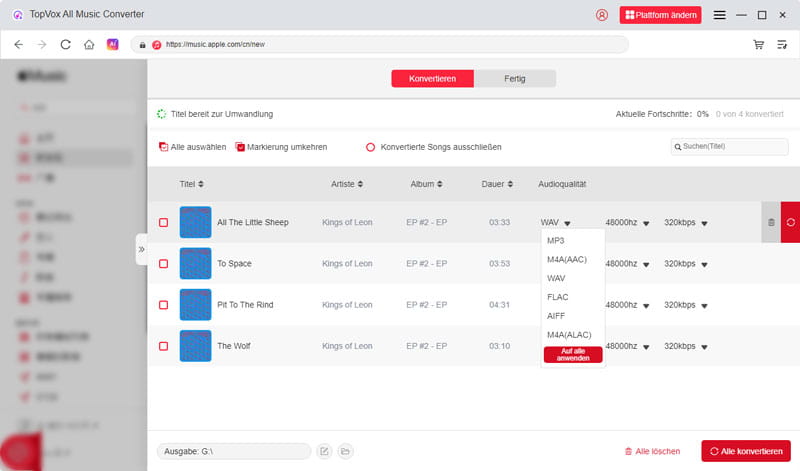
Schritt 5: Apple Musik als MP3 downloaden
Wählen Sie einen Speicherort für die konvertierte Musik aus, und klicken Sie auf "Jetzt konvertieren", um mit dem Konvertieren von Apple Music in MP3 zu beginnen.
2. Sidify Apple Music Converter
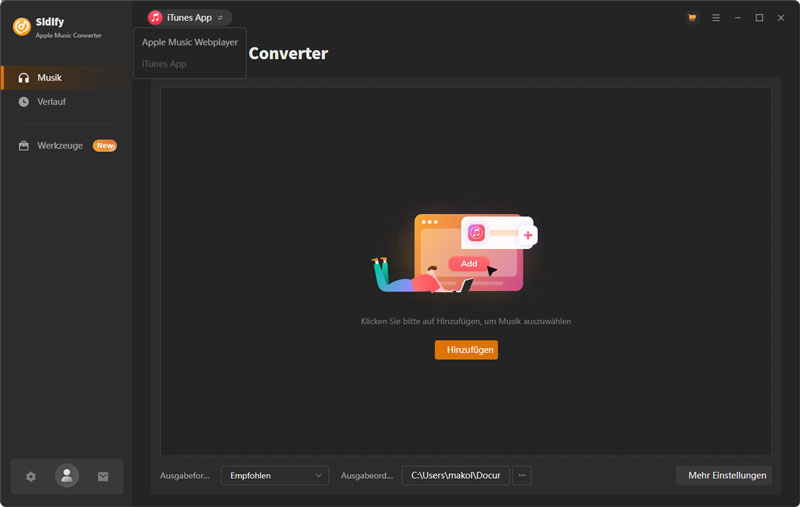
Sidify Apple Music Converter ist eine Software, die speziell für Apple Music und iTunes entwickelt wurde. Mit dieser Software können Sie Apple Music in verschiedene Formate wie MP3, WAV, AAC, FLAC, AIFF und ALAC konvertieren. Darüber hinaus ermöglicht Sidify das Speichern von Liedtexten. Wenn Sie jedoch Apple Music kostenlos in MP3 umwandeln möchten, ist Sidify Apple Music Converter nicht die optimale Wahl, da die Free-Version nur die Konvertierung der ersten Minute jedes Titels erlaubt.
Website: https://www.sidify.de/apple-music-windows/drm-music-converter.html
Schritt 1: Aufnahmeplattformen auswählen
Sidify Apple Music Converter bietet zwei Aufnahmeplattformen. Sie können entweder die iTunes-App oder den Apple Music Webplayer auswählen.
Schritt 2: Songs hinzufügen
Wenn Sie die iTunes-App verwenden, klicken Sie auf "Hinzufügen", um die Apple Music-Titel auszuwählen, die Sie in MP3 konvertieren möchten. Wenn Sie den Apple Music Webplayer verwenden, klicken Sie auf "Zum Hinzufügen klicken", um Songs in die Konvertierungsliste aufzunehmen.
Schritt 3: MP3-Format auswählen
In den Einstellungsoptionen unten links können Sie den Ausgabeordner, das Ausgabeformat und die Ausgabequalität anpassen.
Schritt 4: Songs von Apple Music in MP3 umwandeln
Sobald die Einstellungen abgeschlossen sind, klicken Sie auf "Konvertieren", um mit der Konvertierung von Apple Music zu MP3 zu beginnen.
3. AppleMusicMp3
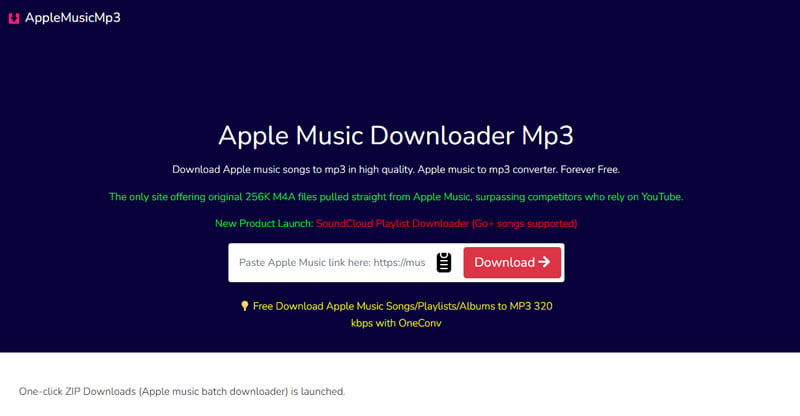
Wenn Sie Apple Music kostenlos online in MP3 umwandeln möchten, sind Online Apple Music to MP3 Converter wie AppleMusicMp3 eine gute Wahl. Dank der Kompatibilität mit gängigen Browsern wie Google Chrome, Mozilla Firefox, Safari, Opera und allen Chromium-basierten Browsern können Sie problemlos auf die Funktion von AppleMusicMp3 zugreifen und Ihre Apple Musik herunterladen. Leider steht der Service derzeit nur in englischer Sprache zur Verfügung.
Website: https://aaplmusicdownloader.com/
Schritt 1: Apple-Music-Link kopieren
Kopieren Sie den Link zu dem Apple Music-Titel, den Sie als MP3 speichern möchten, und kehren Sie dann zur AppleMusicMp3-Homepage zurück.
Schritt 2: Apple-Music-Link einfügen
Fügen Sie den Apple Music-Link in das Suchfeld von AppleMusicMp3 ein und klicken Sie auf "Download".
Schritt 3: Download starten
AppleMusicMp3 unterstützt das Speichern mehrerer konvertierter Apple Music-Titel in einer einzigen ZIP-Datei, um das Herunterladen von Musik zu vereinfachen.
4. APLMate
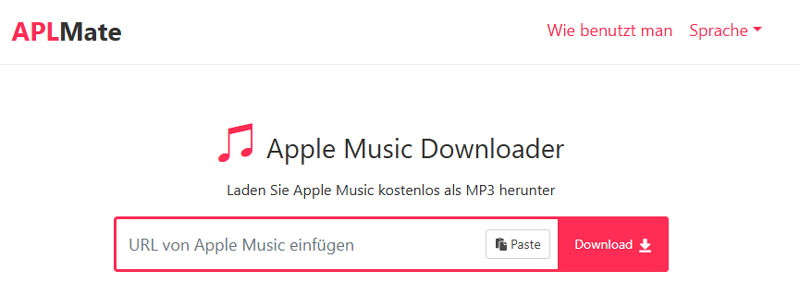
APLMate ist ein Free Apple Music to MP3 Converter, mit dem Sie mühelos Musik von Apple Music in MP3 umwandeln können. Alles, was Sie tun müssen, ist, die URL des Apple Music-Songs, -Albums oder der Playlist zu kopieren und in den APLMate Apple Musik Downloader einzufügen. Danach beginnt der Download automatisch, und Sie können die Musik direkt auf Ihrem Computer oder iPhone speichern, um sie jederzeit ohne Internetverbindung zu genießen. Leider gibt es auf der Website viele Anzeigen, was die Benutzererfahrung etwas beeinträchtigen kann.
Website: https://aplmate.com/de
Schritt 1: Apple-Music-Link kopieren
Kopieren Sie den Link des Apple Music-Titels, den Sie als MP3 speichern möchten, und fügen Sie ihn in das APLMate-Dialogfeld ein.
Schritt 2: Musik analyisieren
Klicken Sie auf "Download" und warten Sie, bis der APLMate Apple Music to MP3 Converter die Konvertierung abgeschlossen hat.
Schritt 3: Apple Music online downloaden
5. Apple Music Downloader
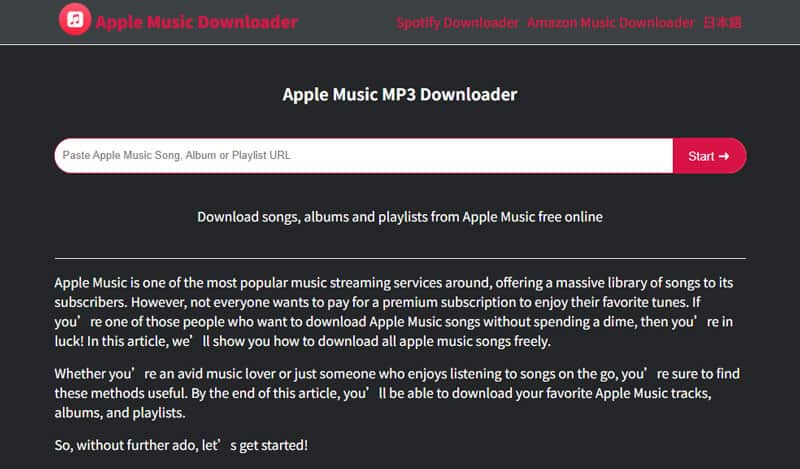
Apple Music Downloader ist ein einfaches Online-Tool, mit dem Sie Apple Music Songs kostenlos in MP3-Dateien umwandeln können. Damit können Sie Ihre Lieblingssongs direkt aus dem Browser herunterladen, ohne zusätzliche Software installieren zu müssen. Darüber hinaus fungiert dieser Apple Music to MP3 Converter auch als Spotify Downloader und Amazon Music Downloader. Allerdings ist die Webseite derzeit nur auf Englisch und Japanisch verfügbar, was die Bedienung für deutschsprachige Nutzer etwas erschweren kann.
Website: https://apple-music-downloader.com/
Schritt 1: Apple-Music-Titel-Link kopieren
Kopieren Sie den Link des Apple Music-Titels, den Sie herunterladen möchten, und fügen Sie ihn in die Suchleiste von Apple Music Downloader ein.
Schritt 2: Titel-Link analysieren
Klicken Sie auf "Start" und Apple Music Downloader analysiert den Titel-Link automatisch.
Schritt 3: Apple Music in MP3 umwandeln
Nach der Analyse wird der Titel auf der Seite angezeigt. Klicken Sie neben dem Titel auf "Get Download", um mit der Umwandlung von Apple Music in MP3 zu beginnen.
Schritt 4: Songs von Apple Music lokal speichern
Klicken Sie auf "Download MP3", um die konvertierte Apple Music-Datei auf Ihrem Gerät zu speichern.
Vergleichstabelle: Welcher Apple Music to MP3 Converter ist der beste?
Um Ihnen die Entscheidung zu erleichtern, welcher Apple Music to MP3 Converter am besten zu Ihren Bedürfnissen passt, haben wir die 5 vorgestellten Tools in einer übersichtlichen Vergleichstabelle zusammengefasst.
| Bewertung | Betriebssystem | Ausgabeformat | Audioqualität | Geschwindigkeit |
| TopVox All Music Converter | ⭐⭐⭐⭐⭐ | · Windows 11/10/8/7
· macOS 10.14 oder höher | MP3, WAV, FLAC, M4A(AAC/ALAC), AIFF | 320 kbps und 48000 Hz | 35× schnellere Geschwindigkeit |
| Sidify Apple Music Converter | ⭐⭐⭐⭐ | · Windows 11/10/8/7
· macOS Tahoe 26 – 11 | MP3, WAV, AAC, FLAC, AIFF, ALAC | 320 kbps und 48000 Hz | 10× schnellere Geschwindigkeit |
| AppleMusicMp3 | ⭐⭐⭐ | Online | M4A, MP3 | 320 kbps | Schnell |
| APLMate | ⭐⭐ | Online | MP3 | 320 kbps | Schnell |
| Apple Music Downloader | ⭐⭐ | Online | MP3 | Originalqualität | Schnell |
7. FAQs
Ist die Umwandlung von Apple Music in MP3 legal?
Die rechtliche Situation rund um die Konvertierung von Apple Music ist komplex. Nach dem deutschen Urheberrechtsgesetz (UrhG) ist es grundsätzlich erlaubt, für den privaten Gebrauch eine Sicherungskopie zu erstellen. Gleichzeitig verbietet das Gesetz das Umgehen wirksamer technischer Schutzmaßnahmen. Ob und in welchem Umfang dies im Einzelfall zulässig ist, hängt von der jeweiligen Nutzung und den geltenden nationalen Regelungen ab.
Kann man Apple Music in MP3 umwandeln?
Ja, es ist möglich, Apple Music in MP3 umzuwandeln. Allerdings lässt Apple Music sich nicht direkt als MP3 speichern, da alle Titel mit einem DRM-geschützten Format (M4P/ALAC) versehen sind. Eine Umwandlung in MP3 ist nur mit spezieller Software möglich und sollte ausschließlich für den privaten Gebrauch erfolgen.
Geht bei der Umwandlung von Apple Music in MP3 Qualität verloren?
Ja. Da MP3 ein verlustbehaftetes Format ist, geht bei der Konvertierung technisch immer ein Teil der Originaldaten verloren. Mit einer hohen Bitrate lassen sich die Unterschiede jedoch im Alltag kaum wahrnehmen.
Werden ID3-Tags und Apple-Kompatibilität nach der Umwandlung beibehalten?
Für viele Apple-Music-Nutzer ist nicht nur die Audioqualität entscheidend, sondern auch eine saubere Musikbibliothek. TopVox Apple Music to MP3 Converter übernimmt wichtige ID3-Tags wie Titel, Künstler, Album, Cover, Erscheinungsjahr und teilweise sogar Liedtexte. Dadurch lassen sich die konvertierten MP3-Dateien später problemlos wieder in iTunes bzw. die Music-App importieren oder auf iPhone, iPad, Apple Watch und im Auto abspielen. Ein Verlust der Metadaten führt hingegen schnell zu unübersichtlichen Musikbibliotheken.
Kann man Musik im MP3-Format von iTunes herunterladen?
Nein, Sie können Musik nicht direkt im MP3-Format aus iTunes herunterladen. Musik, die Sie im iTunes Store kaufen, wird in der Regel im AAC-Format gespeichert und ist oft durch DRM geschützt. Um diese Musik ins MP3-Format zu konvertieren, müssen Sie die Dateien zunächst umwandeln. Dafür können Sie beispielsweise einen Musik-Converter wie TopVox All Music Converter nutzen.
Kann man Musik von Apple Music auf USB-Stick ziehen?
Apple Music-Titel können aufgrund des DRM-Schutzes nicht direkt auf einen USB-Stick übertragen werden, da sie nur innerhalb der Apple Music-App abgespielt werden können. Um Musik von Apple Music auf einem USB-Stick zu speichern, benötigen Sie einen speziellen Apple Music Converter oder Downloader. Solche Programme ermöglichen es, die Songs in gängige Formate wie MP3 zu konvertieren, sodass Sie die Dateien anschließend problemlos auf einem USB-Stick speichern und auf anderen Geräten nutzen können.
Fazit
Welcher Apple Music to MP3 Converter am besten geeignet ist, hängt stark von Ihren Anforderungen ab. Kostenlose Online-Tools eignen sich meist nur für einzelne Titel und bieten kaum Kontrolle über Qualität und Metadaten. TopVox All Music Converter überzeugt vor allem durch seine breite Plattformunterstützung, stabile Konvertierungsqualität und vollständige Übernahme der ID3-Tags. Neben Apple Music lassen sich auch Inhalte von anderen Streaming-Diensten in gängige Audioformate umwandeln, beispielweise YouTube Musik auf einem USB-Stick laden. Laden Sie ihn jetzt kostenlos herunter.
Editha Krause
Editha Krause ist eine leidenschaftliche Musikliebhaberin und inspirierende Content-Sharing-Expertin. Sie hat die meisten auf dem Markt erhältlichen Musikkonverter getestet und sich dabei umfassende Kenntnisse über deren Funktionen, Benutzerfreundlichkeit und Unterschiede angeeignet. Editha nutzt ihre Professionalität gerne, um anderen Musikliebhabern zu einer überragenden Audioqualität zu verhelfen.