Kreativ-Tonie mit YouTube-Liedern bespielen: Schritt-für-Schritt-Anleitung (2026)
Möchten Sie YouTube-Lieder auf einen Kreativ-Tonie laden, scheitern aber am falschen Format? Viele Eltern suchen nach einer Lösung, da die Tonie-Cloud keine Direktlinks von YouTube akzeptiert. In dieser umfassenden Anleitung zeigen wir Ihnen, wie Sie YouTube-Inhalte unkompliziert in MP3 oder andere Audioformate umwandeln und Schritt-für-Schritt auf Ihre Toniebox übertragen. Egal ob am PC oder Smartphone: Damit können Sie ganz einfach Ihre Kreativ-Tonies mit YouTube-Liedern bespielen.
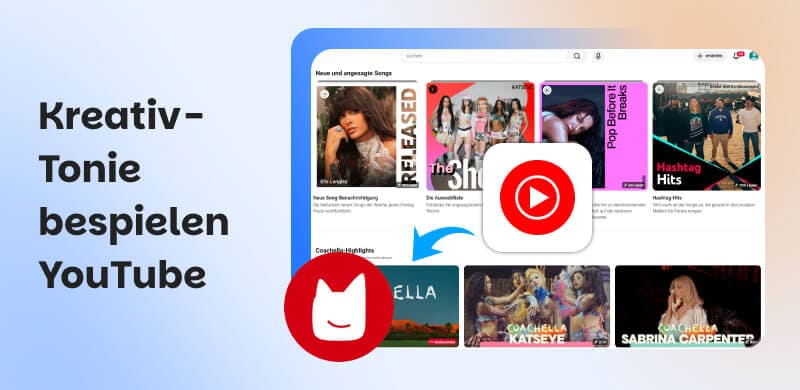
1. Vorbereitung: YouTube Music für Kreativ-Tonie downloaden
Bevor Sie Ihre Toniebox mit YouTube-Songs bespielen können, muss die Streaming-Musik in ein kompatibles Audioformat (vorzugsweise MP3) umgewandelt werden. Da die Tonie keine direkten YouTube-Links verarbeiten kann, benötigen Sie ein zuverlässiges Werkzeug für den DRM-freien Download.
Wir stellen Ihnen hier 2 bewährte Methoden vor: Der professionelle YouTube Music Converter TopVox All Music Converter für maximale Sicherheit und Qualität sowie den Online-YouTube-Downloader Y2Mate für den schnellen, kostenlosen Einsatz mit gewissen Einschränkungen.
YouTube-Lieder für Kreativ-Tonie herunterladen mit TopVox All Music Converter
Für Eltern, die Wert auf Sicherheit, hohe Audioqualität und Zeitersparnis legen, ist TopVox All Music Converter die erste Wahl. Im Gegensatz zu Online-Tools bietet er eine stabile Umgebung ohne schädliche Werbung und ermöglicht den Download ganzer Playlists und Alben. Zudem bietet die Software die Möglichkeit, YouTube-Songs in MP3 oder verlustfreie Formate wie WAV oder FLAC umzuwandeln.
Schritt 1: YouTube Music öffnen
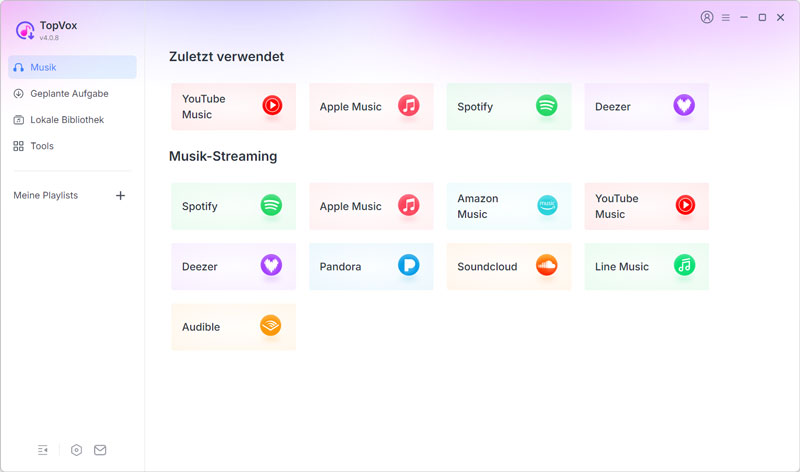
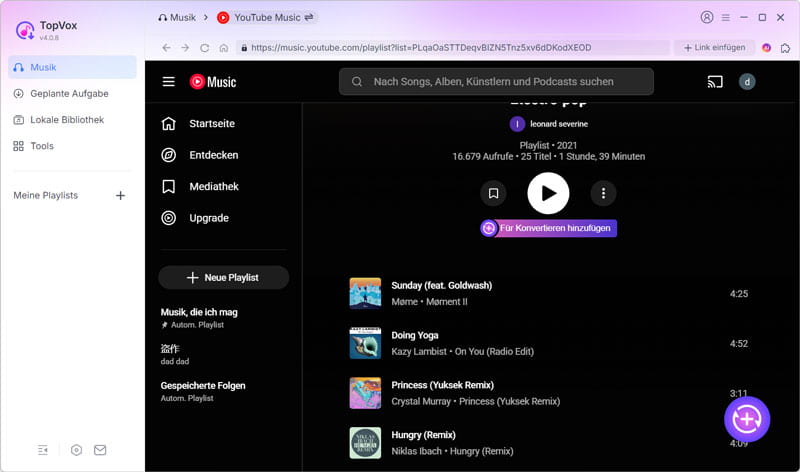
Installieren und öffnen Sie den TopVox All Music Converter auf Ihrem PC oder Mac. Wählen Sie auf der Benutzeroberfläche "YouTube Music" aus.
Schritt 2: Für Konvertierung hinzufügen
Suchen Sie im integrierten Webbrowser nach den gewünschten Kinderliedern oder Hörspielen. Auch ganze Alben und Playlists können zur Warteliste hinzugefügt werden. Fügen Sie diese anschließend zur Konvertierung hinzu.
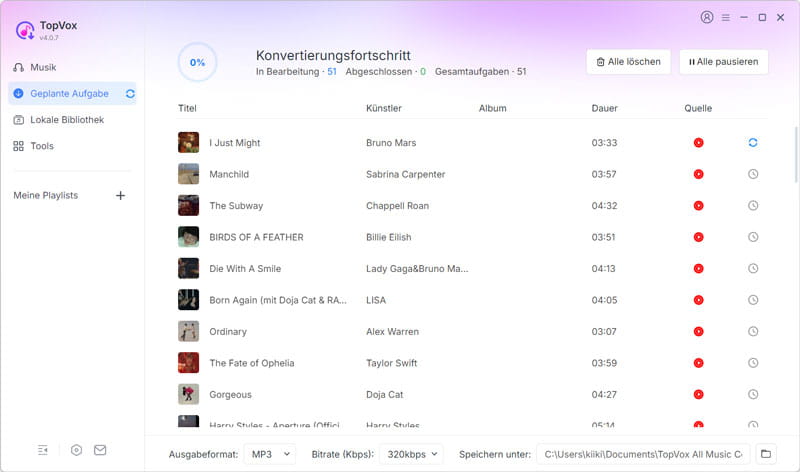
Schritt 3: YouTube in MP3 umwandeln
Wählen Sie das Zielformat (MP3) und die Qualität aus. Klicken Sie auf "Konvertieren", um YouTube-Lieder als MP3-Format lokal auf Ihrem Computer zu speichern.
Tipp
Sobald Sie den Link Ihres gewünschten YouTube-Inhalts kopieren, wird dieser von TopVox automatisch erkannt und direkt geöffnet. So sparen Sie wertvolle Zeit und Mühe.
YouTube-Lieder für Kreativ-Tonie online downloaden mit Y2Mate
Wenn Sie nur gelegentlich ein einzelnes Lied herunterladen möchten und keine Software installieren wollen, ist ein Online-Downloader wie Y2Mate eine Option. Beachten Sie jedoch, dass diese Seiten häufig von aufdringlicher Werbung begleitet werden und die Download-Geschwindigkeit schwanken kann.
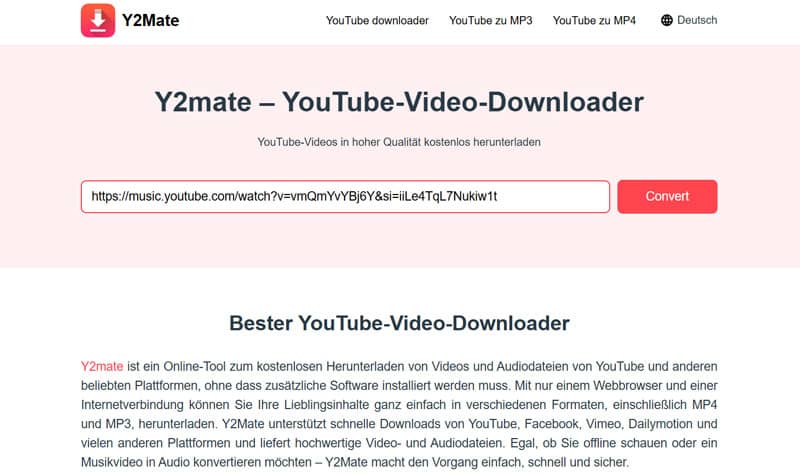
Schritt 1: Website öffnen
Öffnen Sie die Webseite von Y2Mate in Ihrem Browser und kopieren Sie den Link des YouTube-Liedes in das Suchfeld.
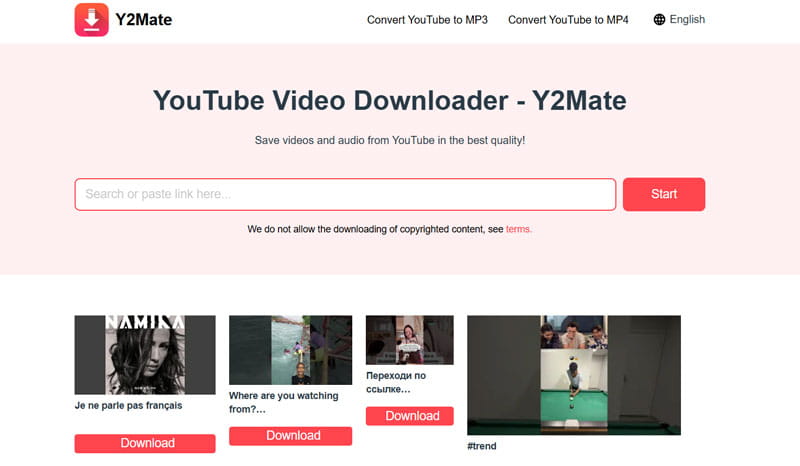
Schritt 2: YouTube in MP3 online umwandeln
Nach Abschluss der Analyse wird der Inhalt geladen. (Bitte beachten Sie, dass dabei auch Werbung eingeblendet wird.) Klicken Sie auf "Download". Meist öffnet sich ein Werbefenster, schließen Sie dieses und speichern Sie die Datei in Ihrem Download-Ordner.
2. YouTube Music auf Kreativ-Tonie bespielen (PC/Mac & Smartphone)
Sobald Sie Ihre YouTube-Lieblingslieder erfolgreich als MP3 heruntergeladen haben, ist der wichtigste Schritt getan. Nun müssen die Dateien nur noch auf den Kreativ-Tonie übertragen werden. Dies geschieht ganz einfach über die Tonie-Cloud oder die tonies-App. Im Folgenden zeigen wir Ihnen, wie Sie dabei am Computer oder ganz bequem per Smartphone vorgehen.
Über PC/Mac
Die Verwaltung über den Computer ist besonders praktisch, wenn Sie viele Lieder gleichzeitig hochladen oder die Reihenfolge Ihrer Playlist präzise ordnen möchten.
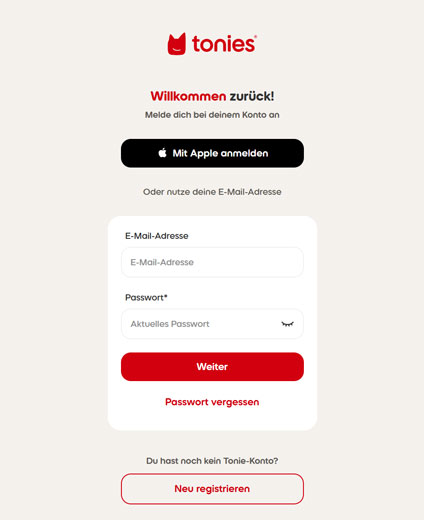
Schritt 1: Mit Tonie-Konto einloggen
Gehen Sie auf die https://my.tonies.com/login?redirect=%2F offizielle Seite und loggen Sie sich mit Ihrem Tonie-Konto ein.
Schritt 2: Kreativ-Tonie auswählen
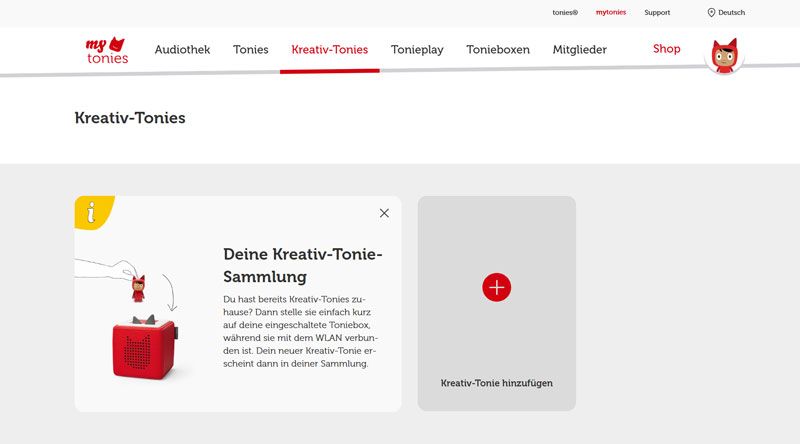
Navigieren Sie zu "Kreativ-Tonies" und wählen Sie die Figur aus, die Sie neu bespielen möchten. Bitte stellen Sie sicher, dass die Toniebox mit demselben WLAN verbunden ist, sodass sie gefunden werden kann.
Schritt 3: YouTube-Lieder bespielen
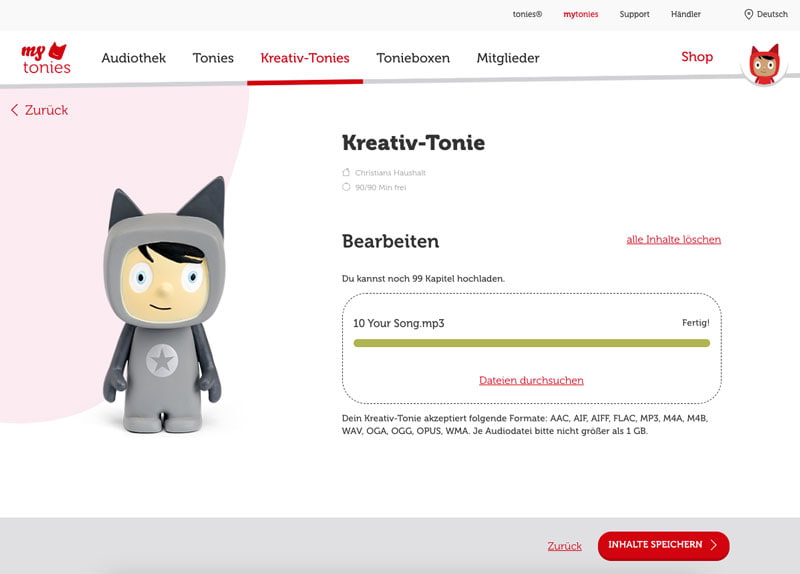
Klicken Sie auf das Upload-Symbol. Wählen Sie die zuvor mit TopVox konvertierten YouTube-Audiodateien von Ihrer Festplatte aus.
Schritt 4: Mit Kreativ-Tonie synchronieren
Klicken Sie nach Abschluss des Uploads auf "Inhalte speichern". Erst dann stehen die YouTube-Lieder in der Cloud für Ihre Toniebox zur Verfügung. Folgen Sie anschließend der Anleitung auf dem Bildschirm (ein Ohr 3 Sekunden drücken), um die Inhalte aus der Cloud mit Ihrem Kreativ-Tonie zu synchronisieren.
Über Smartphone
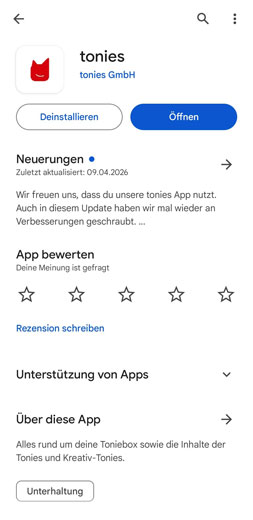
Wenn Sie Ihre YouTube-Songs bereits auf dem Handy haben oder den Upload lieber mobil erledigen, ist die tonies-App der schnellste Weg, die im Apple Store und Google Play verfügbar ist.
Schritt 1: App öffnen
Starten Sie die tonies-App auf Ihrem iPhone oder Android-Gerät und wählen Sie im Menü "Kreativ-Tonie" aus. Stellen Sie die Verbindung zur Kreativ-Tonie her.
Schritt 2: YouTube-Lieder auswählen
Tippen Sie auf das "INHALTE BEARBEITEN" oder direkt auf das Upload-Feld. Wählen Sie die Audiodateien aus und laden Sie sie hoch.
Schritt 3: Zu Kreativ-Tonie bespielen
Vergessen Sie nicht, Ihre Toniebox nach dem Speichern zu synchronisieren, damit die neuen YouTube-Lieder auf Kreativ-Tonie bespielt werden.
3. Vergleichstabelle: Warum ist TopVox die beste Wahl für die Konvertierung von Streaming-Musik?
Die folgende Tabelle fasst die wichtigsten Unterschiede zusammen, damit Sie die beste Entscheidung für Ihre YouTube-Musik-Konvertierung treffen können:
| Audio-Qualität | Batch-Download | Sicherheit & werbefrei | Metadaten (ID3-Tags) | Zuverlässigkeit | Unterstützte Formate |
| TopVox All Music Converter | Originalqualität, Anpassbar (bis zu 320 kbps) | Ja (ganzes Playlist & Album) | 100% sicher & werbefrei | Alle Infos behalten | Hohe Erfolgsquote | MP3, M4A, WAV, FLAC usw. |
| Y2Mate | Originalqualität | Nein | Aufdringliche Werbung und Tracking-Skripte | Keine Metadaten | Link-Analyse fehlgeschlagen | Nur MP3 |
4. FAQs
Kann man einen Kreativ Tonie mit Spotify bespielen?
Ja, das ist möglich, allerdings nicht über eine direkte Verknüpfung in der Tonie-App. Sie müssen die Spotify-Inhalte zuerst in eine kompatible Audiodatei (z. B. MP3) umwandeln. Anschließend können Sie diese Dateien wie gewohnt in die Tonie-Cloud hochladen. Bitte beachten Sie, dass ein Spotify Music Converter wie TopVox All Music Converter erforderlich ist, um den DRM-Schutz beim Herunterladen zu umgehen.
Welche Dateiformate unterstützt der Kreativ-Tonie?
Der Kreativ-Tonie ist vielseitig und unterstützt die Formate MP3, M4A, WAV, OGG, WMA und FLAC. Für die beste Stabilität und eine schnelle Synchronisation empfehlen wir die Verwendung von MP3- oder M4A-Dateien. Achten Sie darauf, dass die Dateien keinen Kopierschutz (DRM-Schutz) besitzen.
Wie viele Lieder passen auf einen Kreativ-Tonie?
Es gibt keine feste Begrenzung für die Anzahl der einzelnen Lieder oder Kapitel. Die einzige Einschränkung ist die Gesamtkapazität von 90 Minuten Spielzeit pro Tonie. Solange dieser Zeitrahmen nicht überschritten wird, können Sie beliebig viele kurze Tracks hinzufügen.
Warum wird mein YouTube-Lied nicht auf Tonie hochgeladen?
Häufige Ursachen sind eine Dateigröße von über 100 MB oder eine Spielzeit, die die 90-Minuten-Marke überschreitet. Zudem kann der Upload scheitern, wenn die Audiodatei beschädigt ist oder ein nicht unterstütztes Format verwendet wurde. In diesem Fall ist ein YouTube Music Converter erforderlich, um YouTube-Lieder in ein kompatibles Audioformat umzuwandeln.
Warum erscheint das neue Lied nicht auf meiner Toniebox?
Nach dem Upload in der Cloud muss die Toniebox manuell synchronisiert werden, um die neuen Daten herunterzuladen. Nehmen Sie dazu alle Tonies von der Box und halten Sie ein Ohr für etwa 3 Sekunden gedrückt, bis ein Signal ertönt und die LED blau blinkt. Sobald die LED wieder dauerhaft grün leuchtet, ist der neue Inhalt verfügbar.
Fazit
Das Bespielen eines Kreativ-Tonies mit YouTube-Inhalten ist der beste Weg, um die Toniebox individuell und kostengünstig mit neuer Musik oder Hörspielen zu füllen. Während Online-Downloader oft an Qualitätsverlusten oder Sicherheitsrisiken scheitern, bietet TopVox All Music Converter die zuverlässigste Lösung: Mit nur wenigen Klicks konvertieren Sie YouTube Playlists in MP3-Format, inklusive aller Metadaten. So sparen Sie wertvolle Zeit und garantieren Ihren Kindern ein störungsfreies Hörerlebnis. Laden Sie TopVox All Music Converter jetzt kostenlos herunter und bespielen Sie Ihre Kreativ-Tonies im Handumdrehen mit den besten Liedern von YouTube!
Editha Krause
Editha Krause ist eine leidenschaftliche Musikliebhaberin und inspirierende Content-Sharing-Expertin. Sie hat die meisten auf dem Markt erhältlichen Musikkonverter getestet und sich dabei umfassende Kenntnisse über deren Funktionen, Benutzerfreundlichkeit und Unterschiede angeeignet. Editha nutzt ihre Professionalität gerne, um anderen Musikliebhabern zu einer überragenden Audioqualität zu verhelfen.