Musik von YouTube herunterladen: 4 Methoden für PC, Mac und Smartphone
Sie möchten Musik von YouTube herunterladen und später ohne Internetverbindung hören? Dafür gibt es je nach Gerät und Ziel unterschiedliche Möglichkeiten. Mit YouTube Music Premium speichern Sie Titel für die Offline-Wiedergabe direkt in der App. Wenn Sie Musikdateien auf Ihrem PC oder Mac verwalten möchten, kommen spezielle Konverter infrage. In diesem Artikel vergleichen wir vier Methoden für Windows, Mac, Android und iPhone – einschließlich ihrer Vor- und Nachteile.
Methode 1: Musik von YouTube über die offizielle App downloaden
Die einfachste Möglichkeit, Musik von YouTube herunterzuladen, ist die Nutzung der offiziellen YouTube-Music-App. Mit einem YouTube Music Premium-Abonnement können Sie Songs, Alben und Playlists direkt in der App speichern und später ohne Internetverbindung anhören. Die heruntergeladenen Inhalte bleiben jedoch an die App gebunden und können nicht als normale Audiodateien exportiert oder auf anderen Geräten frei verwaltet werden. Wenn Sie Ihre Musik lokal speichern und unabhängig organisieren möchten, benötigen Sie eine alternative Lösung.
Anleitung:
Schritt 1: Öffnen Sie YouTube Music auf Ihrem Smartphone.
Schritt 2: Suchen Sie den gewünschten Song, das Album oder die Playlist.
Schritt 3: Tippen Sie auf das Download-Symbol.
Schritt 4: Die ausgewählten Inhalte werden in Ihrer Mediathek gespeichert.
Vorteile
- Einfache Bedienung über die App
- Unterstützt Songs, Alben und Playlists
- Keine zusätzliche Software erforderlich
Nachteile
- Eine Speicherung als MP3-Datei ist nicht möglich. Die heruntergeladenen Inhalte bleiben innerhalb der offiziellen App.
- Ein aktives Premium-Abonnement ist erforderlich.
Methode 2: YouTube-Musik mit TopVox All Music Converter unter Windows und Mac speichern
Für Nutzer, die ihre Musik von YouTube auf dem Computer downloaden und flexibel hören möchten, kann ein spezieller Konverter sinnvoll sein. TopVox All Music Converter ist mit Windows und Mac kompatibel und ermöglicht es Ihnen, Songs, Alben und Playlists aus YouTube Music zu konvertieren und als lokale Audiodateien herunterzuladen. Im Gegensatz zum integrierten Offline-Modus von YouTube Music können die gespeicherten Musikdateien lokal verwaltet und nach Bedarf auf verschiedenen Geräten genutzt werden. So können Sie YouTube Music offline hören.
Anleitung:
Schritt 1: Installieren und öffnen Sie TopVox All Music Converter auf Ihrem Windows-PC oder Mac.
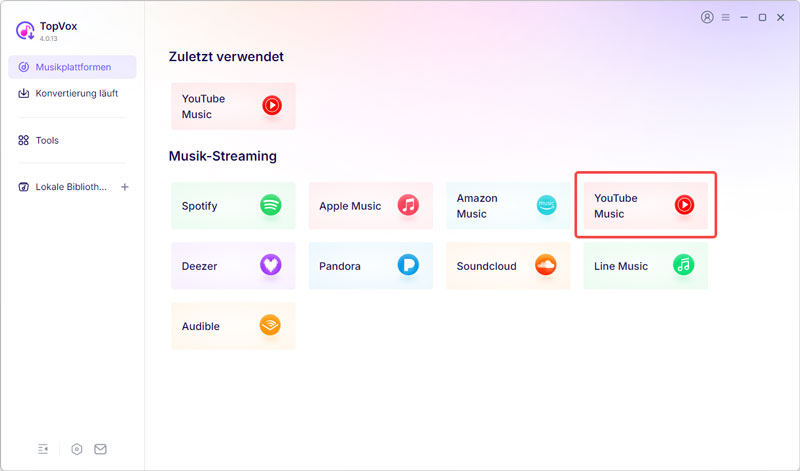
Schritt 2: Melden Sie sich mit Ihrem YouTube-Music-Konto an.
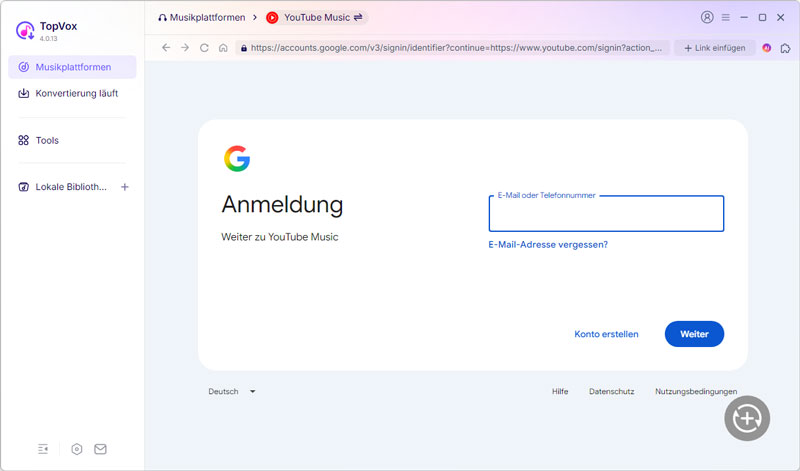
Schritt 3: Wählen Sie die gewünschten Songs, Alben oder Playlists aus. Fügen Sie die gewünschten Titel zur Konvertierungsliste hinzu.
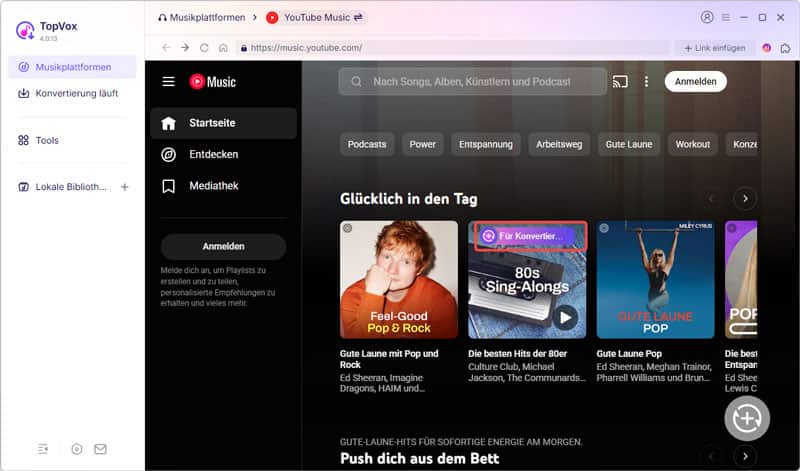
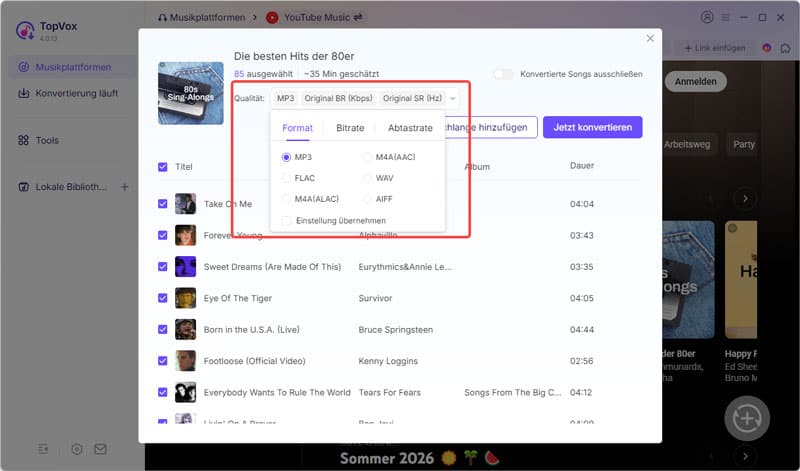
Schritt 4: Legen Sie das gewünschte Ausgabeformat und die gewünschte Audioqualität fest. Beispielsweise können Sie YouTube Music in WAV herunterladen.
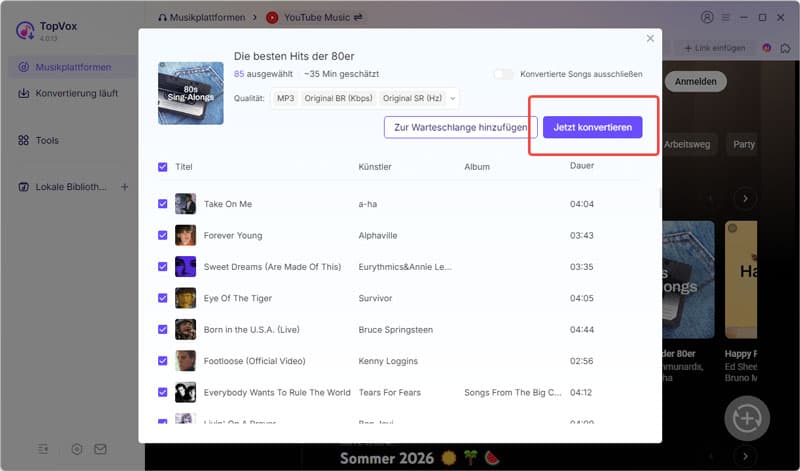
Schritt 5: Klicken Sie auf “Jetzt Konvertieren”, um den Vorgang zu starten. Anschließend wird die Musik auf Ihrem Mac oder PC gespeichert.
Vorteile
- Verfügbar für Windows und Mac
- Lokale Verwaltung der Musikdateien
- Unterstützung verschiedener Ausgabeformate
- Hohe Konvertierungsgeschwindigkeit
- ID3-Tags und weitere Metadaten beibehalten
Nachteile
- Zusätzliche Software-Installation erforderlich
- Einige Funktionen stehen nur in der Vollversion zur Verfügung
Methode 3: YouTube Music auf Android und iPhone herunterladen
Viele Nutzer möchten Lieder von YouTube direkt auf ihrem Smartphone speichern. Neben der offiziellen App gibt es auch mobile Lösungen, die speziell für Android- oder iPhone-Nutzer entwickelt wurden. Auf Android-Geräten stehen teilweise verschiedene Downloader-Apps oder mobile Tools zur Verfügung, während iPhone-Nutzer aufgrund der strengeren Systembeschränkungen meist auf offizielle Anwendungen oder browserbasierte Lösungen zurückgreifen.
Als iPhone-Nutzer können Sie die in Methode 4 vorgestellten Online-Tools verwenden, um Titel direkt über den Browser zu verarbeiten. In diesem Abschnitt möchten wir Ihnen eine mobile Android-Lösung vorstellen und zeigen, wie Sie mit der App YMusic YouTube-Musik auf Ihrem Smartphone downloaden können.
Schritt 1: Laden Sie YMusic von der offiziellen Website der App herunter und installieren Sie die Anwendung auf Ihrem Android-Smartphone.
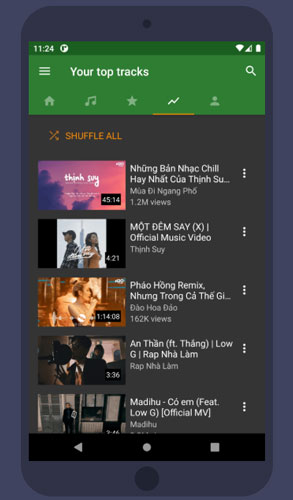
Schritt 2: Öffnen Sie YMusic und suchen Sie nach dem gewünschten Song, Album oder Künstler.
Schritt 3: Tippen Sie auf den gewünschten Titel, um die Detailseite zu öffnen.
Schritt 4: Wählen Sie die Download-Funktion aus.
Schritt 5: Nach dem Download finden Sie die gespeicherten Titel auf Ihrem Android-Gerät und können sie offline anhören.
Vorteile
- Musik direkt auf dem Smartphone speichern
- Kein Computer erforderlich
- Praktisch für unterwegs
Nachteile
- Funktionen unterscheiden sich je nach Gerät und App
- Teilweise weniger komfortabel bei großen Playlists
Für einzelne Songs sind mobile Lösungen ausreichend. Wenn Sie jedoch viele Titel oder komplette Playlists herunterladen möchten, bieten Desktop-Programme häufig mehr Optionen für mehrere Titel, Alben und Playlists.
Methode 4: Lieder von YouTube über Online-Downloader als MP3 downloaden
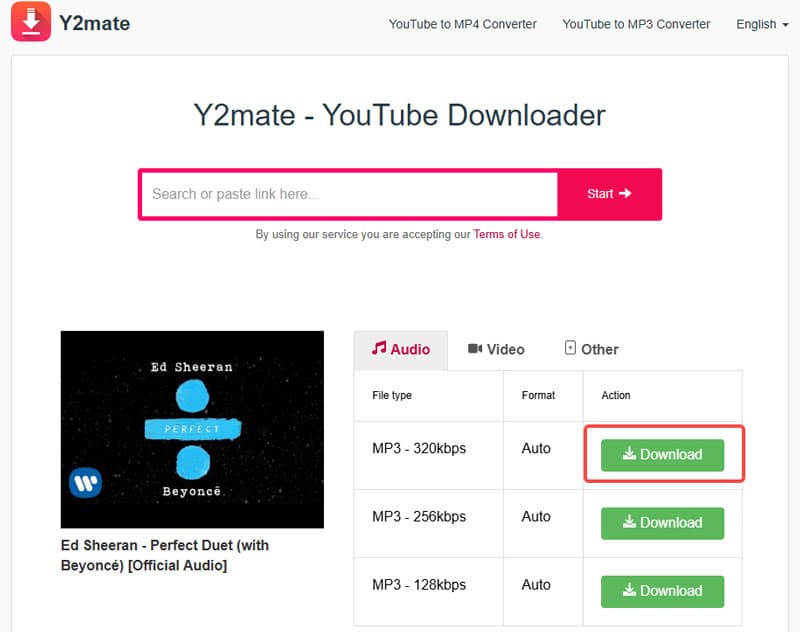
Eine weitere Möglichkeit ist die Nutzung von Online-Downloadern wie Y2mate. Diese Tools funktionieren direkt im Browser und benötigen keine Installation. Sie müssen lediglich den Link zu einem gewünschten Titel einfügen und können anschließend die Musik von YouTube herunterladen.
Anleitung:
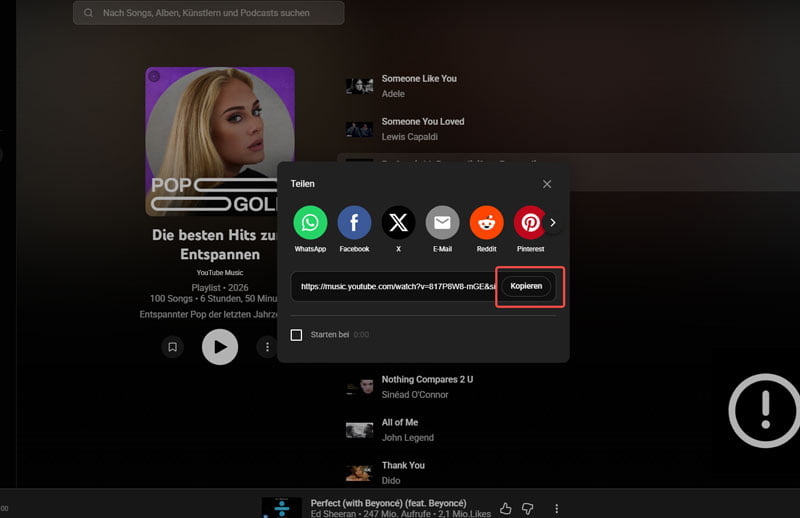
Schritt 1: Kopieren Sie den Link zum gewünschten Titel in YouTube Music.
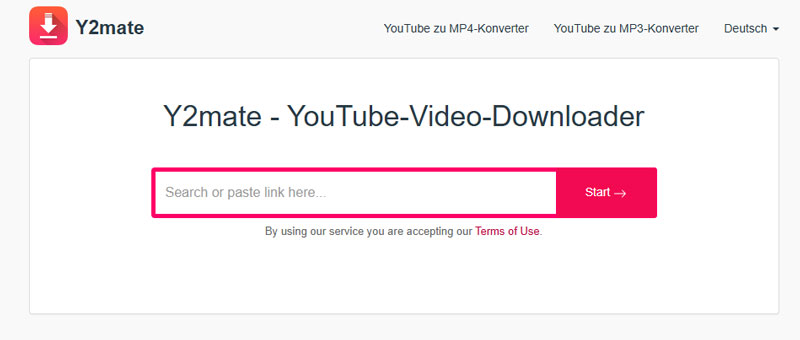
Schritt 2: Öffnen Sie Y2mate im Browser.
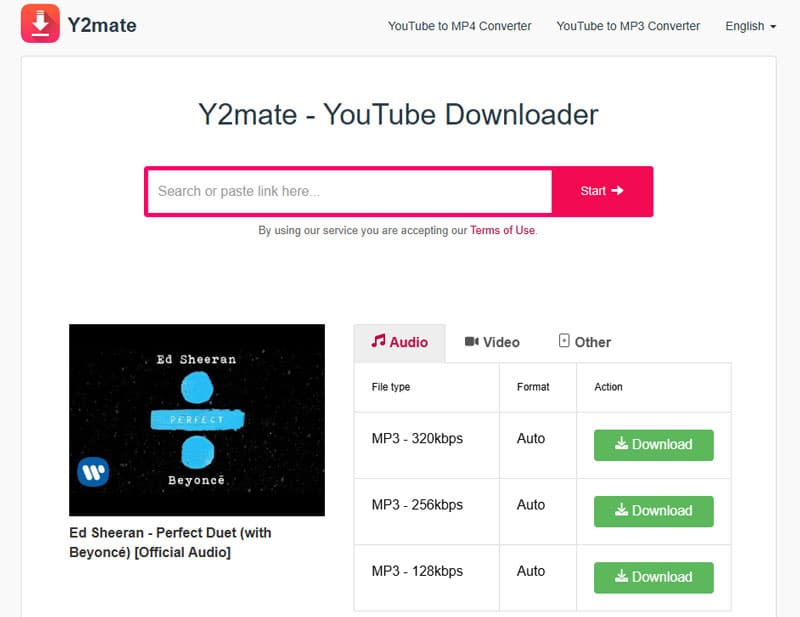
Schritt 3: Fügen Sie den Link in das Eingabefeld ein.
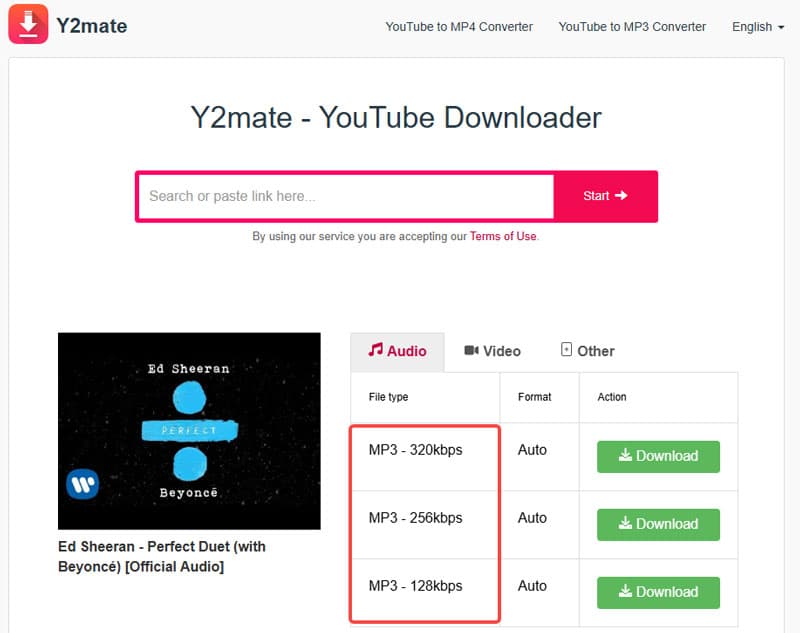
Schritt 4: Wählen Sie die gewünschte Qualität.
Schritt 5: Starten Sie die Konvertierung und speichern Sie die Datei.
Vorteile
- Keine Installation erforderlich
- Praktisch für einzelne Titel
- Einfache Bedienung
Nachteile
- Weniger geeignet für große Musikbibliotheken
- Teilweise Einschränkungen bei Qualität und Metadaten
- Werbung oder Weiterleitungen können die Nutzung beeinträchtigen
Vermeiden Sie es, auf solchen Webseiten Kontodaten einzugeben. Prüfen Sie außerdem mögliche Werbung, Weiterleitungen und die Datenschutzbestimmungen des jeweiligen Dienstes.
Vergleich der 4 Methoden zum Herunterladen von YouTube Music
Damit Sie die verschiedenen Möglichkeiten zum Herunterladen von YouTube Music leichter vergleichen können, haben wir die wichtigsten Unterschiede der vier Methoden für Sie übersichtlich zusammengefasst. Dabei vergleichen wir unter anderem die unterstützten Ausgabeformate, Stabilität, Audioqualität, Konvertierungsgeschwindigkeit und Stapelverarbeitung. So können Sie schnell herausfinden, welche Lösung am besten zu Ihren persönlichen Anforderungen passt.
Angaben basieren auf einem internen Test unter Windows mit 120 Titeln und können je nach Netzwerk, Quelle und Gerätekonfiguration abweichen.
| Ausgabeformate | Stabilität | Qualität | Konvertierungsgeschwindigkeit (120 Titel) | Batch-Konvertierung |
| YouTube Music Premium | Geschützte Offline-Inhalte innerhalb der App | In der Regel zuverlässig | Bis zu 256 kbps innerhalb der App | Schnell (ca. 5–10 Titel/Minute) | Eingeschränkt (über Playlists, aber nur in der App) |
| TopVox All Music Converter | MP3, WAV, FLAC, AIFF, M4A (AAC) und M4A (ALAC) | In der Regel zuverlässig | Bis zu 320 kbps | Schnell (ca. 10–15 Titel/Minute) | Ja, unterstützt mehrere Songs, Alben und Playlists gleichzeitig |
| YMusic | MP3, M4A | Abhängig von App und Quelle | Bis zu 256 kbps | Mittel (ca. 3–5 Titel/Minute) | Eingeschränkt |
| Y2mate | MP3 | Abhängig vom jeweiligen Webdienst | Nicht einstellbar, meist bis zu 128–256 kbps | Langsam (ca. 1–3 Titel/Minute) | Nein |
FAQs
Ist es legal, Musik von YouTube herunterzuladen?
Downloads über YouTube Music Premium sind für die Offline-Wiedergabe innerhalb der App vorgesehen. Bei Drittanbieter-Tools sollten Sie die Nutzungsbedingungen der jeweiligen Plattform beachten und nur Inhalte speichern, für die Sie die erforderlichen Rechte besitzen. Geschützte Inhalte und technische Schutzmaßnahmen dürfen nicht umgangen werden.
Wie kann man YouTube Music in MP3 umwandeln?
Wenn Sie Musik von YouTube als MP3 downloaden möchten, können Sie dafür einen geeigneten YouTube Music Converter wie TopVox All Music Converter verwenden. Fügen Sie zunächst die gewünschten Songs zur Konvertierungsliste hinzu. Danach wählen Sie MP3 als Ausgabeformat und starten die Konvertierung.
Wo speichert YouTube Music die Downloads?
Wenn Sie die YouTube-Music-App verwenden, werden heruntergeladene Songs innerhalb der App gespeichert und sind dort für die Offline-Wiedergabe verfügbar. Sie können diese Dateien normalerweise nicht direkt über den Dateimanager als MP3 aufrufen. Wenn Sie lokale Audiodateien benötigen, können Sie stattdessen einen geeigneten Konverter verwenden und den Speicherort selbst festlegen.
Kann man YouTube Music ohne Premium herunterladen?
Nein, die offizielle Download-Funktion von YouTube Music ist an ein Premium-Abonnement gebunden. Wenn Sie YouTube-Musik ohne Premium lokal speichern möchten, stehen je nach Inhalt auch Drittanbieter-Tools zur Verfügung.
Fazit
In diesem Artikel stellen wir Ihnen vier Methoden vor, mit denen Sie Musik von YouTube herunterladen können. YouTube Music bietet eine einfache Lösung für die Offline-Wiedergabe, jedoch bleiben die Downloads auf die App beschränkt und können nicht als lokale Audiodateien verwaltet werden. Wenn Sie mehr Flexibilität wünschen, ist TopVox All Music Converter eine praktische Alternative. Das Programm ermöglicht es Ihnen, Musik von YouTube Music in verschiedene Audioformate zu konvertieren und Songs, Alben sowie Playlists offline zu genießen. Laden Sie TopVox All Music Converter herunter und nutzen Sie Ihre Musiksammlung auch ohne Internetverbindung.
Editha Krause
Editha Krause ist eine leidenschaftliche Musikliebhaberin und inspirierende Content-Sharing-Expertin. Sie hat die meisten auf dem Markt erhältlichen Musikkonverter getestet und sich dabei umfassende Kenntnisse über deren Funktionen, Benutzerfreundlichkeit und Unterschiede angeeignet. Editha nutzt ihre Professionalität gerne, um anderen Musikliebhabern zu einer überragenden Audioqualität zu verhelfen.