NoteBurner Spotify Music Converter: Echte Erfahrungen und beste Alternativen
In der heutigen digitalen Welt möchten viele Musikliebhaber ihre Lieblingssongs auf Spotify flexibel und ohne die Einschränkungen eines Streaming-Abos genießen. In diesem Artikel haben wir NoteBurner Spotify Music Converter ausführlich getestet, um herauszufinden, ob die Software hält, was sie verspricht. Wir beleuchten alle Funktionen, die Tonqualität und die rechtliche Lage in Deutschland. Zudem stellen wir Ihnen eine empfehlenswerte Alternative vor. Erfahren Sie in unserem Praxistest, ob sich die Anschaffung für Sie lohnt.
Übersicht über NoteBurner Spotify Music Converter
Der NoteBurner Spotify Music Converter ist eine spezialisierte Software-Lösung für Anwender, die nach einer Methode suchen, um Spotify-Musik unabhängig von einer aktiven Internetverbindung lokal zu sichern. Das Programm wurde entwickelt, um Audio-Streams von Spotify zu verarbeiten und in gängige, frei verwendbare Dateiformate zu konvertieren. Das Programm ist für Windows-, macOS- und Android-Systeme verfügbar.
Die Funktionen von NoteBurner Spotify Music Converter
- Unterstützte Audioformate: Die Software konvertiert die Musik von Spotify in MP3, AAC, WAV, FLAC, ALAC und AIFF. Dadurch lassen sich die Dateien auf gängigen MP3-Playern, Autoradios oder mobilen Endgeräten abspielen.
- Einstellbare Audioqualität: Beim Konvertierungsprozess lässt sich die originale Tonqualität der Spotify-Inhalte beibehalten. Das Programm unterstützt Audio-Ausgaben mit einer Bitrate von bis zu 320 kbps sowie Abtastraten zwischen 44,1 kHz und 48 kHz.
- Erhalt von ID3-Tags: Das Tool liest während des Vorgangs verfügbare Metadaten aus. Informationen wie Titel, Album, Künstler und Veröffentlichungsjahr werden direkt in den Ausgabedateien abgespeichert.
- Erhöhte Konvertierungsgeschwindigkeit: Durch die Nutzung systemseitiger Hardware-Ressourcen kann die Software eine bis zu zehnfache Verarbeitungsgeschwindigkeit erreichen. Dadurch wird die Wartezeit bei größeren Playlists verkürzt.
Die Preismodelle
Die Preisgestaltung des Entwicklers gliedert sich in verschiedene Modelle, die sich nach dem Nutzungszeitraum richten. Diese teilen sich wie folgt auf:
- Kostenlose Testversion: Diese Version steht zum unverbindlichen Download bereit. Sie ist so limitiert, dass lediglich die ersten 1 Minute jedes einzelnen Titels konvertiert werden. Sie dient primär zur Überprüfung der Systemkompatibilität.
- Monats-Abonnement (14,90 €): Dieses Modell eignet sich für Nutzer, die eine temporäre Archivierung planen. Es verlängert sich automatisch um einen weiteren Monat, sofern es nicht vor Ablauf des Abrechnungszeitraums gekündigt wird.
- Jahres-Abonnement (42,90 €): Das ist eine Option für die regelmäßige Nutzung über einen Zeitraum von zwölf Monaten und weist im Vergleich zum Monats-Abo geringere anteilige Kosten auf.
- Unbefristete Lizenz (82,90 €): Hierbei handelt es sich um einen Einmalkauf. Anwender erwerben damit das Recht, die aktuelle Software-Version sowie nachfolgende Updates ohne zeitliche Begrenzung und ohne wiederkehrende Gebühren zu nutzen.
Schritt-für-Schritt-Anleitung zu NoteBurner Spotify Music Converter
Um die Praxistauglichkeit und Zuverlässigkeit von NoteBurner Spotify Music Converter fundiert bewerten zu können, haben wir das Programm tatsächlich genutzt. In unserem Test haben wir insgesamt 5 unterschiedliche Playlists mit 150 Musiktiteln in das WAV-Format mit einer maximalen Bitrate von 320 kbps und einer Abtastrate von 44,8 kHz umgewandelt. Die nachfolgende Anleitung zeigt Ihnen, wie die Konvertierung in der Praxis abläuft.
Schritt 1: Umwandlungsmodus wählen
Nach dem Öffnen der Software müssen Sie zunächst den Umwandlungsmodus zwischen der Spotify-App und dem Webplayer auswählen. Für unseren Test haben wir den Modus "Spotify App" gewählt, da dieser laut NoteBurner die beste Audioqualität beibehält. Daraufhin startet die Software automatisch das auf Ihrem System installierte Spotify-Programm.
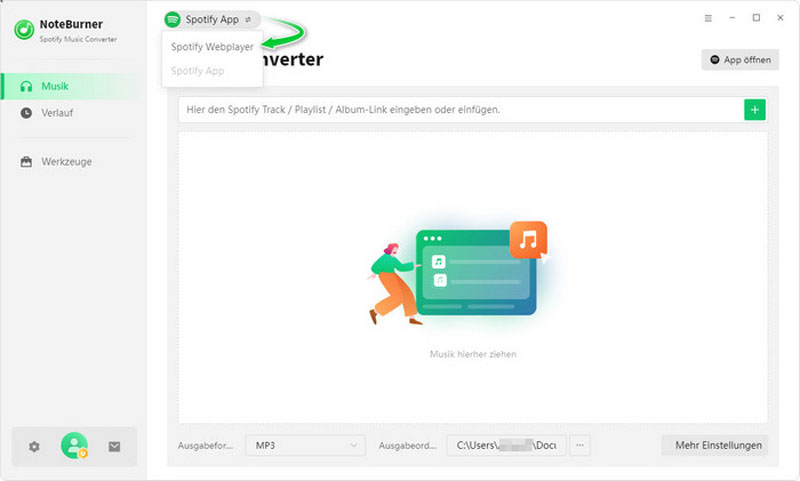
Schritt 2: Playlists oder einzelne Titel importieren
Suchen Sie nun in Spotify nach den Songs oder Alben, die Sie lokal speichern möchten. Sie können die gewünschte Playlist per Drag-and-Drop direkt in das Hauptfenster von NoteBurner ziehen. Alternativ können Sie den Link der Playlist kopieren und in das Suchfeld von NoteBurner einfügen. Das Programm analysiert die Daten und listet alle enthaltenen Titel übersichtlich in einer Checkliste auf.
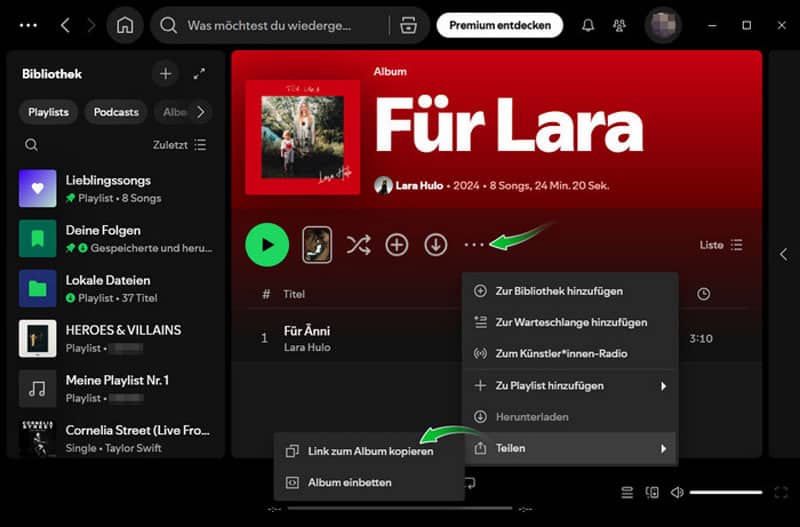
Schritt 3: Ausgabe-Parameter und Speicherort festlegen
Klicken Sie auf das Zahnrad-Symbol, um die technischen Parameter für den Export zu definieren. Wählen Sie hier WAV als Ausgabeformat aus und stellen Sie die Bitrate auf 320 kbps ein, wenn Sie die originale Streaming-Qualität beibehalten möchten. Zudem können Sie hier den Zielordner auf Ihrer Festplatte festlegen.
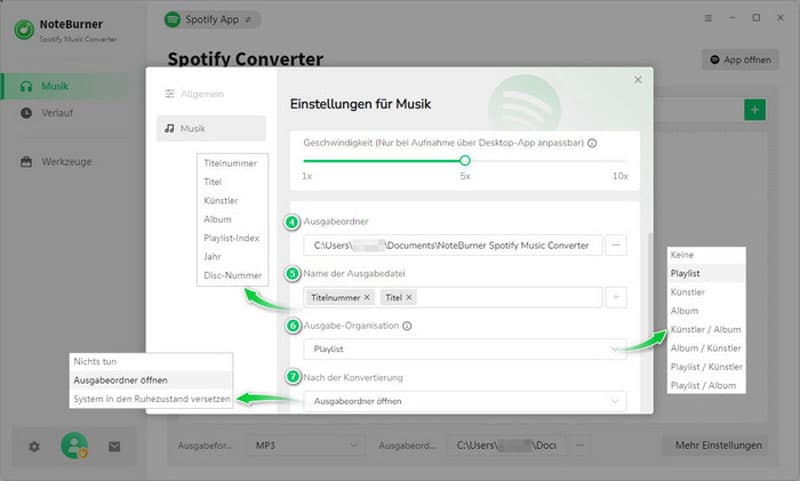
Schritt 4: Konvertierungsvorgang starten
Klicken Sie auf "Konvertieren", sobald alle Einstellungen Ihren Anforderungen entsprechen. Nach Abschluss der Umwandlung von Spotify in WAV stehen die Titel im zuvor definierten Zielordner zur Offline-Nutzung bereit.
Redaktionelle Bewertung zu NoteBurner Spotify Music Converter
Nach dem Abschluss unseres Tests folgt nun die systematische Auswertung zu NoteBurner Spotify Music Converter. Die dabei gewonnenen Erkenntnisse zur Gesamtleistung des Programms haben wir für Sie in den folgenden vier Kernbereichen zusammengefasst.
Die Analyse der exportierten WAV-Dateien zeigt eine solide Abbildung des Audiostreams. In komplexen Frequenzbereichen traten allerdings vereinzelt minimale, messbare Kompressionsverluste auf, sodass keine absolute Signalreinheit gewährleistet ist.
- Handhabung der Benutzeroberfläche
Die Strukturierung der Programmoberfläche ermöglicht eine barrierefreie Bedienung ohne lange Einarbeitungszeit. Der Import per Drag-and-Drop funktionierte im Test reibungslos. Ein kleiner Kritikpunkt ist die manuelle Auswahl zwischen App- und Webplayer-Modus, die den Einsteigern im ersten Moment etwas verwirrend erscheinen kann.
Bei kleineren Dateimengen läuft die Software zuverlässig. Ein deutlicher Schwachpunkt zeigte sich jedoch bei der Verarbeitung umfassender Datenmengen. Beim Konvertieren und Herunterladen großer Playlists kam es im Test reproduzierbar zu unerwarteten Verbindungsabbrüchen und spürbaren Programmhängern.
Häufig gestellte Fragen zur Verwendung von NoteBurner Spotify Music Converter
Bei der Entscheidung für oder gegen NoteBurner Spotify Music Converter stehen neben den technischen Funktionen meist Sicherheitsaspekte und die alltägliche Handhabung im Vordergrund. Um Ihnen maximale Transparenz zu bieten, greifen wir in diesem Abschnitt die drängendsten Fragen auf, die in der Praxis regelmäßig diskutiert werden.
Wird mein Spotify-Konto gesperrt, wenn ich NoteBurner verwende?
Ja, dieses Risiko besteht durchaus. In letzter Zeit berichten immer mehr Nutzer in Foren davon, dass ihre Konten nach der Verwendung von NoteBurner Spotify Music Converter von Spotify wegen Verstößen gegen die Allgemeinen Geschäftsbedingungen temporär oder sogar dauerhaft gesperrt wurden. Es wird daher empfohlen, für dieses Programm ein separates Zweitkonto zu erstellen und niemals das primäre Hauptkonto zu verwenden.
Warum bricht die Konvertierung bei großen Playlists mit NoteBurner Spotify Music Converter manchmal ab?
Bei umfangreichen Musikbibliotheken hängen Abbrüche meist mit den Sicherheitsbarrieren der Streaming-Server zusammen. Diese drosseln bei anhaltend hoher Abfrage die Verbindung. Zudem wird die interne Zwischenspeicher-Verwaltung des NoteBurner Spotify Music Converters durch das Schreiben massiver Datenmengen stark herausgefordert, was zu Programmhängern führen kann.
Unterstützt NoteBurner Spotify Music Converter auch das Speichern von Liedtexten?
Nein, die automatische Extraktion und Einbettung von Songtexten in die konvertierten Musikdateien werden von der Software derzeit nicht unterstützt. Beim Export konzentriert sich das Programm ausschließlich auf das Audiosignal und die klassischen ID3-Metadaten wie Interpret, Album und Cover. Wenn Sie Liedtexte für Ihren Musikplayer benötigen, müssen Sie diese nach dem Konvertierungsprozess manuell über externe Editoren in die Datei-Tags einpflegen.
Empfehlenswerte NoteBurner-Alternative: TopVox Spotify Music Converter
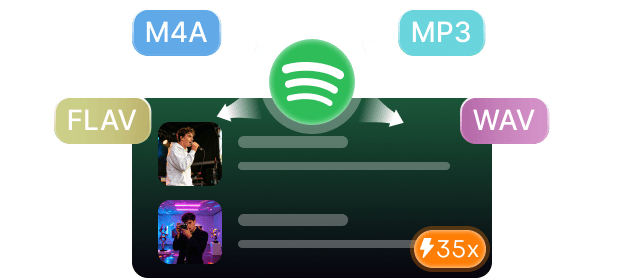
Wenn Sie einen stabilen und vielseitigen Spotify Downloader suchen, der auch bei großen Playlists ohne Unterbrechungen arbeitet, ist TopVox Spotify Music Converter eine ideale Alternative. Mit dieser modernen Software können Sie Musik von Spotify effizient konvertieren und in Formate wie MP3, WAV oder FLAC umwandeln. Die Software ermöglicht es Ihnen darüber hinaus, Ihre Musik im Batch herunterzuladen und dabei mit einer bis zu 35-fach höheren Geschwindigkeit extrem viel Zeit zu sparen. Zudem garantiert das Tool eine verlustfreie Ausgabequalität von bis zu 320 kbps.
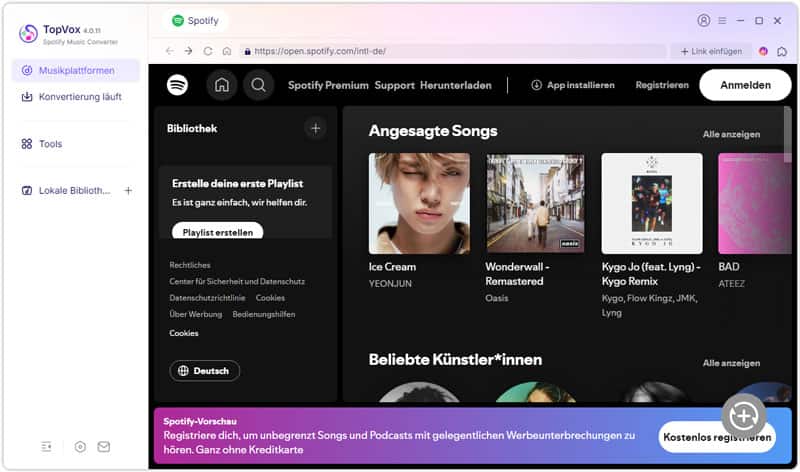
Schritt 1: Spotify als Quelle auswählen
Laden Sie TopVox Spotify Music Converter auf Ihren Computer herunter und starten Sie das Programm.
Schritt 2: Spotify-Musik hinzufügen
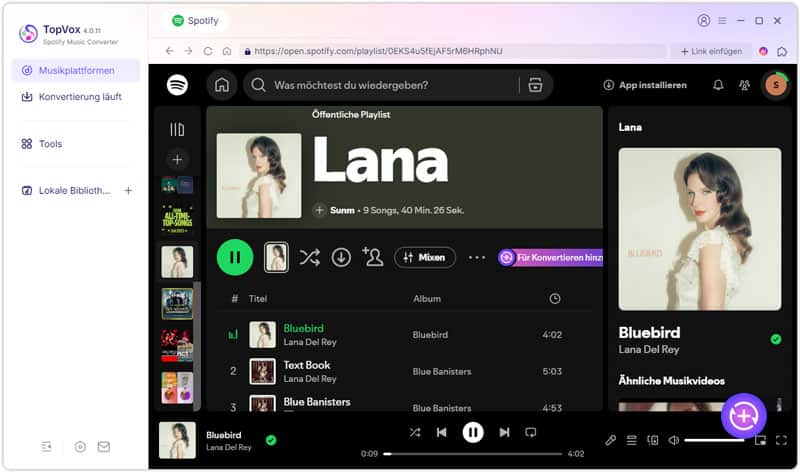
Sie können wählen, ob Sie sich über den im Programm integrierten Webplayer bei Ihrem Spotify-Konto anmelden möchten. Auch ohne Anmeldung können Sie die Spotify-Musik, die Sie offline speichern möchten, über die Suchfunktion finden.
Wenn Sie angemeldet sind, können Sie Ihre Musiksammlung bequemer finden und zur Konvertierungsliste hinzufügen.
Schritt 3: Ausgabeformat auswählen
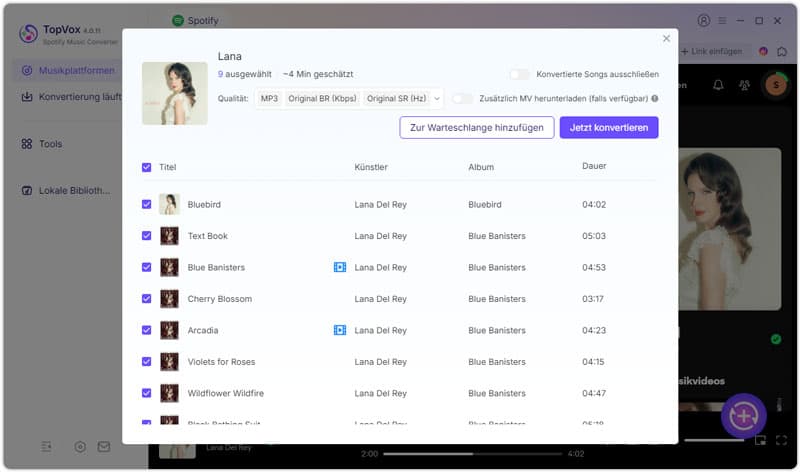
Im Konvertierungsfenster können Sie die Audio-Parameter für die Ausgabe anpassen. TopVox Spotify Music Converter unterstützt verschiedene Ausgabeformate wie MP3, M4A, FLAC, WAV und AIFF mit einer maximalen Audioqualität von bis zu 320 kbps und 48000 Hz.
Schritt 4: Spotify-Musik konvertieren
Klicken Sie auf "Jetzt konvertieren", um die Konvertierung der Spotify-Musik für die Offline-Wiedergabe zu starten.
Testergebnis
In unserem Praxistest überzeugte TopVox Spotify Music Converter mit einer bemerkenswert stabilen Performance. Selbst umfangreiche Alben ließen sich dank der hohen Batch-Geschwindigkeit blitzschnell verarbeiten. Die exportierten 320-kbps-Dateien wiesen im Frequenztest keinerlei Kompressionsfehler auf. Damit erweist sich das Tool als verlässliche Alternative zur Musikarchivierung.
TopVox vs. NoteBurner: Der direkte Vergleich nach dem Test
Um eine objektive Entscheidungshilfe zu bieten, haben wir beide Softwarelösungen unter identischen Rahmenbedingungen in einer kontrollierten Testumgebung miteinander verglichen.
- Testgerät: Ein handelsübliches Notebook mit Windows 11
- Netzwerkanbindung: Eine stabile Gigabit-Breitbandleitung via LAN-Kabel
- Testmaterial: 5 unterschiedliche Playlists mit 150 Musiktiteln
- Audio-Einstellungen: Für den direkten Qualitätsvergleich wurden beide Tools auf den Export im WAV-Format mit einer festen Bitrate von 320 kbps und einer Abtastrate von 44,8 kHz eingestellt.
| NoteBurner Spotify Music Converter | TopVox Spotify Music Converter |
| Ausgabeformate | MP3, AAC, WAV, FLAC, ALAC, AIFF | MP3, AAC, WAV, FLAC, ALAC, AIFF |
| Geschwindigkeit | ca. 25-27 Min. | ca. 8-10 Min. |
| Klangqualität | Bis zu 320 kbps, gelegentlich mit Kompressionsrauschen | Original/Bis zu 320 kbps |
| Batch-Download | Ja | Ja |
| Erfolgsquote | 95% | 99% |
| Stabilität | Mittel | Hoch |
FAQs
Ist es legal, Spotify-Musik zu konvertieren?
In Deutschland ist das Erstellen von Kopien für den rein privaten Gebrauch gemäß § 53 UrhG grundsätzlich erlaubt. Sie dürfen die erzeugten Musikdateien jedoch ausschließlich für sich selbst nutzen. Jede Form der kommerziellen Weitergabe, des Verkaufs oder der öffentlichen Verbreitung im Internet ist strikt verboten.
Ist NoteBurner Spotify Music Converter sicher?
Aus technischer Sicht ist die Software virenfrei. Allerdings verstößt die automatisierte Aufzeichnung gegen die Allgemeinen Geschäftsbedingungen von Spotify. Bei einem unnatürlich hohen Download-Volumen kann Spotify Konten temporär oder dauerhaft sperren.
Welche Alternativen gibt es zu NoteBurner Spotify Music Converter?
Als stabilere Alternative bietet sich TopVox Spotify Music Converter an. Das Tool überzeugt durch eine hohe Systemstabilität bei großen Playlists und seine funktionelle Vielseitigkeit. Wenn Sie auch Musik von anderen Streaming-Plattformen in gängigen Formaten offline speichern möchten, ist TopVox All Music Converter ein umfassenderes Tool. Neben Spotify unterstützt die Software auch andere gängige Streaming-Plattformen und fungiert beispielsweise zuverlässig als Apple Music Converter für Ihre Musiksammlung.
Welcher Spotify Converter ist der beste?
Das hängt von Ihren Prioritäten ab. Wenn Sie nur einige Lieder oder kleine Playlists konvertieren möchten, ist NoteBurner ausreichend. Wenn Ihnen jedoch schnellere Geschwindigkeit und eine hohe Systemstabilität bei großen Playlists wichtig sind, erweist sich TopVox Spotify Music Converter im Praxistest oft als die effizientere Lösung.
Fazit
Zusammenfassend zeigt unser Test, dass NoteBurner Spotify Music Converter eine solide Grundlage für die lokale Archivierung bietet, bei großen Playlists jedoch an seine Stabilitätsgrenzen stößt. Wenn Sie eine performantere Lösung mit höherer Konvertierungsgeschwindigkeit und hervorragender Leistung suchen, ist TopVox Spotify Music Converter eine empfehlenswerte Alternative. Klicken Sie jetzt auf den unten stehenden Link, um die Testversion des Programms herunterzuladen und seine Funktionen auszuprobieren.
Editha Krause
Editha Krause ist eine leidenschaftliche Musikliebhaberin und inspirierende Content-Sharing-Expertin. Sie hat die meisten auf dem Markt erhältlichen Musikkonverter getestet und sich dabei umfassende Kenntnisse über deren Funktionen, Benutzerfreundlichkeit und Unterschiede angeeignet. Editha nutzt ihre Professionalität gerne, um anderen Musikliebhabern zu einer überragenden Audioqualität zu verhelfen.