Spotify-Musik auf USB-Stick speichern: Die 3 besten Tools für 2026
Hören Sie gerne Musik auf Spotify, möchten aber Ihre Lieblingssongs auf einem USB-Stick speichern, um sie auf anderen Geräten abzuspielen? Dann sind Sie hier genau richtig! In diesem Artikel stellen wir Ihnen 3 praktische Spotify Music Converter vor, mit denen Sie Ihre Lieblingsmusik ganz einfach von Spotify herunterladen und auf einen USB-Stick übertragen können. Die heruntergeladenen Audiodateien sind DRM-frei und können problemlos abgespielt werden. Wir zeigen Ihnen Schritt für Schritt, wie Sie diese Tools effizient nutzen.
Kann man Musik von Spotify auf einen USB-Stick speichern?
Die in Spotify heruntergeladenen Songs sind verschlüsselt und dürfen nur auf Geräten mit demselben Spotify-Konto abgespielt werden. Eine Übertragung auf einen USB-Stick ist daher unmöglich. Dennoch gibt es einen Spotify-Converter eines Drittanbieters, mit dem Sie die Spotify-Streaming-Songs in den Formaten MP3, WAV oder FLAC exportieren können. Wichtig ist, dass die heruntergeladenen Audiodateien DRM-frei sind, sodass Sie sie per Drag-and-drop auf einen USB-Stick übertragen können. In diesem Artikel haben wir drei praktische Tools dazu zusammengestellt. Lesen Sie bitte weiter, um Informationen zu den jeweiligen Convertern und Anweisungen zu erhalten.
1. Spotify auf USB-Stick herunterladen mit TopVox Spotify Music Converter
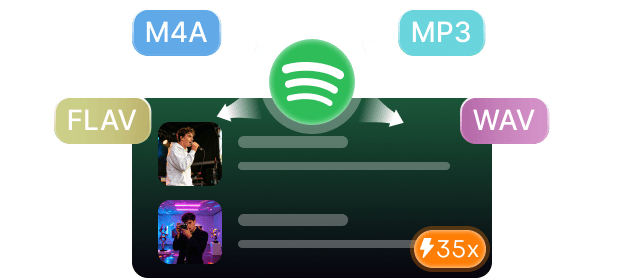
TopVox Spotify Music Converter ist ein vielseitiges Tool, das es Ihnen ermöglicht, Musik von Spotify zu konvertieren. Durch die schnelle Konvertierung in DRM-freie Formate wie MP3 bei einer bis zu 35× schnelleren Geschwindigkeit, behält Ihre Musik die höchste Qualität bei. Auf diese Weise können Sie die konvertierte Spotify-Musik mit ID3-Tags auf Ihrem USB-Stick speichern. Dank der flexiblen Ausgabeformate und der einfachen Bedienung ist TopVox All Music Converter die ideale Lösung, um Ihre Lieblingssongs in Spotify auf USB-Stick herunterzuladen.
Schritt 1: Spotify auswählen
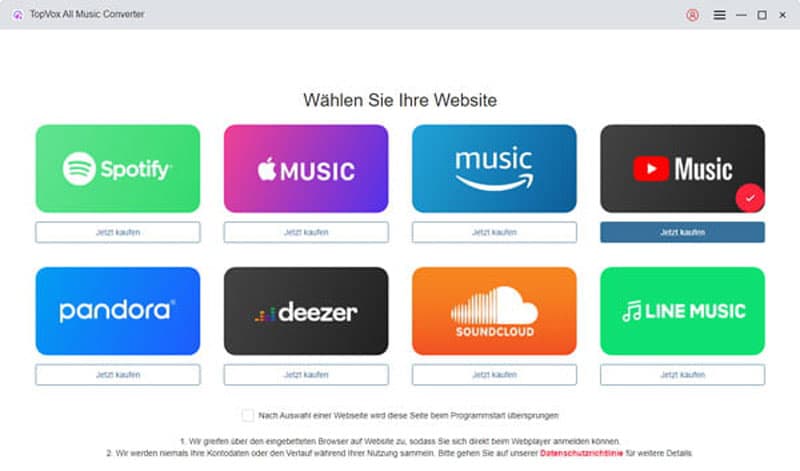
Starten Sie zunächst das Programm TopVox Spotify Music Converter und Sie sehen die in der Abbildung gezeigte Benutzeroberfläche.
Schritt 2: Bei Ihrem Konto anmelden
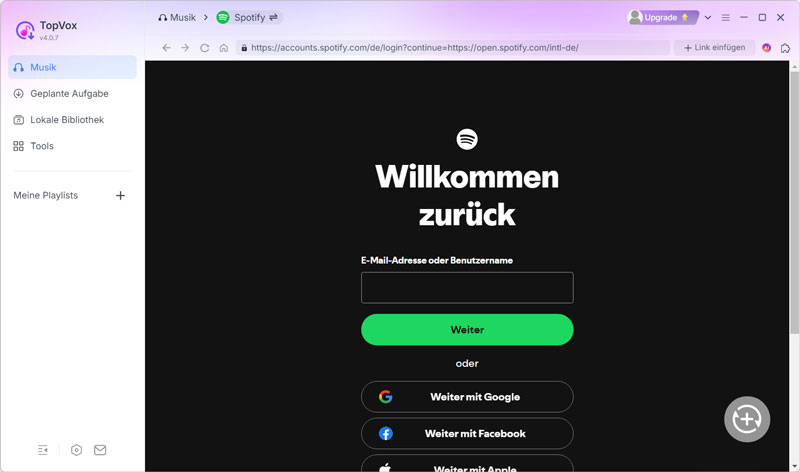
Melden Sie sich bei Ihrem Spotify-Konto an, um die Konvertierung Ihrer personalisierten Wiedergabelisten zu erleichtern. Ihre Kontoinformationen oder Ihr Nutzungsverlauf werden von TopVox Spotify Music Converter nicht erfasst. Der Datenschutz ist gewährleistet.
Schritt 3: Musik zur Konvertierungsliste hinzufügen
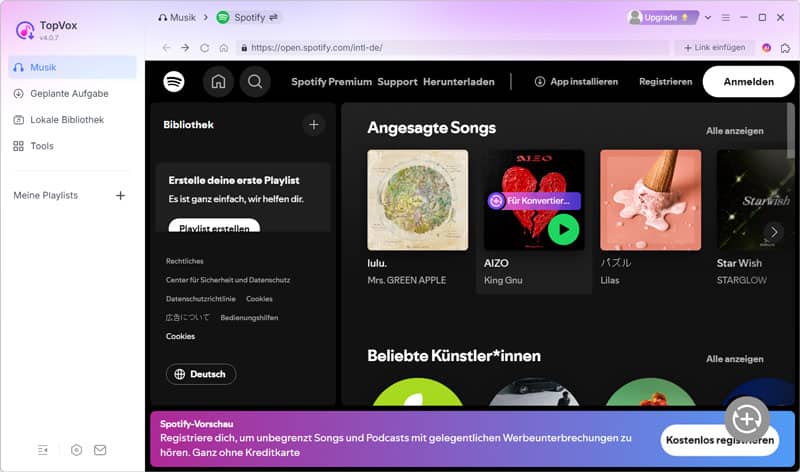
Wählen Sie die Musik aus, die Sie auf USB-Stick speichern möchten, und klicken Sie dann auf "Für Konvertieren hinzufügen" oder ziehen Sie die Lieder direkt in die Konvertierungsliste. Bitte beachten Sie, dass TopVox Spotify Music Converter nur die Konvertierung von Musikdateien unterstützt, die korrekt und vollständig abgespielt werden können.
Schritt 4: Ausgabeformat auswählen
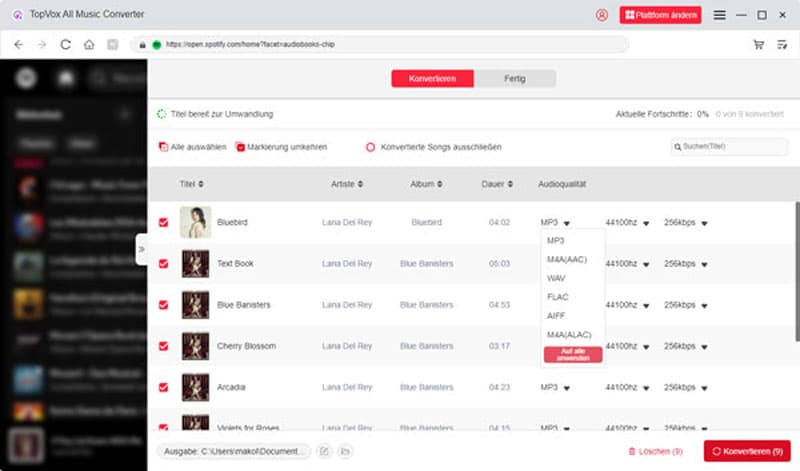
Bevor Sie mit der Konvertierung beginnen, wählen Sie das gewünschte Ausgabeformat aus. Zur Auswahl stehen MP3, M4A, WAV, FLAC, AIFF und M4A. Sie können außerdem die Frequenz und die Bitrate individuell anpassen. Wenn Sie diese Einstellungen für alle Lieder übernehmen möchten, klicken Sie einfach auf "Auf alle anwenden", um den Prozess zu beschleunigen.
Schritt 5: Konvertieren starten
Schließen Sie Ihren USB-Stick an Ihren Computer an und wählen Sie den USB-Stick als Speicherort für Ihre Spotify-Musik aus. Klicken Sie auf "Alle konvertieren" und warten Sie, bis Ihre Spotify-Musik in DRM-freie Formate konvertiert wurde, die über den USB-Stick abgespielt werden können.
2. Spotify-Musik auf USB-Stick kostenlos laden mit Online Spotify Music Converter - SpotiDown
SpotiDown ist ein Online Converter zum Herunterladen von Musik von Spotify, mit dem Sie Spotify-Songs, -Alben und -Playlists in das hochwertige MP3-Format konvertieren können. Ohne Anmeldedaten oder persönliche Informationen können Sie Spotify-Playlists effizient herunterladen und auf Ihrem USB-Stick ziehen.
URL: https://spotidown.app/
Schritt 1: Spotify-URL kopieren
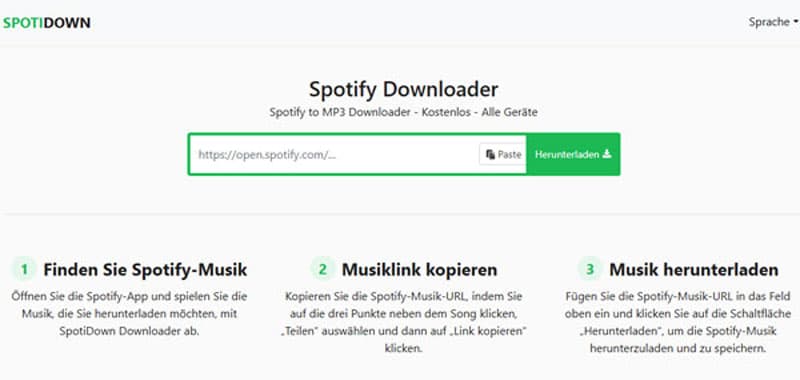
Starten Sie die Spotify-Website und kopieren Sie die Musik-URL, die Sie mit dem SpotiDown Downloader herunterladen möchten.
Schritt 2: Spotify-Musik herunterladen
Geben Sie die Spotify-Musik-URL in das obere Feld ein und klicken Sie auf "Herunterladen", um die Musik von Spotify zu speichern.
Schritt 3: Spotify-Songs auf USB-Stick übertragen
Wählen Sie Ihren USB-Stick als Speicherort für die konvertierten Spotify-Audiodateien und dann können Sie diese heruntergeladenen Spotify-Songs auf den USB-Stick kriegen.
3. Spotify-Playlist auf USB-Stick speichern mit Sidify Music Converter Free
Mit dem Sidify Music Converter Free können Sie Spotify-Songs, Alben und Playlists ganz einfach in gängige Formate wie MP3, WAV, AAC, FLAC, AIFF oder ALAC konvertieren. Dies ermöglicht es Ihnen, Spotify-Musik problemlos auf einem USB-Stick zu speichern und auf verschiedenen Geräten abzuspielen. Die benutzerfreundliche Software ermöglicht das gleichzeitige Hinzufügen von bis zu 500 Titeln. Nach der Konvertierung bleiben wichtige ID3-Tags erhalten, sodass Ihre Musik gut organisiert bleibt.
URL: https://www.sidify.de/sidify-windows-free/drm-music-converter-free.html
Schritt 1: Software öffnen
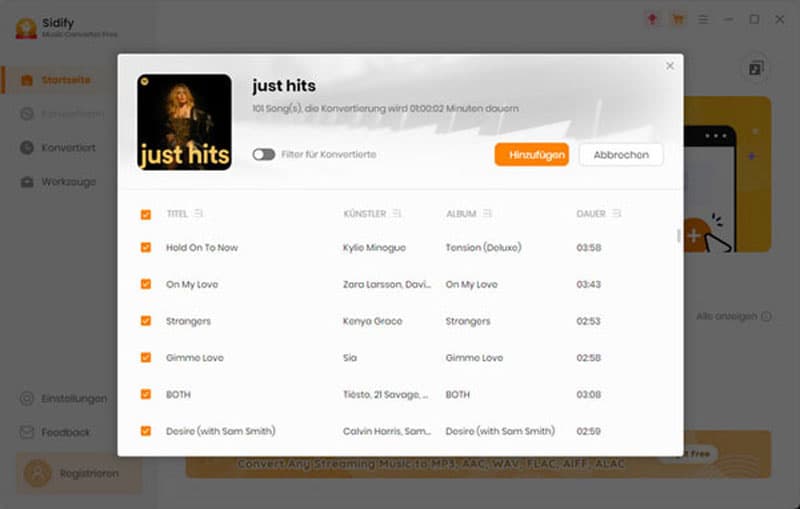
Starten Sie Sidify Spotify Music Converter Free und wählen Sie entweder Spotify App oder Spotify Webplayer aus.
Schritt 2: Musik zur Konvertierungsliste hinzufügen
Wenn Sie die Spotify App ausgewählt haben, können Sie Musik zur Konvertierungsliste hinzufügen, indem Sie die Spotify-Musik-URL einfügen oder Titel direkt aus der Spotify App in Sidify ziehen. Wenn Sie Spotify Webplayer ausgewählt haben, klicken Sie auf das Hinzufügen-Symbol in der unteren linken Ecke, um Musik zur Konvertierungsliste hinzuzufügen.
Schritt 3: Einstellungen anpassen
Klicken Sie auf "Einstellungen", um die Konvertierungs- und Ausgabeeinstellungen anzupassen.
Schritt 4: Spotify-Audiodateien auf USB-Stick speichern
Wählen Sie einen USB-Stick als Speicherort für die konvertierten Spotify-Audiodateien aus und klicken Sie dann auf "Konvertieren".
Vergleich dieser 3 Spotify Converter
| TopVox Spotify Music Converter | SpotiDown | Sidify Music Converter Free |
| Betriebssystem | Windows 7 oder höher
macOS 10.14 oder höher | Online | Windows 11/10/8/7 |
| Ausgabeformat | MP3, M4A(AAC/ALAC), WAV, FLAC, AIFF | MP3 | MP3, WAV, AAC, FLAC, AIFF, ALAC |
| Audioqualität | 320 kbps und 48000 Hz | Originalqualität | 320 kbps und 44100 Hz |
| Preis | kostenlose Testversion;
Vollversion ab 19,95 € | kostenlos | kostenlos |
FAQs
Kann man Spotify-Lieder als MP3 speichern?
Spotify erlaubt zwar keinen Download im MP3-Format, mit dem Spotify-Downloader TopVox Spotify Music Converter ist dies jedoch möglich. MP3-Dateien, die mit TopVox All Music heruntergeladen wurden, sind DRM-frei und können unbegrenzt verwaltet werden.
Wie kann ich Musik auf einen USB-Stick ziehen?
Bitte stellen Sie sicher, dass die Audiodateien sich bereits auf dem Laufwerk befinden und nicht mit DRM geschützt sind. Wenn ja, können Sie sie direkt auf den USB-Stick ziehen. Wenn nicht, verwenden Sie am besten TopVox Spotify Music Converter, um die Streaming-Musik in den Formaten MP3 oder FLAC auf den USB-Stick zu speichern.
Wie kann ich Musik von Spotify kostenlos herunterladen?
Um Musik von Spotify kostenlos herunterzuladen, können Sie den TopVox Spotify Music Converter nutzen. Dieser bietet eine 15-tägige Testversion. Außerdem ist der Download von Spotify-Playlists und -Alben möglich.
Fazit
Je nach Bedarf können Sie die für Sie passende Methode auswählen. Sidify Music Converter Free und SpotiDown sind zwar kostenlos, unterliegen jedoch Einschränkungen hinsichtlich der Ausgabeformate und der Audioqualität. TopVox Spotify Music Converter ist dagegen mit mehreren Betriebssystemen kompatibel und unterstützt die Konvertierung von Spotify-Musik in DRM-freie Formate. Anschließend können Sie die Musik uneingeschränkt auf einem USB-Stick speichern. Daher empfehlen wir Ihnen den Download von TopVox Spotify Music Converter.
Jürgen Beckmann
Jürgen Beckmann ist Musikliebhaber und leitender Autor. Er hat sich intensiv mit den Vor- und Nachteilen verschiedener Audioformate, Bitraten, Abtastraten und Kodierungsmethoden beschäftigt. Auf der Suche nach dem besten Hörerlebnis verfügt Jürgen über fundierte Kenntnisse über verlustfreie Musik und verschiedene Musikkonverter auf dem Markt.