Spotify-Playlist zu Apple Music übertragen: 5 Methoden [2026 Test]
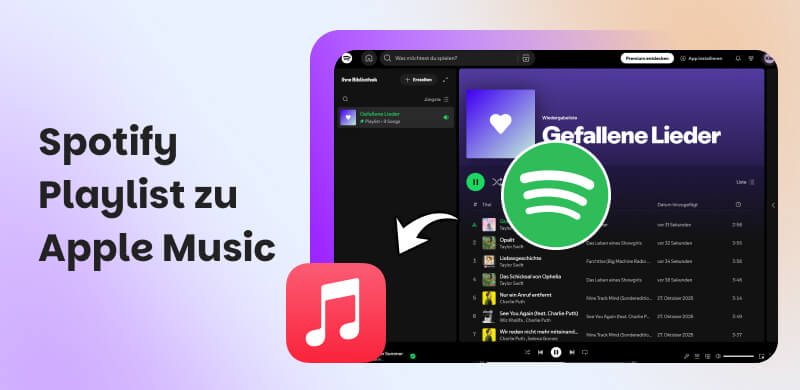
Ein Wechsel von Spotify zu Apple Music scheitert oft an der mühsamen Migration der Musikbibliothek. Um Ihre mühsam erstellten Playlists nicht manuell neu anlegen zu müssen, ist ein Playlist Transfer die effizienteste Lösung. Diese Tools verbinden Ihre Musik-Accounts direkt miteinander, gleichen Ihre Song-Bibliotheken im Hintergrund ab und übertragen Ihre Spotify-Playlist zu Apple Music innerhalb weniger Minuten automatisch. Doch nicht jedes Programm schützt Ihre Login-Daten gemäß der deutschen Datenschutz-Grundverordnung (DSGVO). Lesen Sie weiter, um zu erfahren, mit welchem Tool Sie Ihre Playlists fehlerfrei übertragen und Ihre privaten Daten schützen können.
1. Spotify-Playlist zu Apple Music übertragen: Wichtige Hinweise
Bevor Sie mit der Synchronisierung von Spotify-Wiedergabelisten zu Apple Music beginnen, sollten Sie die folgenden Tipps lesen, um einen reibungsloseren und effizienteren Ablauf zu erzielen.
- Matching-Genauigkeit und Alternativen: Da sich die Kataloge von Spotify und Apple Music unterscheiden, sind leichte Abweichungen beim Transfer unvermeidlich. Wenn ein Titel bei Apple Music nicht gefunden wird, schlagen die intelligenten Algorithmen oft Alternativen vor, beispielsweise eine Live-Version statt der Studioaufnahme.
- Zeitaufwand bei großen Mediatheken: Die Transfergeschwindigkeit variiert je nach Umfang Ihrer Mediathek und der aktuellen Serverlast des Tools. Während kleine Listen innerhalb weniger Sekunden übertragen werden, kann die Migration von mehreren Tausend Titeln durchaus 15 bis 30 Minuten dauern.
- Mögliche Kosten: Viele Playlist-Transfer-Anbieter bieten kostenlose Testversionen. Beachten Sie jedoch, dass für den vollständigen Transfer großer Musiksammlungen manchmal eine Premium-Version erforderlich ist.
- Datenschutz: Da Sie Drittanbietern Zugriff auf Ihre Streaming-Accounts gewähren, ist Vorsicht geboten. Nutzen Sie ausschließlich etablierte Tools mit transparenten Datenschutzrichtlinien. Achten Sie darauf, dass der Dienst nur die notwendigen API-Berechtigungen anfordert und Ihre Login-Daten nicht dauerhaft speichert.
- Rechtlicher Hinweis: Die Übertragung verstößt nicht gegen das Urheberrecht, solange keine Kopierschutzmechanismen (DRM) der eigentlichen Musikdateien umgangen werden. Dabei wird lediglich Ihre persönliche Sortierung verschoben, nicht die Audiodateien selbst.
2. Spotify-Playlist über den offiziellen Dienst direkt zu Apple Music übertragen
Inzwischen bietet Apple eine integrierte Lösung, mit der Sie Ihre Spotify-Playlists auf Apple Music übertragen können. Für den Umzug benötigen Sie ein aktives Apple-Music-Abonnement, die neueste App-Version sowie die aktivierte Option "Mediathek synchronisieren". Den Prozess können Sie direkt am iPhone, Android-Gerät oder im Browser starten. Beachten Sie bitte, dass dieser Service durch einen Drittanbieter realisiert wird und ausschließlich von Ihnen selbst erstellte Playlists überträgt. Kuratierte Spotify-Listen sind hiervon ausgeschlossen.
Im Folgenden finden Sie eine detaillierte Anleitung:
Schritt 1: Melden Sie sich bei der Apple Music App auf Ihrem Gerät an.
Schritt 2: Navigieren Sie zu den Musikeinstellungen und wählen Sie die Option "Musik von anderen Musikdiensten übertragen". Tippen Sie anschließend "Spotify" aus der Liste der unterstützten Streaming-Dienste.
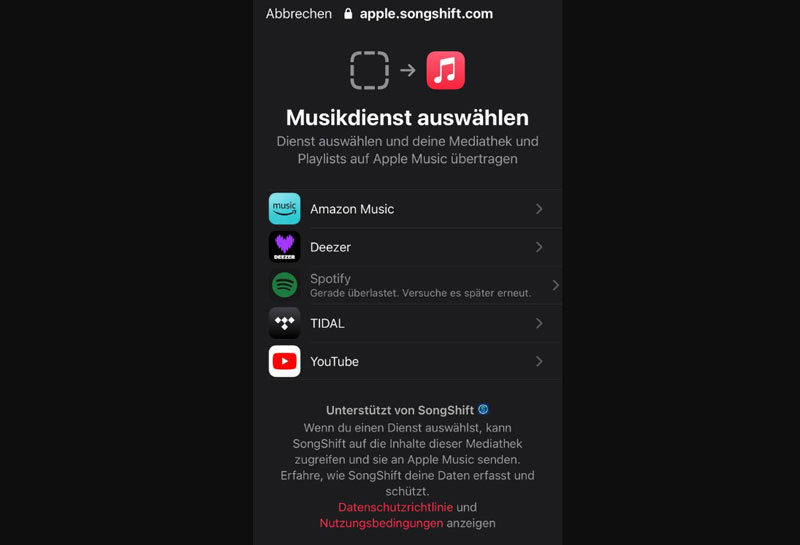
Schritt 3: Melden Sie sich bei Ihrem Spotify-Konto an, wählen Sie die Wiedergabeliste aus, die Sie mit Apple Music synchronisieren möchten. Tippen Sie dann auf "Zur Bibliothek hinzufügen".
Schritt 4: Bitte warten Sie, während Apple Music Ihre Auswahl mit dem eigenen Katalog abgleicht. Falls Apple Music keine exakte Übereinstimmung findet, aber eine ähnliche Alternative verfügbar ist, können Sie auf "Jetzt überprüfen" klicken, um eine passende Version manuell Ihrer Mediathek hinzuzufügen.
Tipp: Sie können Playlists auch direkt online übertragen, indem Sie "music.apple.com" aufrufen. Melden Sie sich in Ihrem Apple-Music-Abonnementkonto an, klicken Sie oben rechts auf das Profil-Symbol und wählen Sie dann "Musik übertragen", um Spotify-Playlists über die Webseite zu Apple Music zu übertragen.
3. Schnelle Übertragung ohne Apple-Music-Abonnement - TopVox All Music Converter
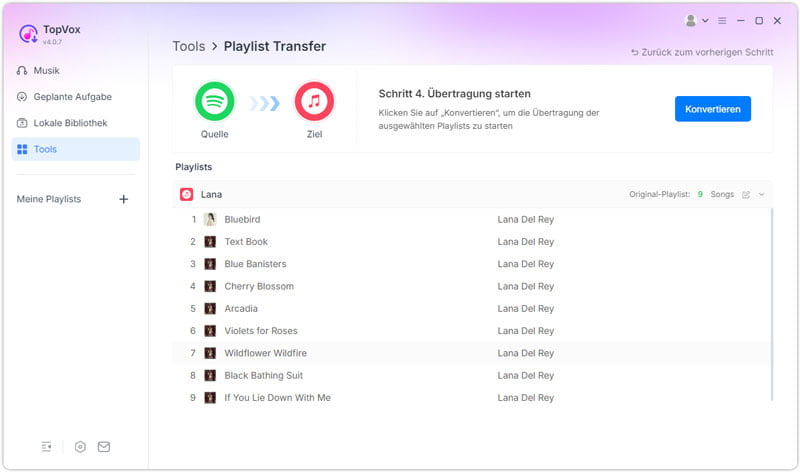
TopVox All Music Converter ist eine umfassende Software-Lösung für alle, die ihre Musiksammlung plattformübergreifend verwalten möchten. Das Programm ermöglicht einen direkten Playlist-Transfer zwischen Spotify, Apple Music und weiteren Streamingdiensten. Dabei erkennt die Software sämtliche Titel automatisch und verarbeitet sie gesammelt. So können Sie Ihre Playlist von Spotify auf Apple Music übertragen, ohne die Songs mühsam einzeln suchen zu müssen. Darüber hinaus dient TopVox All Music Converter auch als ein effizienter Spotify Playlist Downloader.
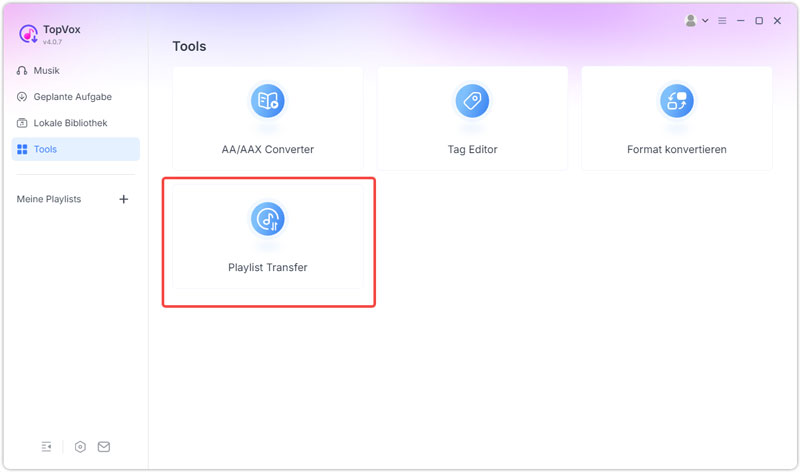
Schritt 1: Laden Sie TopVox All Music Converter herunter und installieren Sie es auf Ihrem Computer. Starten Sie das Programm, klicken Sie im Menü auf der linken Seite auf "Tools" und wählen Sie dann "Playlist Transfer".
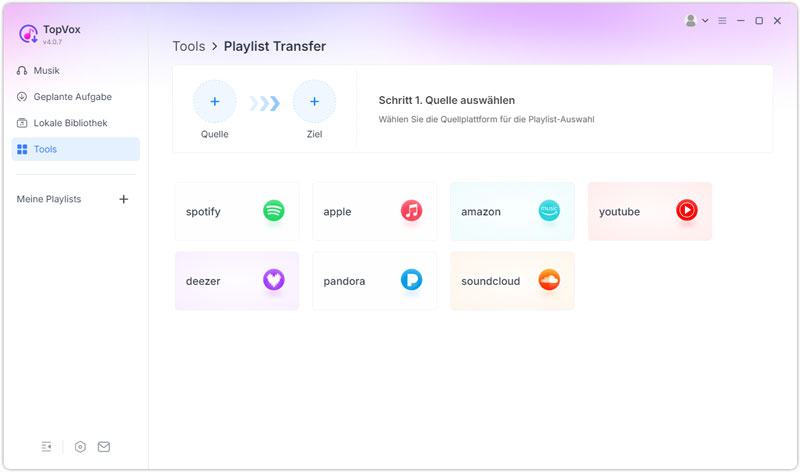
Schritt 2: Wählen Sie Spotify als Quellplattform und Apple Music als Zielplattform aus und melden Sie sich mit Ihren jeweiligen Konten an.
Schritt 3: Das Programm erkennt automatisch all Ihre Spotify-Wiedergabelisten. Sie können entweder alle Wiedergabelisten mit einem einzigen Klick auswählen oder nur bestimmte Titel aus einer Wiedergabeliste übertragen.
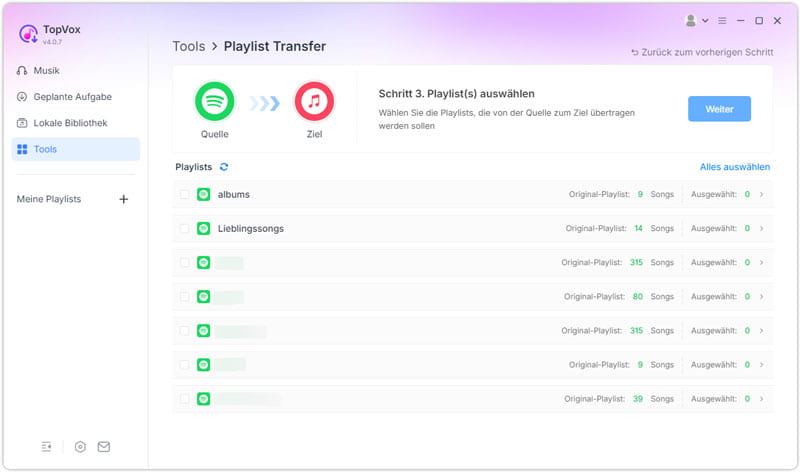
Schritt 4: Klicken Sie auf "Konvertieren", um die Übertragung Ihrer Spotify-Wiedergabelisten zu Apple Music zu starten.
4. Spotify-Playlists über eine mobile App in Apple Music importieren
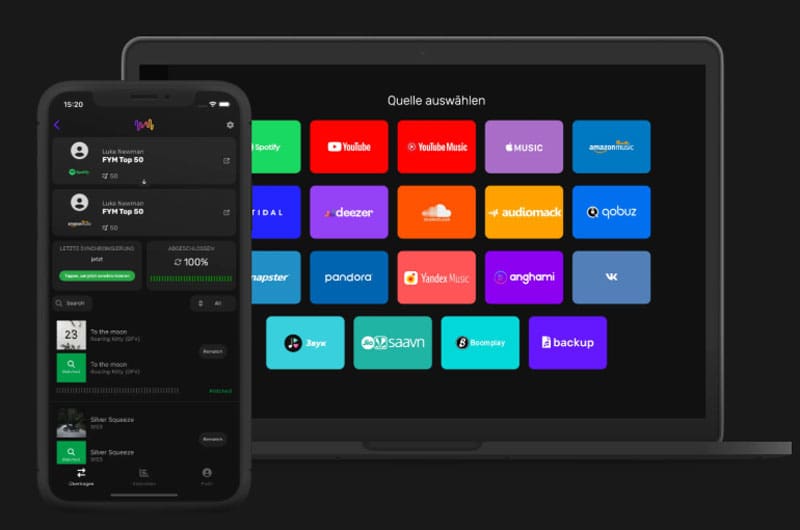
Nutzer, die den Wechsel direkt am Smartphone erledigen möchten, können mit Free Your Music besonders komfortabel ihre Spotify-Playlists in Apple Music importieren. Die App synchronisiert Ihre Spotify-Playlists mit Apple Music, indem sie beide Accounts sicher miteinander verknüpft. Mit nur wenigen Klicks scannt die Anwendung Ihre Mediathek und gleicht die Titel automatisch ab. Dank der intuitiven Benutzeroberfläche können Sie den Fortschritt des Transfers jederzeit im Blick behalten.
Website: https://freeyourmusic.com/de/transfer-spotify-to-apple-music
Schritt 1: Öffnen Sie die App und wählen Sie Spotify als Quelle aus. Verknüpfen Sie Ihren Spotify-Account, damit das Tool auf Ihre Mediathek zugreifen kann. Legen Sie anschließend Apple Music als Zielplattform für den Transfer fest.
Schritt 2: Suchen Sie in der Übersicht die spezifischen Wiedergabelisten aus, die Sie vom Spotify-Dienst zu Apple Music umziehen möchten. Sie haben hierbei die Flexibilität, entweder einzelne Favoriten oder direkt alle vorhandenen Playlisten für den Umzug auszuwählen.
Schritt 3: Bestätigen Sie Ihre Auswahl und klicken Sie auf "Übertragung beginnen". Die App startet nun den automatischen Abgleich der Titel.
5. Spotify-Playlist auf iOS-Geräten in Apple Music importieren
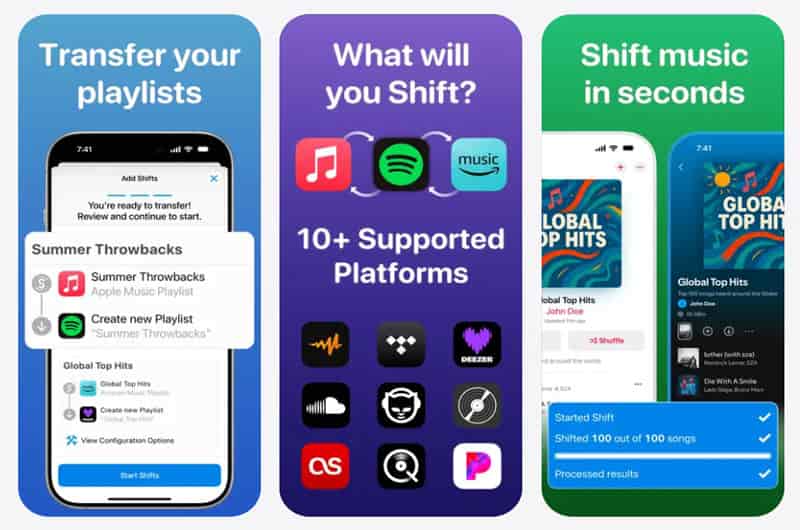
Für iPhone- und iPad-Nutzer gilt SongShift als eine der effizientesten Lösungen, um eine Playlist von Spotify auf Apple Music zu übertragen. Die App besticht durch ein minimalistisches Design und eine intuitive Match-Überprüfung, mit der Sie Fehlzuordnungen vor dem finalen Import korrigieren können. Darüber hinaus erlaubt das Batch-Setup die gleichzeitige Verarbeitung mehrerer Listen. Auf Wunsch kann SongShift Ihre übertragenen Playlists fortlaufend überwachen und bei neuen Song-Ergänzungen automatisch aktualisieren.
Website: https://www.songshift.com/
Schritt 1: Wählen Sie in der App die spezifischen Playlists, Songs oder Alben aus, die Sie von Spotify zu Apple Music übertragen möchten.
Schritt 2: Sobald SongShift den Abgleich der Musiktitel auf der Zielplattform abgeschlossen hat, erhalten Sie eine detaillierte Übersicht. Etwaige Fehlzuordnungen können Sie anschließend manuell korrigieren.
Schritt 3: Bestätigen Sie die Auswahl, um den Transfer final abzuschließen. SongShift führt die Synchronisation in kürzester Zeit durch, sodass Ihre Musiktitel bereits wenige Augenblicke später vollständig und geordnet in Ihrer neuen Musikbibliothek erscheinen.
6. Playlist von Spotify online zu Apple Music übertragen
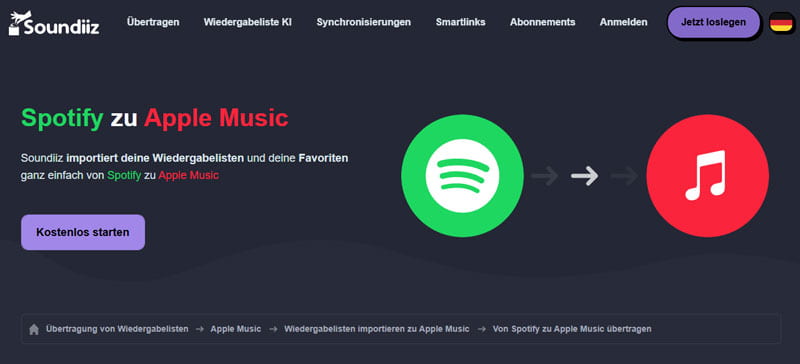
Falls Sie eine Lösung ohne App-Installation bevorzugen, ist Soundiiz die ideale browserbasierte Alternative. Dieses Web-Tool ermöglicht es Ihnen, Ihre Spotify-Wiedergabeliste mit Apple Music direkt online zu synchronisieren. Soundiiz zeichnet sich durch seine enorme Kompatibilität aus. Und dank der gesicherten API-Verbindung bleiben Ihre Login-Daten geschützt, während das Tool Ihre gesamte Musikbibliothek effizient und plattformübergreifend synchronisiert.
Website: https://soundiiz.com/de/tutorial/spotify-to-apple-music
Schritt 1: Öffnen Sie Soundiiz in Ihrem Browser und wählen Sie in der Benutzeroberfläche das Übertragungstool aus.
Schritt 2: Verbinden Sie nun Ihre Konten von Spotify und Apple Music. Die Autorisierung erfolgt sicher über die jeweiligen offiziellen Schnittstellen der Anbieter.
Schritt 3: Markieren Sie in der Übersicht alle Wiedergabelisten, die Sie zu Apple Music kopieren möchten. Dank der Stapelverarbeitung können Sie auch mehrere Listen gleichzeitig für den Transfer auswählen.
Schritt 4: Bestätigen Sie Ihre Auswahl und beginnen Sie mit dem Übertragen von Spotify-Playlist zu Apple Music.
7. 5 Spotify-Playlist to Apple Music Converter im Vergleich
Um Ihnen die Entscheidung zu erleichtern, haben wir die 5 vorgestellten Lösungen basierend auf unseren Redaktionstests direkt gegenübergestellt. In der folgenden Tabelle finden Sie die am besten geeignete Methode, um Ihre Spotify-Wiedergabeliste mit Apple Music zu synchronisieren.
Wir haben jedes Tool unter realen Bedingungen auf einem iPhone 17 und Windows 11 geprüft. Als Teststandards dienten vor allem die Trefferquote beim Song-Matching, die Benutzerfreundlichkeit und die Einhaltung deutscher Datenschutzvorgaben.
| Bewertung | Plattform | Merkmale | Kosten |
| Apple Music | 4,6 | iOS, Android, Online | • Ein Apple-Music-Abonnement erforderlich
• Intelligente Alternativen anbieten | Ab 5,99 € |
| TopVox All Music Converter | 4,9 | • macOS 10.14 oder höher
• Windows 11/10/8/7 | • Integrierter Web Player
• Kompatibel mit verschiedenen Streaming-Plattformen
• All-in-One-Lösung für Musik
• Musik in DRM-freie Formate umwandeln und lokal speichern | Ab 19,95 € (mit kostenloser Testversion) |
| Free Your Music | 4,7 | iOS, Android, Windows, macOS, Linux | • Plattformübergreifende Kompatibilität
• Automatische Synchronisierung Ihrer Playlisten alle 15 Minuten
• Sicherheit für Playlisten dank Cloud-Speicher | Ab 5,00 € |
| SongShift | 4,6 | iOS | • Gilt nur für iOS-Systeme
• Playlists mit anderen teilen | Ab 5,93 € |
| Soundiiz | 4,5 | Online | • Keine App-Installation erforderlich
• Playlists, Alben und Singles übertragen | Ab 3,25 € |
Tipp: Bei unserem Test mit über 2.000 Titeln ist aufgefallen, dass besonders Remixe häufig falsch zugeordnet werden. Prüfen Sie daher nach dem Import die Mismatches.
8. FAQs
Ist der Transfer von Spotify-Playlist zu Apple Music kostenlos?
Ja, ein Basisumzug ist oft kostenlos möglich. Einige Dienste bieten kostenlose Kontingente an, die jedoch meist auf eine bestimmte Anzahl an Titeln (z. B. 200 Songs) begrenzt sind. Um große Mediatheken vollständig zu übertragen, ist in der Regel ein kostengünstiges Monatsabo oder ein Einmalkauf erforderlich, um alle Einschränkungen aufzuheben.
Gehen beim Umzug Songs verloren?
Ein verlustfreier Umzug zu 100% ist technisch kaum garantiert, da die Musikkataloge variieren. Lücken entstehen in der Regel durch unterschiedliche Lizenzierungen, exklusive Spotify-Inhalte oder abweichende Metadaten. Die meisten Programme, wie beispielsweise TopVox All Music Converter, listen am Ende des Prozesses alle Mismatches auf. So können Sie diese manuell nachpflegen.
Wie sicher sind Transfer-Tools wie SongShift oder Soundiiz?
Diese Tools gelten als sicher, da sie offizielle Schnittstellen nutzen. Sie gewähren der App dabei Zugriffstoken, geben aber niemals Ihr direktes Passwort preis. Um Ihre Privatsphäre nach der DSGVO optimal zu schützen, sollten Sie nach dem erfolgreichen Transfer die Berechtigungen in Ihren Kontoeinstellungen von Spotify und Apple wieder entziehen.
Fazit
Wir haben Ihnen nun 5 komfortable Methoden vorgestellt, mit denen Sie Ihre Spotify-Playlists mit Apple Music synchronisieren können. Wenn Sie jedoch eine Lösung suchen, die weit über den reinen Playlist Transfer hinausgeht, ist TopVox All Music Converter die erste Wahl. Dieses Tool überzeugt durch die nahtlose Migration Ihrer Spotify-Playlists zu Apple Music und fungiert zudem als professioneller Downloader. So können Sie beispielsweise Inhalte von Apple Music zu MP3 konvertieren, um Ihre Lieblingssongs offline und dauerhaft auf jedem beliebigen Endgerät zu sichern. Laden Sie TopVox All Music Converter jetzt herunter, um Ihre Musik zu verwalten.
Editha Krause
Editha Krause ist eine leidenschaftliche Musikliebhaberin und inspirierende Content-Sharing-Expertin. Sie hat die meisten auf dem Markt erhältlichen Musikkonverter getestet und sich dabei umfassende Kenntnisse über deren Funktionen, Benutzerfreundlichkeit und Unterschiede angeeignet. Editha nutzt ihre Professionalität gerne, um anderen Musikliebhabern zu einer überragenden Audioqualität zu verhelfen.