
Spotify-Playlists auf einen USB-Stick übertragen [Ultimative Anleitung]
 Jürgen Beckmann | 16.06.2026 | How to
TopVox Spotify Music Converter
Genervt davon, dass Sie Spotify-Songs fürs Auto nicht auf einen USB-Stick kopieren können? TopVox ist die beste Lösung, um Spotify-Playlists mühelos in MP3 zu konvertieren.
100% sicher. Keine Viren.
100% sicher. Keine Viren.
"Kurze Frage: Wie kann ich meine Spotify-Playlist auf einen USB-Stick kopieren, damit ich sie im Auto abspielen kann? Bei mir steht bald ein langer Roadtrip an, auf dem der Mobilfunkempfang katastrophal ist. Ich habe schon auf meinem Computer nachgeschaut, wo die heruntergeladenen Songs gespeichert sind, aber ich finde dort nur einen Haufen kryptischer Cache-Dateien, die sich nicht abspielen lassen. Gibt es irgendeine Möglichkeit, echte MP3-Dateien aus Spotify herauszubekommen, oder habe ich einfach Pech gehabt?"
Wenn Sie schon einmal auf Reddit oder in anderen Community-Foren nach einer Möglichkeit gesucht haben, Ihre Musik offline zu nutzen, kommt Ihnen dieses Szenario vermutlich bekannt vor. Es ist eines der größten Ärgernisse für Musikliebhaber: Sie bezahlen für ein Premium-Abo, klicken auf den "Download"-Button und gehen verständlicherweise davon aus, dass diese Songs nun auf Ihrer Festplatte liegen.
Die bittere Wahrheit ist jedoch, dass Spotify den Export echter, frei verwendbarer Musikdateien komplett blockiert. Wenn Sie Ihre Lieblings-Soundtracks über einen physischen USB-Stick abspielen möchten, brauchen Sie eine Alternative. Diese Anleitung erklärt Ihnen, warum der normale Download fehlschlägt, und bietet Ihnen eine lückenlose Schritt-für-Schritt-Lösung, um Ihre Spotify-Musik erfolgreich auf jeden beliebigen USB-Stick zu übertragen.
100% sicher. Keine Viren.
100% sicher. Keine Viren.
Teil 1: Kann man Spotify-Musik direkt auf einen USB-Stick herunterladen?
Die kurze Antwort lautet: Nein, zumindest nicht über die offizielle Spotify-App. Spotify basiert auf einem Abo- und Mietmodell. Mit Ihrer monatlichen Abonnementgebühr bezahlen Sie lediglich das Recht, auf die riesige Musikbibliothek zuzugreifen, nicht aber das Eigentum an den einzelnen Titeln. Zudem versieht Spotify all seine Streaming-Audio-Dateien mit einer Schutzschicht, dem sogenannten DRM (Digital Rights Management).
Warum offizielle Downloads auf einem USB-Stick fehlschlagen
- Format-Inkompatibilität: Standard-Medienplayer wie das Infotainmentsystem im Auto, ein Smart-TV oder Offline-Lautsprecher können die DRM-Verschlüsselung von Spotify nicht entschlüsseln. Diese Geräte benötigen unverschlüsselte, reine Audiostreams.
- Einschränkungen bei der Kontoverifizierung: Der Offline-Modus von Spotify setzt voraus, dass sich Ihr Gerät mindestens alle 30 Tage mit dem Internet verbindet. Diese Verbindung bestätigt, dass Ihr Abonnement noch aktiv ist. Ein USB-Stick besitzt jedoch keine Internetfunktion und kann Ihren Abonnementstatus somit nicht validieren.
- Abhängigkeit von der App: Die verschlüsselten Cache-Dateien lassen sich nur innerhalb der Spotify-Umgebung abspielen. Da Sie die Spotify-App nicht direkt auf einem normalen USB-Stick installieren können, kann der Stick den Wiedergabebefehl nicht ausführen.
Um Ihre Musik erfolgreich auf ein externes Laufwerk zu übertragen, müssen die Songs entschlüsselt und in ein standardmäßiges, offenes Audioformat wie das MP3-Format konvertiert werden.
Teil 2: Die Komplettlösung für den Download von Spotify-Playlists als MP3
Da die Plattform ihre Dateien standardmäßig sperrt, ist ein spezieller Audio-Konverter von Drittanbietern der effizienteste Weg, um Ihre Playlists für den privaten Gebrauch freizugeben. TopVox Spotify Music Converter zeichnet sich hierbei als zuverlässiges und äußerst leistungsstarkes Tool aus, das genau für diese Aufgabe entwickelt wurde.
What is TopVox Spotify Music Converter?
TopVox Spotify Music Converter ist eine spezialisierte Desktop-Software, die entwickelt wurde, um Nutzern das Herunterladen von Songs für die persönliche Archivierung und die Offline-Wiedergabe zu ermöglichen. Die Software konvertiert Spotify-Songs, komplette Alben, benutzerdefinierte Playlists und Podcasts fehlerfrei in ungeschützte Audioformate, ohne dass dabei die Klangqualität beeinträchtigt wird.
100% sicher. Keine Viren.
100% sicher. Keine Viren.
100% sicher. Keine Viren.
100% sicher. Keine Viren.
Hauptmerkmale von TopVox
- Verlustfreier Qualitätserhalt: TopVox bewahrt die originale Klangtreue der Audiodateien. Nutzer können Dateien mit einer Bitrate von 320 kbps und einer Abtastrate von 48 kHz exportieren, was erstklassigen Sound im Auto oder auf der Heimstereoanlage garantiert.
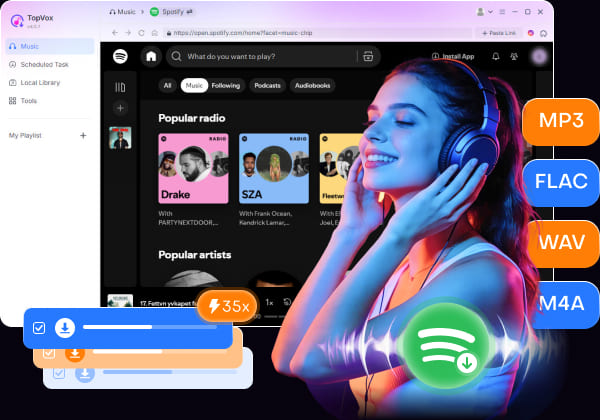
- Schnelle Stapelkonvertierung: Das Konvertieren einer riesigen Playlist Song für Song würde Stunden dauern. TopVox nutzt fortschrittliche Technologien zur Hardwarebeschleunigung, um Dateien mit bis zu 35-facher Geschwindigkeit zu konvertieren und ganze Wiedergabelisten gleichzeitig zu verarbeiten.
- Erhalt von ID3-Tags und Metadaten: Wenn Sie Musik auf ein Autoradio übertragen, möchten Sie Songtitel, Künstlernamen, Album-Cover und Titelnummer auf dem Display Ihres Dashboards sehen. TopVox behält all diese wichtigen ID3-Tags und Metadaten während des Konvertierungsprozesses automatisch bei.
- Vielfältige Ausgabeformate: Neben dem Standard-MP3-Format unterstützt die Software die Konvertierung in M4A, WAV, FLAC, AIFF und ALAC. Das bietet Ihnen maximale Flexibilität, je nachdem, welche Geräte Sie nutzen möchten.
Schritt-für-Schritt-Anleitung: So konvertieren Sie Spotify-Playlists mit TopVox
Folgen Sie diesen einfachen Schritten, um Ihre verschlüsselten Streaming-Playlists in eigenständige MP3-Dateien zu verwandeln:
100% sicher. Keine Viren.
100% sicher. Keine Viren.
aden Sie die offizielle Version des TopVox Spotify Music Converters herunter. Installieren Sie die Anwendung, indem Sie den Anweisungen auf dem Bildschirm folgen, und starten Sie das Programm anschließend auf Ihrem Computer.
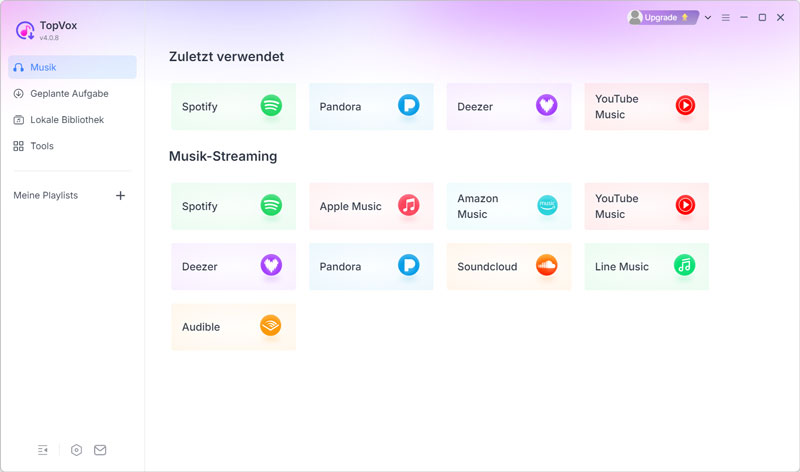
Schritt 1: Spotify-Plattform aufrufen
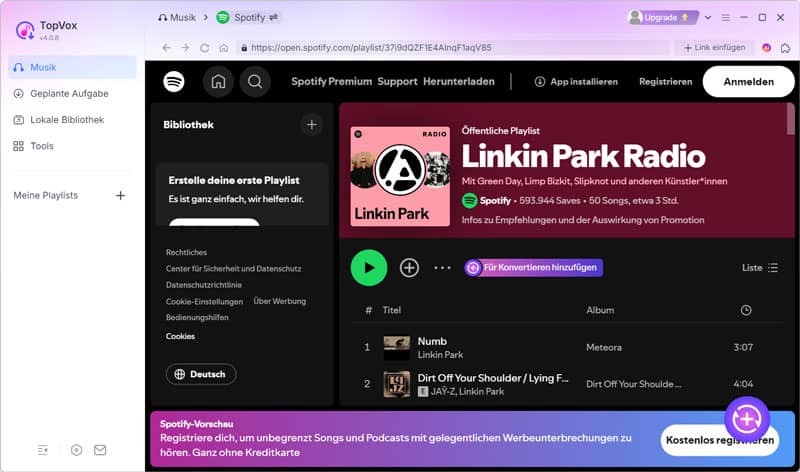
Wählen Sie auf der Hauptoberfläche die Spotify-Plattform aus. Melden Sie sich anschließend in Ihrem Spotify-Konto an. Dabei spielt es keine Rolle, ob Sie ein kostenloses Free- oder ein Premium-Konto nutzen.
Schritt 2: Gewünschte Playlists und Titel auswählen
Rufen Sie die Playlist, das Album oder das Künstlerprofil auf, das Sie übertragen möchten, und klicken Sie auf die Schaltfläche "Für Konvertieren hinzufügen".
Schritt 3: MP3 als Ausgabeformat festlegen
Stellen Sie das Ausgabeformat auf MP3 ein und wählen Sie eine Bitrate von 320 kbps, um die höchstmögliche Audioauflösung zu erzielen. Sobald Sie alle Einstellungen vorgenommen haben, klicken Sie auf "Jetzt konvertieren".
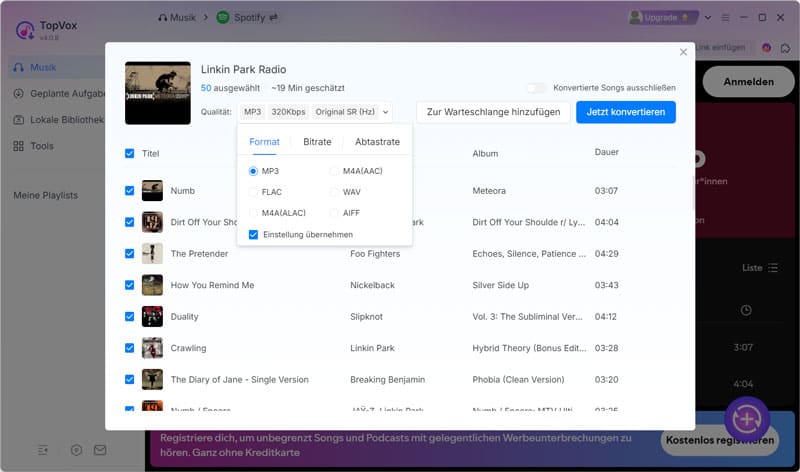
Die Software startet nun den Download und konvertiert Ihre ausgewählten Titel mit maximaler Geschwindigkeit. Sie können den Fortschritt jedes einzelnen Songs in Echtzeit mitverfolgen. Nach Abschluss des Vorgangs sind die Dateien als Standard-MP3s sicher im lokalen Ordner Ihres Computers gespeichert.
100% sicher. Keine Viren.
100% sicher. Keine Viren.
Teil 3: So übertragen Sie Spotify-Musik auf einen USB-Stick
Nachdem Ihre Musik erfolgreich entschlüsselt und auf Ihrem Desktop-PC oder Laptop gespeichert wurde, besteht der letzte Schritt darin, diese Dateien auf Ihren physischen USB-Stick zu übertragen. Dafür gibt es zwei grundlegende Methoden.
Methode A: Klassische Übertragung am Desktop (Drag-and-Drop)
Wenn Sie Ihre Dateien bereits auf Ihrer lokalen Festplatte konvertiert haben, folgen Sie diesen Schritten, um sie manuell zu übertragen:
1. Stecken Sie den USB-Stick in Ihren Computer und öffnen Sie dessen Speicherort.
2. Öffnen Sie ein zweites Fenster und rufen Sie den lokalen Ordner auf, in dem TopVox Ihre neu konvertierten MP3-Musikdateien gespeichert hat.
3. Markieren Sie die Ordner oder einzelnen Songdateien, die Sie kopieren möchten, machen Sie einen Rechtsklick und wählen Sie "Kopieren". Wechseln Sie dann zum Fenster des USB-Sticks, machen Sie erneut einen Rechtsklick und wählen Sie "Einfügen". Alternativ können Sie die Dateien auch einfach per Drag-and-Drop direkt aus dem lokalen Ordner in das Fenster des USB-Sticks ziehen.
4. Warten Sie, bis der Fortschrittsbalken der Übertragung vollständig aufgeladen ist. Klicken Sie nach Abschluss des Vorgangs mit der rechten Maustaste auf das USB-Symbol und wählen Sie "Auswerfen", bevor Sie den Stick physisch abziehen, um eine Beschädigung der Dateien zu verhindern.
Method B: Direct-to-USB Export (More Efficient)
Ein schnellerer und direkterer Ansatz macht den Umweg über Ihre lokale Festplatte komplett überflüssig: Speichern Sie Ihre konvertierten Titel einfach direkt während des Prozesses auf dem USB-Stick.
1. Schließen Sie Ihren USB-Stick an den Computer an, bevor Sie TopVox öffnen oder einen neuen Konvertierungsvorgang starten.
2. Öffnen Sie TopVox und rufen Sie "Einstellungen" auf, das durch ein Zahnrad-Symbol gekennzeichnet ist. Suchen Sie das Feld mit der Beschriftung "Ausgabeordner" und klicken Sie auf "Ordner auswählen".
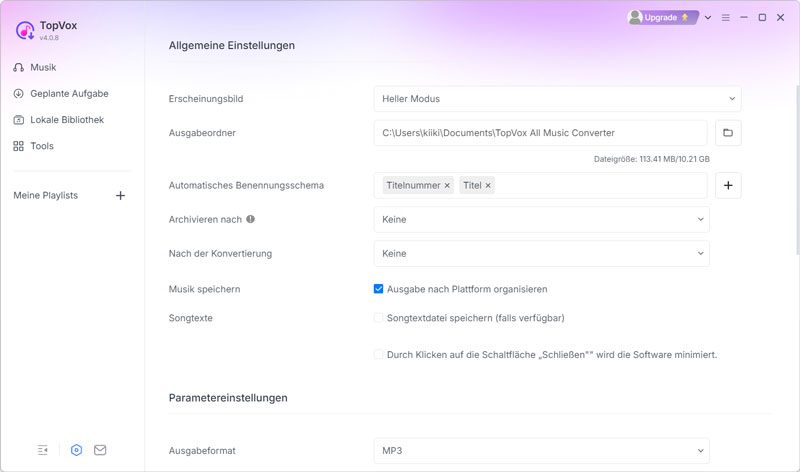
3. Wählen Sie im aufgesprungenen Dateimanager Ihren angeschlossenen USB-Stick aus und klicken Sie auf "Ordner auswählen".
Jetzt können Sie mit der normalen Konvertierung Ihrer Playlist fortfahren. TopVox decodiert die Audiostreams und schreibt die fertigen MP3-Dateien direkt auf Ihren USB-Stick. Das spart wertvollen Speicherplatz auf Ihrer lokalen Festplatte und macht das nachträgliche Verschieben per Drag-and-Drop überflüssig.
Fazit
Indem Sie Ihre Lieblings-Playlists mit einem Tool wie dem TopVox Spotify Music Converter in unverschlüsselte MP3-Dateien konvertieren, können Sie sämtliche Kompatibilitätsprobleme mühelos umgehen. Unabhängig davon, ob Sie die Dateien zuerst lokal konvertieren oder direkt auf einem USB-Stick speichern: Am Ende verfügen Sie über eine vollkommen mobile Musikbibliothek. Werfen Sie Ihren USB-Stick einfach aus, schließen Sie ihn an das Audiosystem Ihres Fahrzeugs, einen Offline-Medienplayer oder einen anderen Computer an und genießen Sie ein störungsfreies, erstklassiges Klangerlebnis – ganz gleich, wohin Ihre Reise Sie führt.
TopVox Spotify Music Converter
Auf Trustpilot bewertet > 
- Downloaden und konvertieren Sie Spotify-Songs, Alben, Playlists und mehr mit einer Erfolgsquote von bis zu 99%.
- Behalten Sie die Originalqualität bei, bewahren Sie ID3-Tags, profitieren Sie von blitzschneller Geschwindigkeit und erhalten Sie lebenslange Updates.
100% sicher. Keine Viren.
100% sicher. Keine Viren.