5 Methoden: YouTube Music Playlist downloaden unter Windows/Mac/Android/iOS
Möchten Sie Ihre persönlichen YouTube Music Playlists lokal speichern, um Ihre Lieblingsmusik jederzeit und überall offline zu hören? Suchen Sie nach einem stabilen sowie benutzerfreundlichen YouTube Music Downloader, der höchste Audioqualität garantiert? Hier finden Sie die passenden Lösungen aus einer Hand. In diesem Artikel stellen wir Ihnen 5 bewährte Methoden vor, mit denen Sie sowohl komplette Playlists als auch einzelne Titel ohne kostenpflichtiges YouTube-Abonnement herunterladen können. Unsere Lösungen decken alle gängigen Plattformen wie Windows, macOS, iOS und Android ab.
Jedes Tool wird von einer detaillierten Schritt-für-Schritt-Anleitung begleitet, damit Sie Ihre YouTube Music Playlist sicher und unkompliziert downloaden können.
Kann man YouTube Music Playlist downloaden?
Offiziell sieht YouTube Music den Download von Titeln ausschließlich für Nutzer eines Premium-Abonnements vor. Beachten Sie jedoch, dass diese Dateien durch DRM (Digital Rights Management) geschützt sind. Sie sind verschlüsselt und lassen sich weder außerhalb der App abspielen noch auf andere Geräte übertragen.
Wenn Sie Ihre Musik stattdessen flexibel auf einem USB-Stick oder einer SD-Karte speichern möchten, bieten spezialisierte YouTube Music Converter eine technische Lösung, um Streams in gängige Audioformate umzuwandeln. In Deutschland ist die Nutzung solcher Tools zur Erstellung einer Privatkopie gemäß § 53 UrhG grundsätzlich zulässig, sofern kein wirksamer Kopierschutz umgangen wird und die Inhalte ausschließlich für den persönlichen, nichtkommerziellen Gebrauch bestimmt sind.
In diesem Artikel zeigen wir Ihnen, wie Sie diese Tools sicher und rechtskonform einsetzen, um Ihre Musikerfahrung zu individualisieren.
1. Playlists innerhalb YouTube Music App downloaden
Plattform: Android, iOS
Wie eingangs erläutert, bietet YouTube Music eine offizielle Download-Funktion für Songs und Playlists an, die jedoch nur innerhalb der App verfügbar sind und nicht auf externe Mediaplayer übertragen werden können. Im Folgenden erfahren Sie Schritt für Schritt, wie Sie Ihre YouTube-Music-Playlist für die Offline-Nutzung speichern.
Anleitung
Schritt 1: YouTube Music App öffnen und anmelden
Starten Sie die YouTube Music App auf Ihrem Endgerät und melden Sie sich mit Ihrem aktiven Premium-Konto an.
Schritt 2: Gewünschte Playlist zum Download auswählen
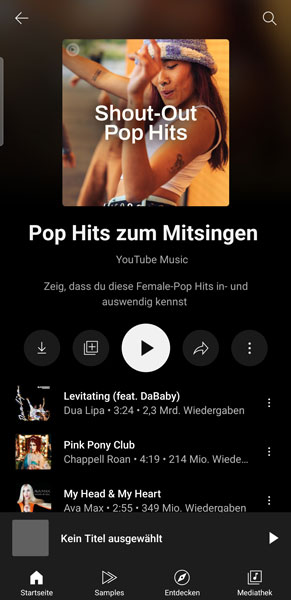
Navigieren Sie zu der Playlist, die Sie herunterladen möchten. Tippen Sie einfach auf das Download-Symbol (den nach unten weisenden Pfeil) unter dem Titelbild, um die Offline-Speicherung der YouTube Music Playlist zu starten.
Schritt 3: Automatische Downloads aktivieren
Sie können auch die Funktion "Smart-Downloads" unter "Einstellungen" aktivieren. Dadurch werden die Lieder beim Abspielen heruntergeladen.
Vorteile
- Lieder und Playlists können innerhalb der YouTube-Music-App legal heruntergeladen werden.
Nachteile
- YouTube-Playlist-Downloads werden nicht exportiert und auf andere Geräte übertragen
- Diese Funktion ist nur mit aktivem Premium-Abo verfügbar
2. YouTube Music Playlist mit TopVox All Music Converter downloaden
Plattform: Windows, macOS
TopVox All Music Converter ist eine professionelle Komplettlösung, die es Ihnen ermöglicht, Inhalte von YouTube Music, Spotify, Apple Music und weiteren Diensten in verlustfreie Formate wie MP3, M4A, WAV oder FLAC zu konvertieren. Dank des integrierten YouTube Music Web Players extrahiert das Tool Ihre Lieblingsmusik in höherer Audioqualität, ohne dass Werbeunterbrechungen auftreten oder ein aktives Premium-Abo erforderlich ist.
Hauptfunktionen
- Unterstützt komplette Playlists & Alben
- 35× schnellere Downloadgeschwindigkeit
- Beibehaltung der ID3-Tags (Titel, Künstler, Album)
- Unterstützt Stapelkonvertierung
- Intuitive, deutschsprachige Benutzeroberfläche
Anleitung
Schritt 1: TopVox All Music Converter installieren und starten
Laden Sie TopVox All Music Converter herunter und installieren Sie die Software auf Ihrem Windows-PC oder Mac. Starten Sie das Programm anschließend per Doppelklick.
Schritt 2: YouTube Music auswählen und anmelden
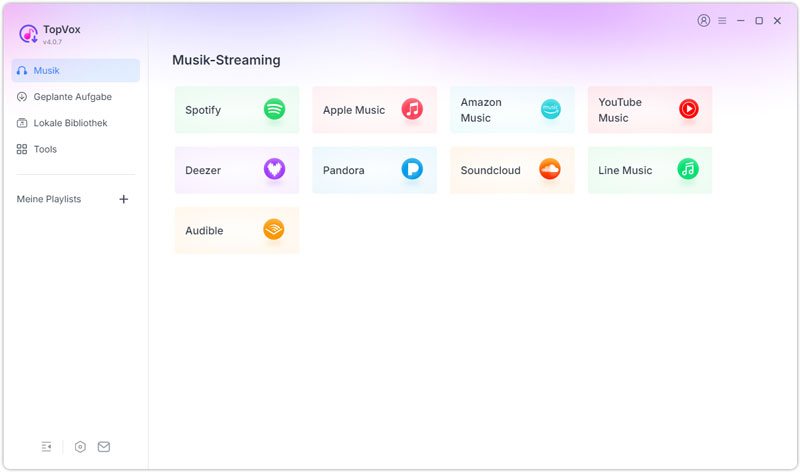
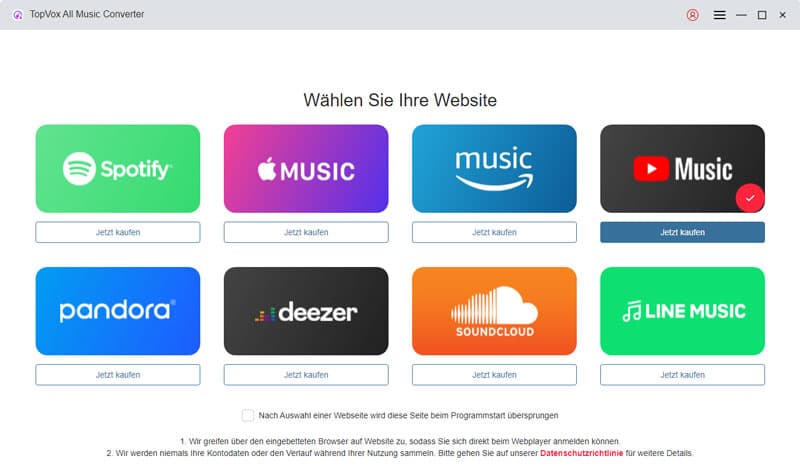
Wählen Sie auf der Startoberfläche "YouTube Music" aus, um den integrierten Web Player zu öffnen. Melden Sie sich dort mit Ihren Zugangsdaten an, um Zugriff auf Ihre persönlichen Playlists zu erhalten.
Schritt 3: YouTube Music Playlist downloaden
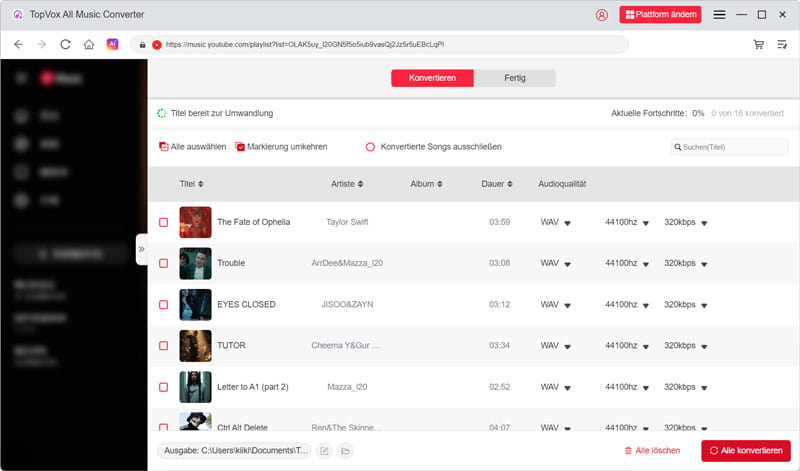
Öffnen Sie die gewünschte Playlist und klicken Sie auf "Zur Liste hinzufügen". Im folgenden Menü können Sie das Zielformat (z. B. MP3 oder WAV) sowie die Bitrate und Abtastrate individuell festlegen. Klicken Sie abschließend auf "Jetzt konvertieren", um den Download-Vorgang zu starten. Nach Abschluss finden Sie die fertigen Audio-Dateien im Ausgabeordner – bereit für die Übertragung auf jedes beliebige Gerät.
Vorteile
- Kein Premium-Abo von YouTube Music ist erforderlich
- Unterstützt mehrere Streaming-Plattformen neben YouTube Music
- Unterstützt mehrere Ausgabeformate inklusive MP3, WAV, FLAC usw.
Nachteile
- Es gibt eine begrenzte Zeit auf der Testversion
3. YouTube Musik mit GitHub-Freeware herunterladen
Plattform: Windows, macOS, Linux
Website: https://github.com/yt-dlp/yt-dlp
yt-dlp ist ein leistungsstarkes Open-Source-Tool, mit dem Sie Playlists von YouTube Music in MP3 oder M4A konvertieren können. Da das Tool über GitHub bezogen und primär per Befehlszeile bedient wird, ist es die ideale Lösung für technisch versierte Nutzer, die volle Kontrolle suchen. Sollten Sie jedoch eine intuitivere Lösung ohne Lernkurve bevorzugen, empfehlen wir eine der zuvor genannten Desktop-Anwendungen mit grafischer Benutzeroberfläche.
Anleitung
Schritt 1: YouTube Music Downloader Freeware erhalten
Laden Sie die aktuelle Version von yt-dlp direkt aus dem offiziellen GitHub-Repository herunter. Stellen Sie sicher, dass Sie die für Ihr Betriebssystem (Windows, macOS oder Linux) passende Datei.
Schritt 2: Ausgabeordner eingeben
Starten Sie es und geben Sie den Pfad des gewünschten Ordners ein, z. B. "D:YouTube Music", um zu bestimmen, wo die Playlist-Dateien gespeichert werden sollen.
Schritt 3: YouTube Music Playlist downloaden
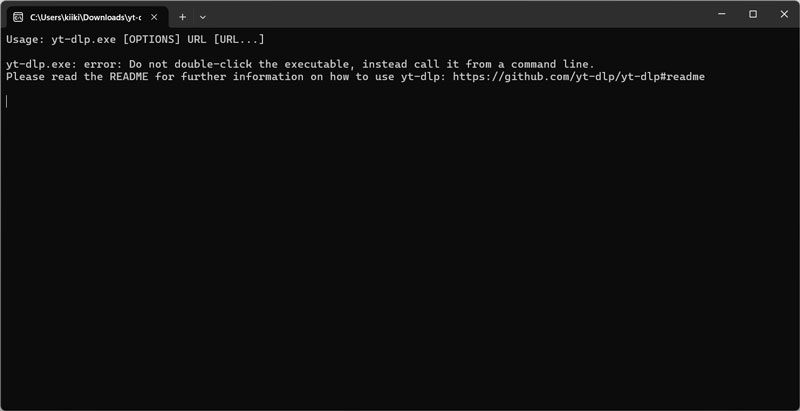
Geben Sie den Befehl "yt-dlp --extract-audio --audio-format mp3 + YouTube-Music-Playlist-URL" ein, um die gesamte Playlist in das hochwertige MP3-Format zu extrahieren.
Vorteile
- Open Source & vollständig kostenlos
- Keine Werbung oder Beschränkungen
- Unterstützt komplette Playlists von YouTube Music
Nachteile
- Keine deutsche Oberfläche
- Etwas technische Kenntnisse erforderlich
4. YouTube Music Playlist über JDownloader 2 downloaden
Plattform: Windows, macOS, Linux
Website: https://jdownloader.org/jdownloader2
JDownloader 2 ist ein etablierter Download-Manager, der YouTube-Music-Links in der Zwischenablage automatisch erkennt und ganze Playlists effizient extrahieren kann. Im Gegensatz zu Kommandozeilen-Tools benötigen Sie hier keine technischen Fachkenntnisse. Kopieren Sie einfach den Link der YouTube-Music-Playlist, und die Software analysiert sofort alle verfügbaren Inhalte. Zudem unterstützt dieser vielseitige YouTube Music Downloader die gezielte Extraktion von Audio-Spuren.
Anleitung
Schritt 1. JDownloader 2 starten
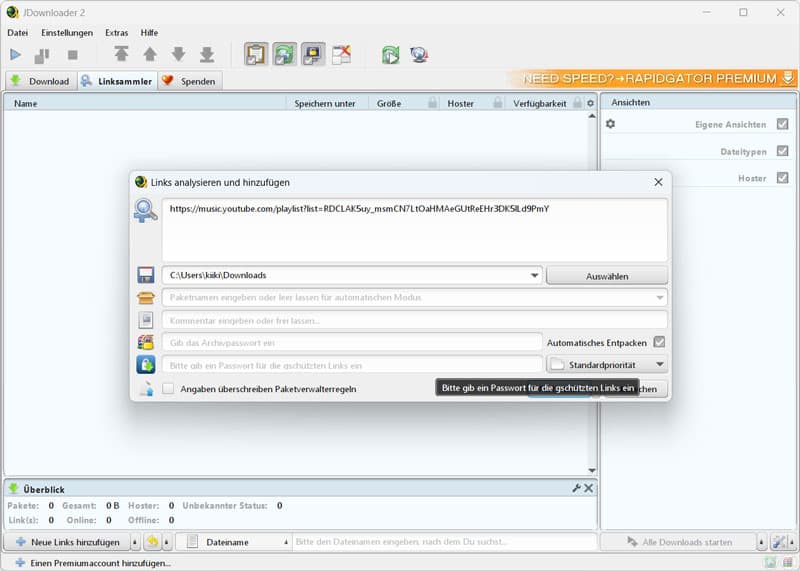
Laden Sie JDownloader 2 von der offiziellen Website herunter. Öffnen Sie das Programm und geben Sie die URL Ihrer YouTube-Music-Playlist ein.
Schritt 2. YouTube Music Playlist anzeigen
Der Link wird automatisch analysiert und alle Lieder werden im Programm angezeigt.
Schritt 3. YouTube Playlist herunterladen
Wählen Sie ausschließlich die Audiodatei in der rechten Spalte und das Audioformat unter "Einstellungen" aus. Klicken Sie auf "Alle Downloads starten", um die Musik von der Playlist zu speichern.
Vorteile
- Kostenloser YouTube-Music-Playlist-Downloader
- Unterstützt Batch-Download
- Kopierte Links automatisch analysieren
- Erweiterte Skripte installieren müssen
Nachteile
- Nicht stabil, Probleme bei der Analyse der Links auftreten können
5. YouTube Music Playlist auf Android downloaden
Plattform: Android
Website: Website: https://play.google.com/store/apps/details?id=com.fasonbit.pldownloader&hl=de
Playlist-Downloader ist eine intuitive Android-App, mit der Sie YouTube-Music-Playlists direkt auf Ihrem Smartphone in gängige Audioformate konvertieren können. Diese Lösung ist besonders praktisch für mobile Nutzer, die ihre Musikbibliothek unterwegs verwalten möchten, ohne auf einen PC oder zusätzliche Desktop-Software angewiesen zu sein.
Anleitung
Schritt 1. Playlist-Downloader installieren
Öffnen Sie den Google Play Store und installieren Sie die Youtube-Music-Playlist-Downloader-App auf Ihrem mobilen Gerät.

Schritt 2. YouTube Music Playlist Link kopieren
Fügen Sie den Playlist-Link in den Downloader ein, den Sie aus der YouTube Music App kopiert haben.
Schritt 3. YouTube Music Playlist auf Android-Geräten downloaden
Wählen Sie ein Ausgabeformat wie z. B. MP3, AAC, M4A. und klicken Sie auf "Download starten" und warten Sie auf den Abschluss.
Vorteile
- YouTube Musik im Batch downloaden
- Kein PC erforderlich
Nachteile
- Werbung enthalten
- Unstabile Download-Qualität und -Geschwindigkeit
6. 5 YouTube Music Playlist Downloader im Vergleich
Um Ihnen die Entscheidung zu erleichtern, haben wir die wichtigsten Merkmale der vorgestellten 5 YouTube Music Playlist Downloader in der folgenden Übersicht zusammengefasst. Hier finden Sie alle Details zu unterstützten Systemen, Audioformaten und der Beibehaltung wertvoller Metadaten auf einen Blick.
| Betriebssystem | Ausgabeformate | Audioqualität | ID3-Tags beibehalten |
| YouTube Music App | Android, iOS | AAC, OPUS | Bis 256 kbps | Ja |
| TopVox All Music Converter | Windows, macOS | MP3, M4A(AAC), FLAC, WAV, M4A(ALAC), AIFF | Bis 320 kbps | Ja |
| yt-dlp | Windows, macOS, Linux | MP3, AAC, FLAC, OPUS usw. | Originalqualität | Ja |
| JDownloader 2 | Windows, macOS, Linux | MP3, M4A, OGG usw. | Originalqualität | Ja |
| Playlist-Downloader | Android | MP3, AAC, M4A usw. | Originalqualität | Ja |
Fazit
Dieser Artikel bietet Ihnen die passenden Lösungen für jedes System, um YouTube Music Playlists auf Windows, Mac, iOS und Android herunterzuladen. Wenn Sie Musik exportieren, dauerhaft sichern oder auf einen USB Stick oder eine SD Karte übertragen möchten, ist TopVox All Music Converter die ideale Wahl. Die Software garantiert eine exzellente Audioqualität und überzeugt durch eine bis zu 35 fache Geschwindigkeit bei Batch Downloads. Laden Sie diese Software jetzt herunter und entdecken Sie zahlreiche Funktionen, die Ihre Musikverwaltung effizient und flexibel gestalten.
Editha Krause
Editha Krause ist eine leidenschaftliche Musikliebhaberin und inspirierende Content-Sharing-Expertin. Sie hat die meisten auf dem Markt erhältlichen Musikkonverter getestet und sich dabei umfassende Kenntnisse über deren Funktionen, Benutzerfreundlichkeit und Unterschiede angeeignet. Editha nutzt ihre Professionalität gerne, um anderen Musikliebhabern zu einer überragenden Audioqualität zu verhelfen.