Top 3 Online&Desktop-Spotify to WAV Converter mit einfachen Anleitungen
Sie möchten Spotify-Musik verlustfrei als WAV konvertieren, um die bestmögliche Audioqualität für High-End-Systeme oder die professionelle Postproduktion zu erzielen? In diesem Artikel stellen wir die 3 marktführenden Spotify to WAV Converter im direkten Vergleich vor. Schritt für Schritt zeigen wir Ihnen, wie Sie Ihre Audiomediathek mit Online-Tools oder leistungsstarker Desktop-Software unter Einhaltung technischer Qualitätsstandards lokal sichern.
Warum Spotify in WAV umwandeln?
Zwar bietet Spotify einen Download-Dienst für Musik, Alben, Playlists und Podcasts, doch die heruntergeladenen Audioinhalte dürfen nur in der App gespeichert und offline gehört werden. Außerdem ist dieser Dienst kostenpflichtig. Wenn Sie damit unzufrieden sind und die Spotify-Musik auf lokalen Speichermedien sichern möchten, ist ein Spotify Musik Converter, insbesondere ein Spotify to WAV-Converter, eine gute Lösung. Das WAV-Format enthält im Vergleich zu MP3 100% der Originalqualität und ist deshalb ideal für Audiobearbeitung und Musikproduktion. Für Musikliebhaber und Produzenten lohnt es sich daher unbedingt, einen Spotify to WAV Converter zu nutzen.
Vergleichstabelle der 3 besten Spotify to WAV Converter
Die folgende Tabelle zeigt Ihnen die Stärken und Schwächen der 3 besten Spotify to WAV Converter im direkten Vergleich. So finden Sie schnell heraus, welches Tool Ihre Musik am besten und kostengünstigsten umwandelt.
| Plattform | Bewertung | Geschwindigkeit | Audioqualität | Kosten |
| TopVox All Music Converter | Windows, Mac | ⭐⭐⭐⭐⭐ | 35× schneller | Verlustfrei | Kostenpflichtig nach der Testphase |
| ConverterFactory | Online | ⭐⭐⭐⭐ | Schnell | Mittel | Kostenlos |
| Audacity | Windows, Mac, linux | ⭐⭐⭐ | Echtzeit | Hoch | Kostenlos |
1. TopVox All Music Converter
TopVox All Music Converter ist eine leistungsstarke Komplettlösung für Windows und Mac, die speziell für den Download von Streaming-Plattformen wie Spotify, Apple Music, Amazon Music und YouTube Music entwickelt wurde. Dieses Programm ermöglicht es Ihnen, Ihre Lieblingssongs von Spotify präzise in Formate wie WAV, MP3 oder FLAC zu konvertieren, wobei essenzielle ID3-Tags, Albumcover und Metadaten verlustfrei erhalten bleiben. Dank der hohen Verarbeitungsgeschwindigkeit und Klangtreue ist diese Software die erste Wahl für Musikliebhaber, DJs und Produzenten, die Wert auf eine erstklassige Archivierung ihrer Audiomediathek legen.
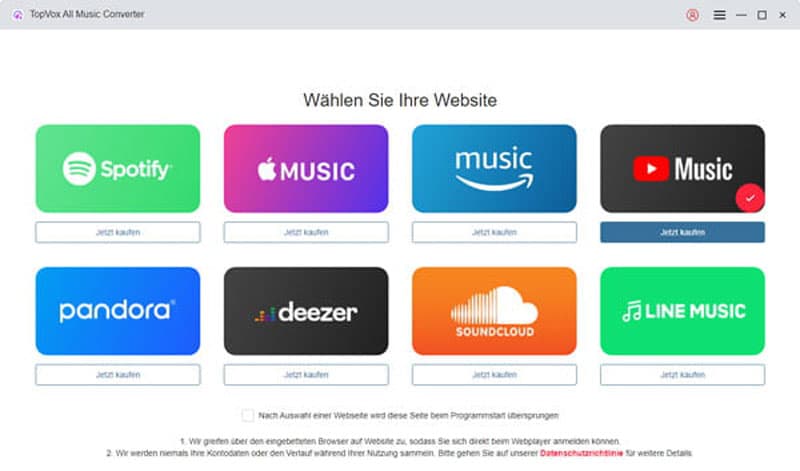
Hauptfunktionen
- Unterstützt Spotify, Apple Music, Amazon Music, YouTube Music, Tidal usw.
- Konvertiert Musik in WAV, MP3, FLAC, AAC, M4A, AIFF
- Flexible Bitrate-Einstellungen bis 320 kbps oder 48 kHz
- Beibehaltung von ID3-Tags (Titel, Künstler, Album, Genre, Cover)
- 35× schnellere Konvertierungsgeschwindigkeit
- Offline-Wiedergabe auf PC, Smartphone, Auto oder Musikplayer
Vorteile
- Verlustfreie Audioqualität
- Einfaches Interface
- Integrierter Musikplayer
- Batch-Konvertierung möglich
Nachteile
- Kostenpflichtig nach der Testphase
Anleitung: Spotify in WAV umwandeln mit TopVox All Music Converter
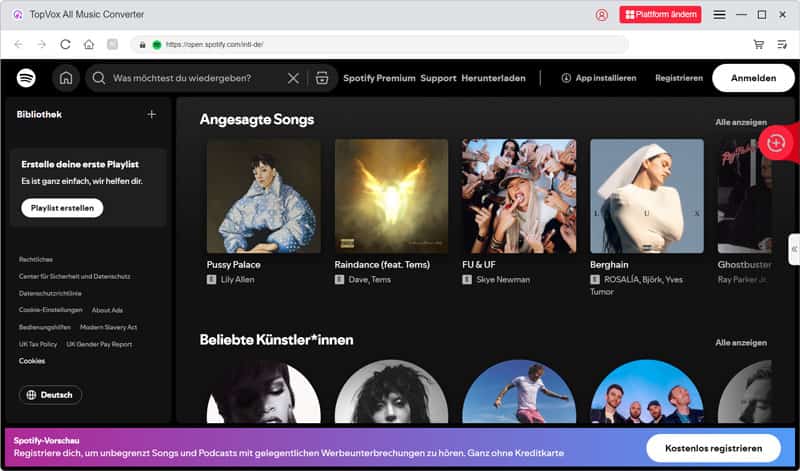
Schritt 1: Bei Spotify anmelden
Installieren und starten Sie TopVox All Music Converter. Melden Sie sich über den integrierten Webplayer bei Ihrem Spotify-Konto an, damit die Software Ihre Mediathek und persönlichen Playlists sicher synchronisieren kann.
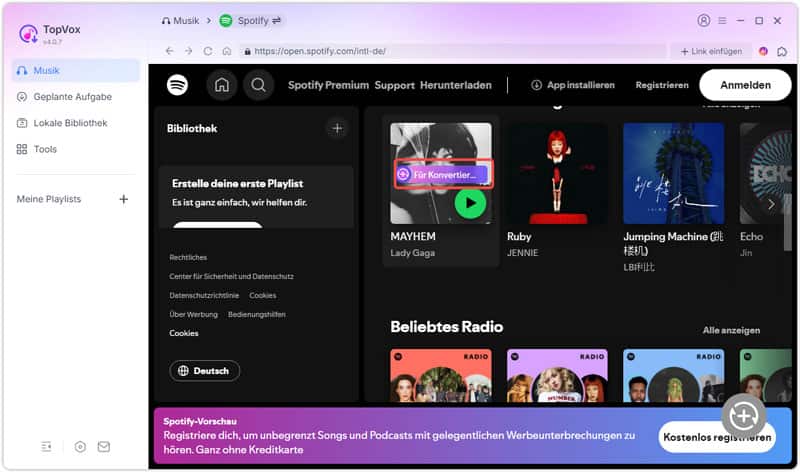
Schritt 2: Titel zur Konvertierungsliste hinzufügen
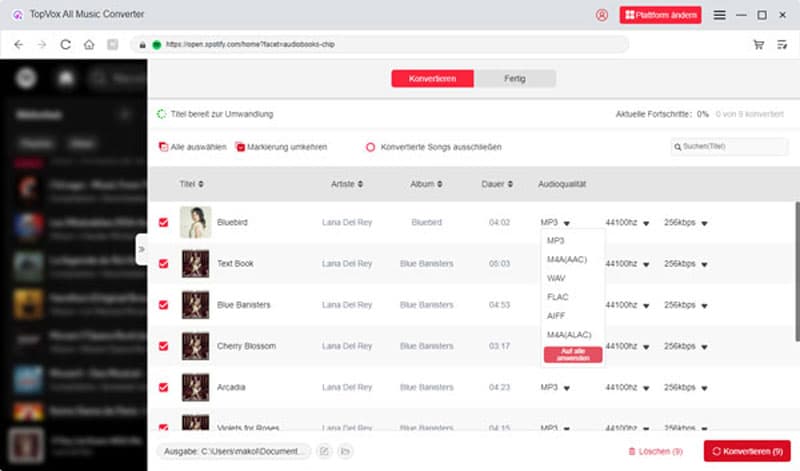
Wählen Sie die gewünschten Songs, Alben oder Playlists aus und klicken Sie dann auf "Für Konvertieren hinzufügen", um sie für die Analyse vorzubereiten.
Schritt 3: WAV als Ausgabeformat festlegen
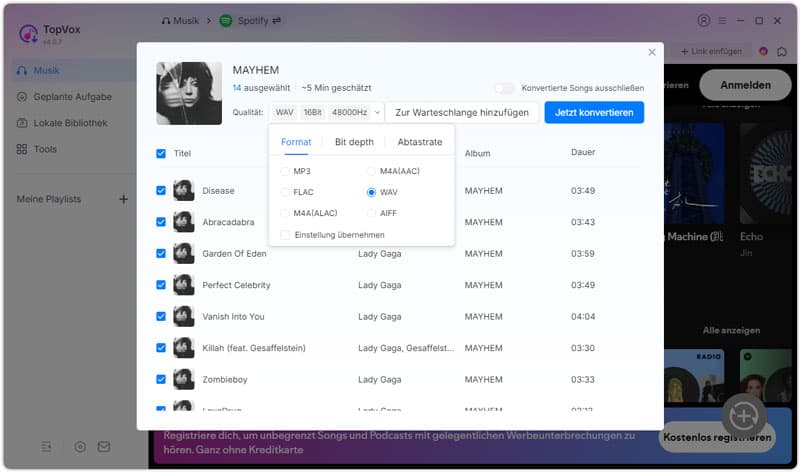
Öffnen Sie die Einstellungsmenüs und wählen Sie WAV als Zielformat aus. Hier können Sie zudem die Abtastrate und Bitrate individuell anpassen, um eine optimale Audioqualität zu gewährleisten.
Schritt 4: Spotify in WAV umwandeln
Klicken Sie auf "Konvertieren", um Spotify Musik in WAV umzuwandeln. Nach der Konvertierung finden Sie die Audiodateien im WAV-Format im Zielordner. Diese Dateien können Sie ohne Internet auf jedem Gerät abspielen.
Tipp Mit TopVox All Music Converter können Sie außerdem heruntergeladene Spotify-Musik auf einen USB-Stick speichern.
2. ConverterFactory
Website: https://converterfactory.com/de/spotify-converter
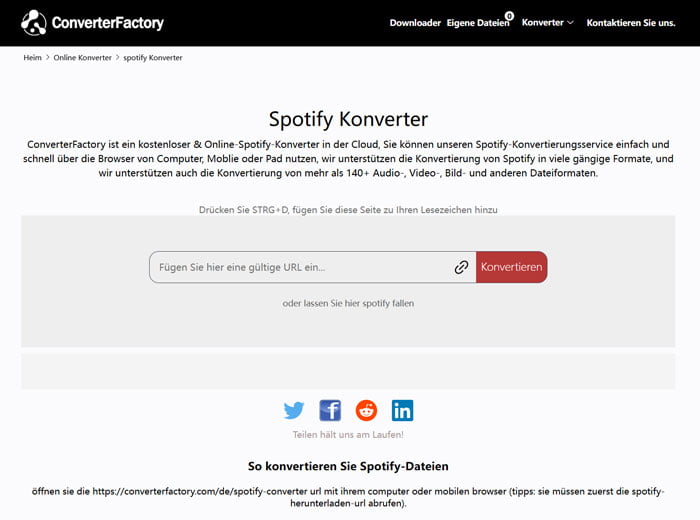
Falls Sie eine Installation vermeiden möchten, bietet ConverterFactory eine flexible browserbasierte Alternative. Dieser Online Spotify to WAV Converter ermöglicht die direkte Umwandlung ohne zusätzliche Software. Sie können einfach den Spotify-Link kopieren und dann den Umwandlungsprozess starten. Beachten Sie jedoch, dass Online-Lösungen im Vergleich zu spezieller Software wie dem TopVox Spotify Converter meist eine geringere Verarbeitungsgeschwindigkeit aufweisen und die automatische Einbettung von ID3-Tags sowie Metadaten nicht unterstützen.
Hauptfunktionen
- Online-Dienst – keine Installation erforderlich
- Plattformunabhängig (Windows, macOS, Android, iOS)
Vorteile
- Keine Installation, ideal für schnelle Nutzung
- Kompatibel mit allen Geräten
- Kostenlose Bedienung
Nachteile
- Begrenzte Geschwindigkeit
- Keine ID3-Tag-Erhaltung
- Einige Links werden nicht unterstützt.
Anleitung
Schritt 1: Website öffnen
Gehen Sie auf ConverterFactory Spotify to WAV Converter.
Schritt 2: Spotify-Song-Link einfügen
Wählen Sie den Song aus, den Sie downloaden möchten. Klicken Sie auf "Teilen" und dann auf "Link zum Song kopieren". Fügen Sie anschließend den Spotify-Song-Link im Textfeld ein.
Schritt 3: Spotify in WAV umwandeln online
Wählen Sie WAV als Ausgabeformat und klicken Sie auf "Konvertieren". Nach der Konvertierung klicken Sie auf "Herunterladen", um den Song zu speichern.
3. Audacity
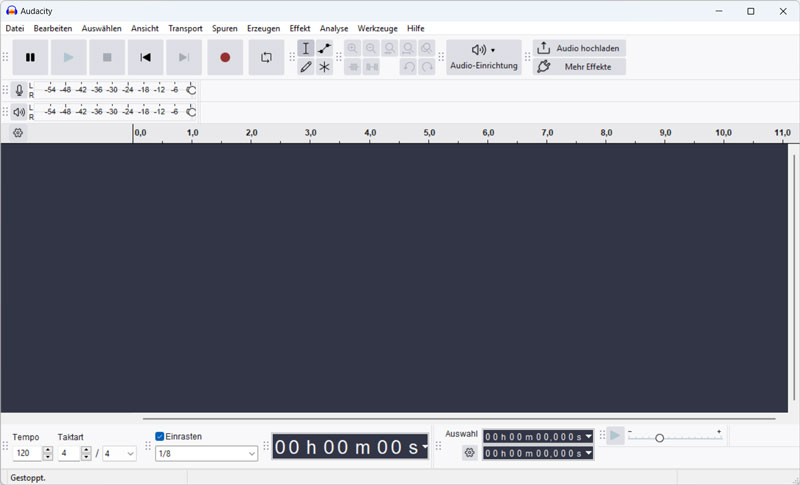
Audacity ist zwar kein spezieller Spotify Downloader, gilt jedoch als leistungsstarker Open-Source-Audioeditor und Recorder in der Musikproduktion. Die Software ermöglicht es Ihnen, Spotify-Streams in Echtzeit abzugreifen und als hochwertige Rohdaten aufzunehmen. Diese Aufnahmen lassen sich anschließend präzise nachbearbeiten und verlustfrei im WAV-Format exportieren. Damit ist Audacity die ideale, kostenlose Lösung für Nutzer, die Wert auf manuelle Kontrolle legen und professionelle Ergebnisse wie im Studio erzielen möchten, ohne zusätzliche Kosten zu verursachen.
Hauptfunktionen
- Plattformübergreifend kompatibel mit Windows, Mac und Linux
- Audio importieren, konvertieren und exportieren in Audacity
- Ausreichende Plugins verfügbar
Vorteile
- Kostenlos und Open-Sorce
- Keine Registrierung oder Login nötig
- Auch für Audiobearbeitung geeignet
Nachteile
- Es ist zeitaufwendig aufgrund der Echtzeitaufnahme
- Keine Metadaten werden enthalten
Anleitung
Schritt 1: Audacity installieren
Installieren Sie Audacity und stellen Sie unter "Einstellungen" "Wiedergabe-Gerät" oder "Aufnahme-Gerät" ein.
Schritt 2: Spotify Song aufnehmen
Starten Sie Spotify und spielen Sie den gewünschten Song ab, während Sie in Audacity auf "Aufnahme starten" klicken.
Schritt 3: Spotify Song in WAV exportieren
Nach dem Songende beenden Sie die Aufnahme und gehen Sie zu "Datei > Exportieren > Als WAV speichern", um den Song von Spotify zu WAV zu konvertieren.
FAQs
Ist das Konvertieren von Spotify zu WAV legal?
Ja, solange es für rein private Zwecke geschieht. Gemäß § 53 UrhG ist die Erstellung einer Privatkopie von rechtmäßig zugänglichen Vorlagen für den eigenen Gebrauch zulässig. Aber Sie dürfen die konvertierten Musik-Dateien weder kommerziell nutzen noch öffentlich verbreiten oder an Dritte weitergeben.
Warum ist WAV besser als MP3?
WAV-Format ist unkomprimiert, daher bleibt die Originalqualität vollständig erhalten. MP3-Format spart zwar Speicherplatz, führt aber zu Qualitätsverlusten. Für die professionelle Audiobearbeitung ist das WAV-Format sicherlich die beste Wahl. Wenn Ihnen Speicherplatz wichtiger ist, ist das MP3-Format besser geeignet. Mit TopVox All Music Downloader konvertieren Sie sowohl Spotify in WAV als auch Spotify in MP3.
Wie kann ich Spotify kostenlos in WAV umwandeln?
Mit einem Spotify-to-WAV-Converter können Sie Spotify Musik kostenlos in WAV umwandeln. Kostenlose Spotify-Musik-Converter wie Audacity oder der Online-Converter SpoMate stehen Ihnen zur Verfügung. Und der funktionierende Spotify-to-WAV-Converter TopVox All Music Converter bietet eine kostenlose Version, mit der Sie den Download schnell und stabil auf Windows- und Mac-Computern erledigen können.
Wie kann ich Spotify-Songs als Dateien speichern?
Weil die aus Spotify heruntergeladenen Songs nur innerhalb der App abgespielt werden dürfen, benötigen Sie einen Spotify-Converter wie TopVox All Music Converter, um die Songs in Formaten wie WAV, MP3 oder FLAC zu exportieren und offline zu hören.
Fazit
In diesem Artikel konzentrieren wir uns auf 3 Methoden zur Konvertierung von Spotify-Musik zu WAV-Format. Online-Spotify-to-WAV-Converter wie SpotMate und ConverterFactory bieten eine einfache und schnelle Lösung. Wenn Sie ein begrenztes Budget haben, ist Audacity eine kostenlose Alternative. Wenn Ihnen jedoch höchste Klangqualität, stabile Leistung und volle Metadaten-Unterstützung wichtig sind, ist der TopVox All Music Converter die beste Wahl, um Spotify-Musik in das WAV-Format umzuwandeln. Für die langfristige Nutzung und höchste Audioqualität lohnt sich die Investition in TopVox All Music Converter – ideal für Musikliebhaber und Profis.
Editha Krause
Editha Krause ist eine leidenschaftliche Musikliebhaberin und inspirierende Content-Sharing-Expertin. Sie hat die meisten auf dem Markt erhältlichen Musikkonverter getestet und sich dabei umfassende Kenntnisse über deren Funktionen, Benutzerfreundlichkeit und Unterschiede angeeignet. Editha nutzt ihre Professionalität gerne, um anderen Musikliebhabern zu einer überragenden Audioqualität zu verhelfen.