Amazon Music auf Alexa abspielen: Anleitung & Problemlösungen (2026)
Mit einem Echo-Lautsprecher und der Alexa-App können Sie Amazon Music in wenigen Schritten einrichten und Ihre Lieblingsmusik per Sprachbefehl abspielen. In dieser Anleitung erfahren Sie, wie Sie Amazon Music auf Alexa abspielen, den Dienst als Standard festlegen und typische Wiedergabeprobleme beheben. Außerdem zeigen wir Ihnen, wie Sie lokal gespeicherte Audiodateien über einen Echo-Lautsprecher wiedergeben.
Voraussetzungen für Amazon Music mit Alexa
Bevor Sie Amazon Music über Alexa nutzen, sollten einige grundlegende Voraussetzungen erfüllt sein:
Echo-Gerät oder kompatibler Alexa-Lautsprecher: Sie benötigen ein Amazon Echo, Echo Dot, Echo Show oder einen anderen kompatiblen Lautsprecher mit Alexa. Das Gerät muss eingerichtet und mit Ihrem WLAN verbunden sein, damit Alexa Ihre Sprachbefehle empfangen und Musik wiedergeben kann.
Alexa-App: Installieren Sie die Alexa-App auf Ihrem Smartphone. Über die App können Sie Ihr Echo-Gerät einrichten, Musikdienste verknüpfen und Einstellungen für die Wiedergabe verwalten.
Gültiges Amazon-Konto: Sie benötigen ein aktives Amazon-Konto und müssen sich damit in der Alexa-App anmelden. Verwenden Sie möglichst dasselbe Konto, mit dem Sie Amazon Music nutzen, damit die verfügbaren Inhalte und Ihr Abonnement korrekt zugeordnet werden.
WLAN-Verbindung: Für das direkte Streaming von Amazon Music benötigt Ihr Echo-Gerät eine stabile Internetverbindung. Ohne Internetzugang kann Alexa normalerweise keine Musiktitel aus dem Streamingdienst abrufen.
Auch ohne kostenpflichtiges Amazon Music Unlimited können Sie Amazon Music mit Alexa nutzen. Welche Songs und Wiedergabefunktionen verfügbar sind, hängt von Ihrem Tarif und Ihrem Konto ab. Wenn Alexa einen bestimmten Titel nicht abspielt, prüfen Sie zunächst, ob dieser in Ihrem Angebot enthalten ist.
Amazon Music mit Alexa verbinden und abspielen
Es gibt mehrere Möglichkeiten, Amazon Music über Alexa zu starten. Am einfachsten geht es per Sprachbefehl. Alternativ können Sie Amazon Music in der Alexa-App als Standard-Musikdienst festlegen.
Amazon Music per Sprachbefehl abspielen
Sobald Ihr Echo-Gerät eingerichtet und mit dem WLAN verbunden ist, können Sie direkt mit der Musikwiedergabe beginnen. Sagen Sie beispielsweise:
ʺAlexa, spiele Musik auf Amazon Music.ʺ
ʺAlexa, spiele [Songtitel] von [Interpret] auf Amazon Music.ʺ
ʺAlexa, spiele meine Lieblingsplaylist auf Amazon Music.ʺ
ʺAlexa, spiele Musik aus dem Genre Pop.ʺ
ʺAlexa, spiele das Album [Albumtitel] von [Interpret].ʺ
Alexa sucht anschließend auf Amazon Music nach passenden Titeln. Damit möglichst der gewünschte Song startet, sollten Sie den Titel und den Interpreten möglichst genau nennen. Bei gleichnamigen Songs kann auch der Albumtitel helfen.
Amazon Music als Standard-Musikdienst in der Alexa-App festlegen
Wenn Amazon Music Ihr bevorzugter Streamingdienst ist, können Sie ihn in der Alexa-App als Standard-Musikdienst auswählen. Dadurch müssen Sie Amazon Music bei allgemeinen Musikanfragen nicht jedes Mal ausdrücklich erwähnen.
Anleitung:
Schritt 1: Öffnen Sie die Alexa-App auf Ihrem Smartphone und melden Sie sich mit dem Amazon-Konto an, das Sie für Amazon Music verwenden.
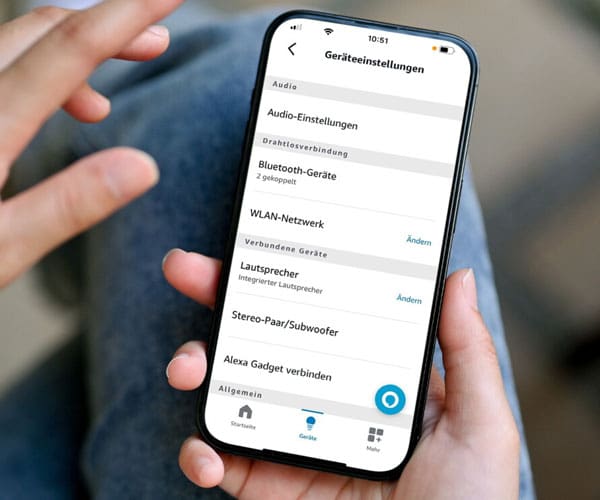
Schritt 2: Öffnen Sie die Einstellungen für Musik und Podcasts. Falls Amazon Music noch nicht eingerichtet ist, folgen Sie den Anweisungen zum Verknüpfen des Dienstes.
Schritt 3: Öffnen Sie die Einstellungen für die Standard-Musikdienste und wählen Sie Amazon Music aus.
Je nach Version der Alexa-App können die Menüpunkte etwas anders heißen. Sagen Sie nach der Einrichtung zum Beispiel: ʺAlexa, spiele Rockmusik.ʺ Alexa nutzt dann Amazon Music als Standarddienst, sofern die gewünschten Inhalte in Ihrem Tarif verfügbar sind. Auf diese Weise können Sie auch eine Amazon-Music-Playlist auf Alexa abspielen, ohne den Dienst bei jedem Sprachbefehl erneut anzugeben.
Amazon Music auf Alexa abspielen: Häufige Probleme und Lösungen
Trotz korrekter Einrichtung funktioniert die Wiedergabe nicht immer wie erwartet. Manchmal spielt Alexa die falschen Songs ab, ein Echo-Gerät wird in der App nicht angezeigt oder die Musik bricht plötzlich ab. Auch die Meldung, dass Alexa Amazon Music nicht erreichen kann, kann auf Verbindungs- oder Einstellungsprobleme hinweisen. Die folgenden Lösungen helfen Ihnen dabei, die Ursache einzugrenzen und die Musikwiedergabe wiederherzustellen.
Problem 1: Alexa spielt die falschen Songs ab
Wenn Alexa einen anderen Titel, eine ähnliche Version oder eine unerwartete Playlist startet, liegt das häufig an der Spracherkennung oder an einer mehrdeutigen Anfrage.
Lösung:
- Befehl präzisieren: Nennen Sie den vollständigen Songtitel und den Interpreten. Bei gleichnamigen Titeln kann auch der Albumname helfen.
- Musikdienst ausdrücklich angeben: Sagen Sie beispielsweise ʺAlexa, spiele [Songtitel] von [Interpret] auf Amazon Musicʺ.
- Standarddienst überprüfen: Kontrollieren Sie in der Alexa-App, ob Amazon Music als Standard-Musikdienst eingestellt ist.
- Wiedergabe erneut starten: Stoppen Sie die aktuelle Wiedergabe und formulieren Sie den Befehl etwas anders.
Wird trotz eindeutiger Angaben wiederholt ein falscher Titel abgespielt, prüfen Sie zusätzlich, ob die gewünschte Version in Ihrem Amazon-Music-Tarif verfügbar ist.
Problem 2: Echo-Gerät wird in der Alexa-App nicht angezeigt
Wenn Ihr Echo-Gerät fehlt oder sich nicht als Wiedergabegerät auswählen lässt, kann die Verbindung zwischen Smartphone, Alexa-App und Lautsprecher gestört sein. Dadurch kann es passieren, dass Alexa nicht auf Amazon Music zugreifen kann.
Lösung:
- WLAN kontrollieren: Vergewissern Sie sich, dass das Echo-Gerät online ist und Ihr Smartphone eine funktionierende Netzwerkverbindung hat.
- App und Gerät neu starten: Schließen Sie die Alexa-App vollständig. Starten Sie anschließend die App und bei Bedarf den Echo-Lautsprecher neu.
- Konto überprüfen: Stellen Sie sicher, dass Sie in der Alexa-App mit dem richtigen Amazon-Konto angemeldet sind.
- Gerät erneut suchen: Öffnen Sie den Gerätebereich der App und prüfen Sie, ob der Lautsprecher dort angezeigt wird. Falls nicht, kontrollieren Sie die Einrichtung und WLAN-Verbindung.
Bei der Wiedergabe über mehrere Echo-Geräte sollten Sie außerdem überprüfen, ob die Lautsprecher korrekt einer Gruppe zugeordnet sind.
Problem 3: Amazon Music stockt oder startet nicht
Wenn die Musik stockt, ständig puffert oder gar nicht startet, sollten Sie zuerst Ihre Internetverbindung testen. Funktioniert das WLAN auf anderen Geräten problemlos, starten Sie den Echo-Lautsprecher neu und versuchen Sie die Wiedergabe erneut. Tritt der Fehler weiterhin auf, kann auch eine vorübergehende Störung von Alexa oder Amazon Music dahinterstecken.
Lösung:
- Internetverbindung testen: Prüfen Sie, ob andere Geräte im selben WLAN problemlos auf das Internet zugreifen können.
- Echo neu starten: Trennen Sie den Lautsprecher kurz von der Stromversorgung und schließen Sie ihn wieder an.
- WLAN verbessern: Stellen Sie das Echo-Gerät näher an den Router, um mögliche Verbindungsprobleme zu reduzieren.
- Wiedergabe erneut versuchen: Spielen Sie den gewünschten Titel noch einmal ab.
- Dienststatus prüfen: Wenn die Verbindung stabil ist und das Problem weiterhin auftritt, versuchen Sie es später erneut.
Falls die Wiedergabe regelmäßig an derselben Stelle abbricht, testen Sie einen anderen Titel. So lässt sich besser einschätzen, ob das Problem an der Netzwerkverbindung oder an bestimmten Inhalten liegt. Wenn Sie solche Unterbrechungen beim Streaming vermeiden und Ihre Musiksammlung unabhängiger verwalten möchten, können lokal gespeicherte Audiodateien eine sinnvolle Alternative sein.
TopVox All Music Converter: Amazon Music als lokale Dateien speichern und über Echo wiedergeben
Wenn Sie Ihre Musiksammlung zusätzlich lokal verwalten möchten, können Sie TopVox All Music Converter verwenden. Dieser Amazon-Music-Converter unterstützt die Ausgabe in gängige Audioformate wie MP3, M4A (AAC/ALAC), WAV, FLAC und AIFF. Anschließend lassen sich die gespeicherten Dateien unabhängig von einer aktiven Streamingverbindung wiedergeben, sofern das verwendete Wiedergabegerät das jeweilige Format unterstützt.
Für die Wiedergabe über einen Echo-Lautsprecher ist allerdings ein zusätzlicher Schritt erforderlich: Alexa kann lokal gespeicherte Dateien nicht direkt von einem USB-Stick oder aus einem beliebigen Ordner abspielen. Übertragen Sie die Dateien deshalb auf ein Smartphone oder einen Computer und verbinden Sie dieses Gerät per Bluetooth mit dem Echo-Lautsprecher.
Anleitung:
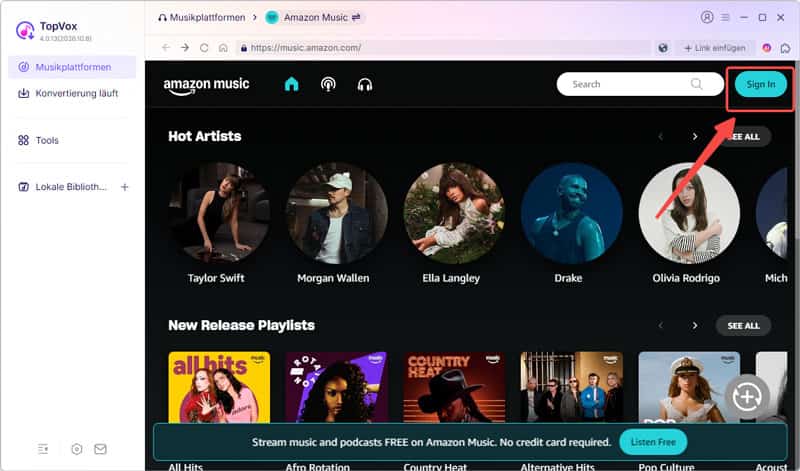
Schritt 1: Starten Sie TopVox All Music Converter und wählen Sie aus den unterstützten Streamingdiensten Amazon Music aus.
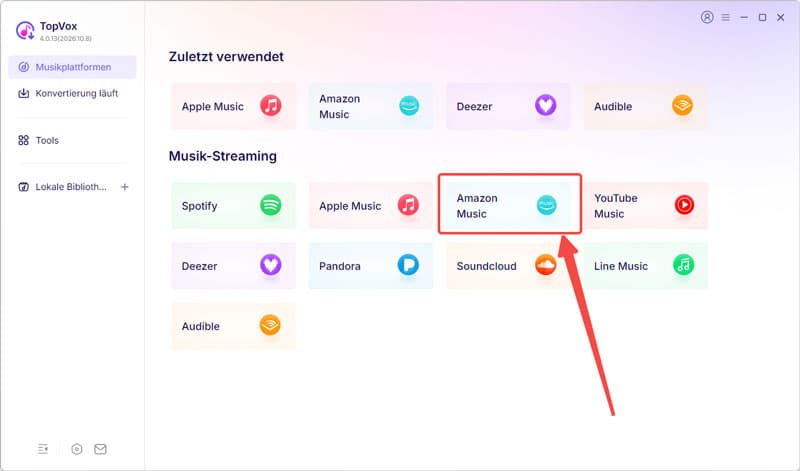
Schritt 2: Öffnen Sie den integrierten Amazon-Music-Webplayer und melden Sie sich mit Ihrem Konto an.
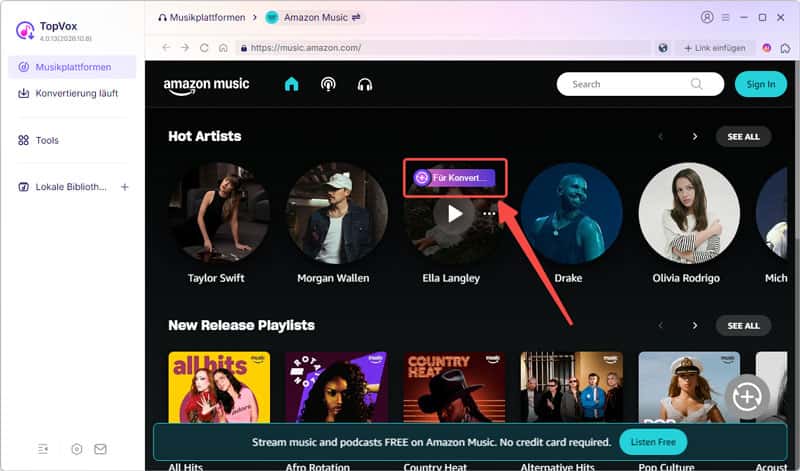
Schritt 3: Wählen Sie die gewünschten Titel, Alben oder Wiedergabelisten aus und fügen Sie sie über die Schaltfläche ʺFür Konvertieren hinzufügenʺ zur Konvertierungsliste hinzu.
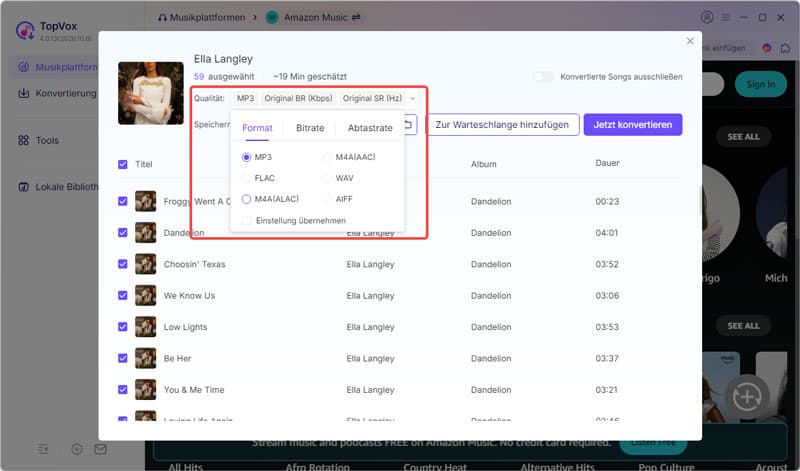
Schritt 4: Legen Sie das gewünschte Ausgabeformat fest. MP3 ist eine gute Wahl, wenn Sie die Dateien auf möglichst vielen Geräten abspielen möchten. Unterstützt Ihr Gerät verlustfreie Formate, können Sie alternativ M4A (AAC/ALAC), WAV, FLAC oder AIFF wählen.
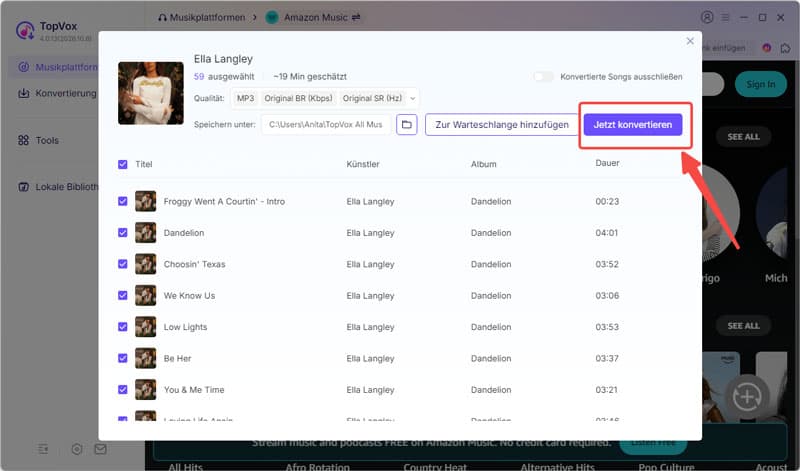
Schritt 5: Klicken Sie auf ʺJetzt konvertierenʺ, um die Konvertierung zu starten. Nach Abschluss finden Sie die gespeicherten Audiodateien im ausgewählten Ausgabeordner.
FAQs
Warum funktioniert Amazon Music nicht mit Alexa?
Wenn Amazon Music nicht über Alexa abgespielt wird, prüfen Sie zunächst die WLAN-Verbindung, das verknüpfte Amazon-Konto und den eingestellten Standard-Musikdienst. Starten Sie bei Bedarf die Alexa-App und den Echo-Lautsprecher neu. Betrifft das Problem nur einzelne Titel, prüfen Sie, ob diese in Ihrem Tarif verfügbar sind.
Braucht man Amazon Prime oder Amazon Music Unlimited für Alexa?
Nein, ein kostenpflichtiges Amazon-Music-Unlimited-Abo ist nicht grundsätzlich erforderlich. Welche Musik Sie über Alexa abspielen können, hängt jedoch von Ihrem Konto, Ihrem Tarif und dem aktuellen Angebot ab. Prime Music und Amazon Music Unlimited unterscheiden sich beim verfügbaren Musikangebot und bei den Wiedergabefunktionen. Wenn ein bestimmter Titel nicht abgespielt wird, prüfen Sie, ob er in Ihrem Tarif enthalten ist.
Kann Alexa Amazon Music offline über Echo abspielen?
Nein, für das direkte Streaming von Amazon Music über Alexa ist eine Internetverbindung erforderlich. Heruntergeladene Titel aus dem Offline-Speicher der Amazon-Music-App lassen sich nicht einfach direkt über Echo abspielen. Wenn Sie lokal gespeicherte Audiodateien nutzen möchten, können Sie diese von einem kompatiblen Smartphone oder Computer per Bluetooth an den Echo-Lautsprecher übertragen. So können Sie Amazon Music offline hören.
Fazit
Mit der richtigen Einrichtung können Sie Songs, Alben und Wiedergabelisten starten und typische Wiedergabeprobleme gezielt beheben. Wenn Sie Amazon Music auf Alexa abspielen und Ihre Musiksammlung zusätzlich lokal verwalten möchten, bietet TopVox All Music Converter eine praktische Ergänzung. Das Programm speichert Musik von Amazon Music in MP3, WAV, FLAC und M4A. Laden Sie TopVox All Music Converter herunter und nutzen Sie Ihre gespeicherten Musikdateien flexibel auf kompatiblen Geräten.
Editha Krause
Editha Krause ist eine leidenschaftliche Musikliebhaberin und inspirierende Content-Sharing-Expertin. Sie hat die meisten auf dem Markt erhältlichen Musikkonverter getestet und sich dabei umfassende Kenntnisse über deren Funktionen, Benutzerfreundlichkeit und Unterschiede angeeignet. Editha nutzt ihre Professionalität gerne, um anderen Musikliebhabern zu einer überragenden Audioqualität zu verhelfen.