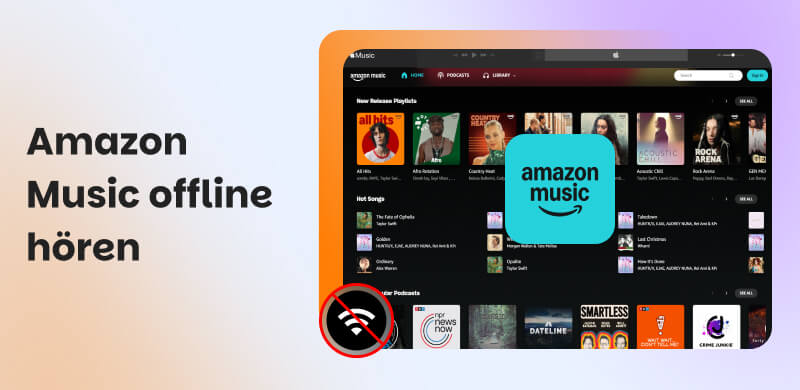
Amazon Music offline hören auf Android, iOS, Windows und Mac: 2 Methoden
Möchten Sie Ihre Songs von Amazon Music auch im Funkloch oder auf Reisen ohne stabiles Internet hören? Um Amazon Music offline hören zu können, benötigen Sie normalerweise ein aktives Prime- oder Unlimited-Abo, um die Songs innerhalb der App herunterzuladen. In dieser Anleitung erklären wir Ihnen die schrittweise Aktivierung dieser Funktion. Wir stellen Ihnen außerdem einen hervorragenden Amazon Music Downloader vor, mit dem Sie Musik sogar ohne laufendes Amazon-Abo offline genießen können.
1. Offiziellen Offline-Modus von Amazon Music aktivieren
Wenn Sie Ihre Musik direkt über den offiziellen Offline-Modus von Amazon Music herunterladen möchten, stehen Ihnen je nach Kontotyp unterschiedliche Funktionen zur Verfügung. Dies ist die sicherste Methode, um Amazon Music ohne Internetverbindung zu hören. Bitte beachten Sie die folgenden wichtigen Hinweise für einen reibungslosen Download.
- Abonnementabhängiger Download: Mit Amazon Music Prime ist der Download auf spezifische On-Demand-Playlists beschränkt. Mit Amazon Music Unlimited haben Sie hingegen unbegrenzten Zugriff auf den Download einzelner Songs, kompletter Alben und Playlists.
- Exklusive App-Bindung: Alle über Amazon Music Unlimited oder als On-Demand-Playlists heruntergeladenen Titel sind durch DRM verschlüsselt und lassen sich ausschließlich über die offizielle Amazon-Music-App abspielen.
- Automatisierte Downloads: Kürzlich angehörte On-Demand-Playlists werden automatisch im Hintergrund gespeichert. Diese Funktion können Sie in den App-Einstellungen unter der Option “On-Demand-Playlists automatisch herunterladen” deaktivieren, um Ihr Datenvolumen zu schonen.
- Speicherplatz und Audioqualität: Dateien in hoher Audioqualität beanspruchen deutlich mehr Speicherplatz auf Ihrem Endgerät. Prüfen Sie deshalb vor umfangreichen Downloads die verfügbare Kapazität.
- Gerätebeschränkungen: Titel aus den Katalogen von Amazon Music Prime und Unlimited können nicht auf einen Computer heruntergeladen werden. Auf PC und Mac können Sie nur gekaufte Musik über einen Webbrowser herunterladen.
Im Folgenden zeigen wir Ihnen Schritt für Schritt, wie Sie Amazon Music in MP3 über den offiziellen Offline-Dienst umwandeln können, damit Sie Amazon Music auch offline genießen können.
Amazon Music offline hören auf Android und iOS
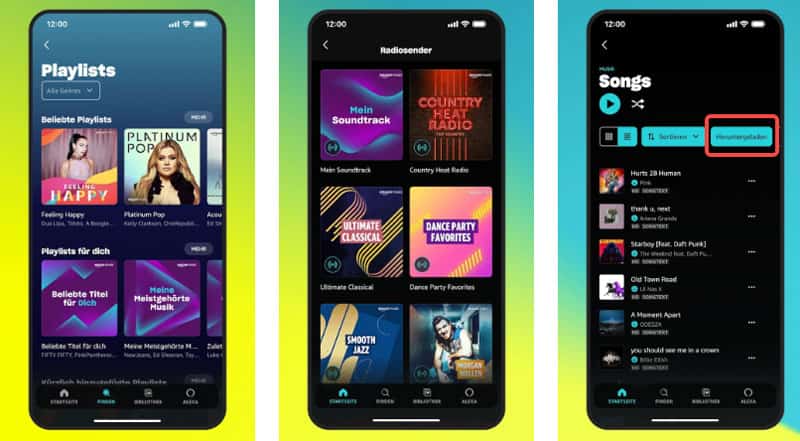
Schritt 1: Starten Sie die Amazon-Music-App und wählen Sie die Musik aus, die Sie offline hören möchten.
Schritt 2: Rufen Sie durch Antippen das entsprechende Kontextmenü auf und wählen Sie dort die Option "Herunterladen" aus.
Schritt 3: Unter "Heruntergeladen" können Sie die bereits für die Offline-Wiedergabe gespeicherte Musik anzeigen. Suchen Sie anschließend im Menü "Einstellungen" die Option "Offline-Modus" und tippen Sie darauf, um ihn zu aktivieren.
Amazon Music offline hören auf PC und Mac
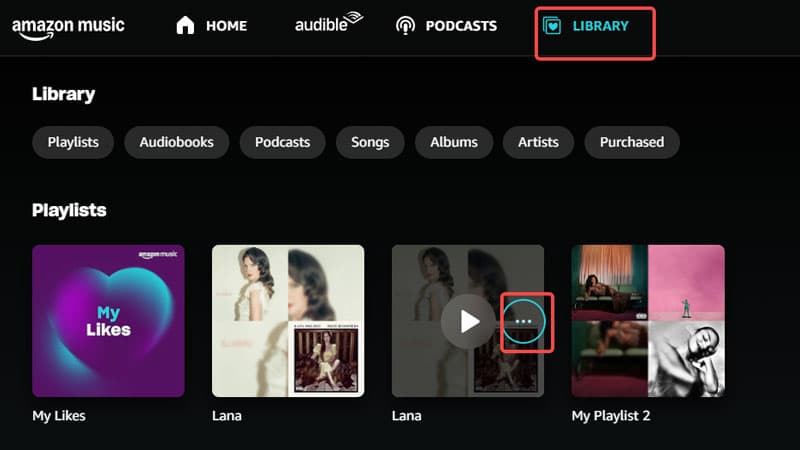
Schritt 1: Rufen Sie Amazon Music im Webbrowser auf und navigieren Sie zur "Bibliothek". Wählen Sie dann "Songs" oder "Alben" aus.
Schritt 2: Klicken Sie auf "Gekauft", um die bereits erworbenen Titel aufzulisten.
Schritt 3: Identifizieren Sie in dieser Übersicht den Song oder das Album, das Sie lokal als MP3 speichern möchten, und betätigen Sie im zugehörigen Kontextmenü die Schaltfläche "Herunterladen".
2. Amazon Music ohne Abo offline hören: TopVox All Music Converter
Kann man Amazon Music auch offline hören, ohne ein Prime- oder Unlimited-Abonnement zu haben? Die Antwort lautet: Ja. TopVox All Music Converter ist genau so ein hervorragender Amazon Music Converter und Downloader für Sie. Dieses professionelle Tool ermöglicht es Ihnen, Songs von Amazon Music in DRM-freie Formate wie MP3, FLAC oder WAV zu konvertieren. Dank der 35-fachen Geschwindigkeit und der Beibehaltung sämtlicher ID3-Tags können Sie Ihre gesamte Musikbibliothek lokal auf Ihrem Gerät speichern. So können Sie Ihre Lieblingstitel dauerhaft in verlustfreier Qualität mit bis zu 320 kbps genießen.
Klicken Sie auf den folgenden Link, um TopVox All Music Converter sicher herunterzuladen und zu testen.
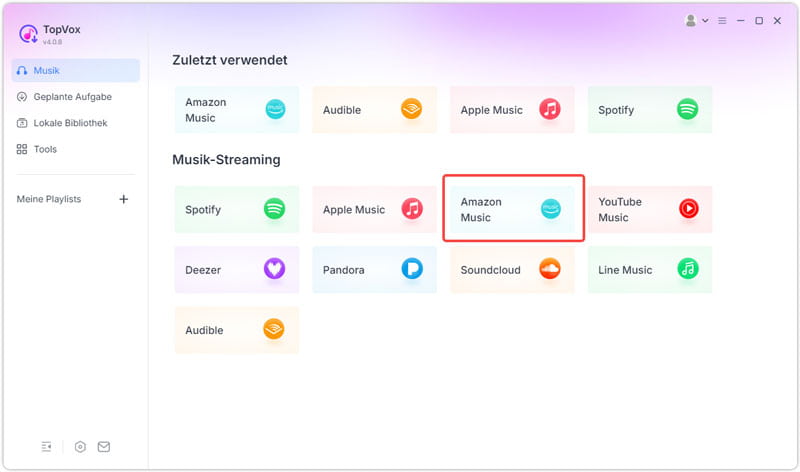
Schritt 1: Starten Sie das Programm auf Ihrem Computer und wählen Sie Amazon Music aus der Liste der unterstützten Musik-Streaming-Dienste aus. Melden Sie sich anschließend über den integrierten Webplayer bei Ihrem Amazon-Music-Konto an.
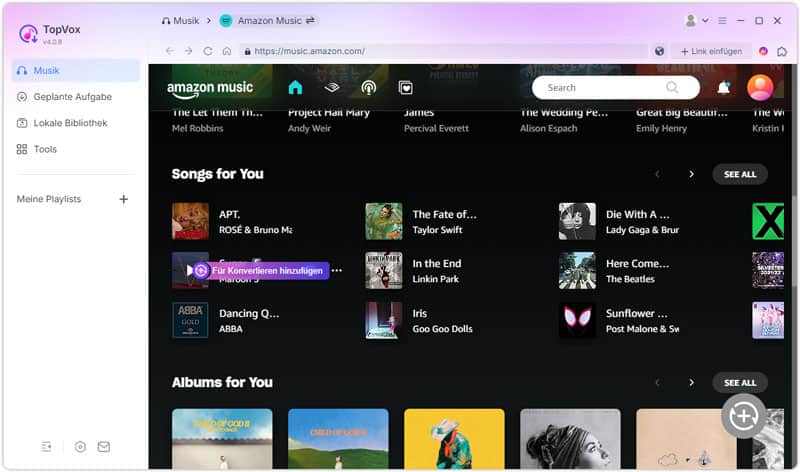
Schritt 2: Wählen Sie die Songs, Alben oder Playlists aus, die Sie offline hören möchten, und klicken Sie dann auf "Zur Konvertierung hinzufügen".
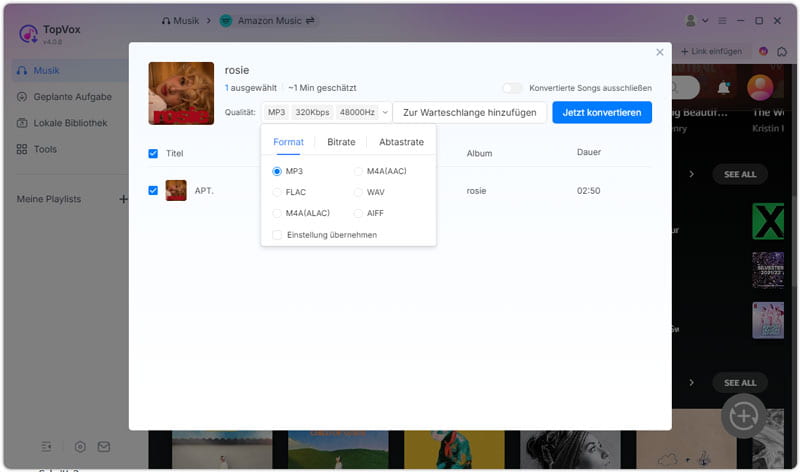
Schritt 3:Im Konvertierungsfenster können Sie aus mehreren DRM-freien Formaten wählen, darunter MP3, WAV, FLAC, AIFF und M4A. Darüber hinaus können Sie verschiedene Bitraten und Abtastraten frei wählen. Für ein hochwertiges Hörerlebnis empfehlen wir, die Audioqualität auf 320 kbps und 48000 Hz einzustellen.
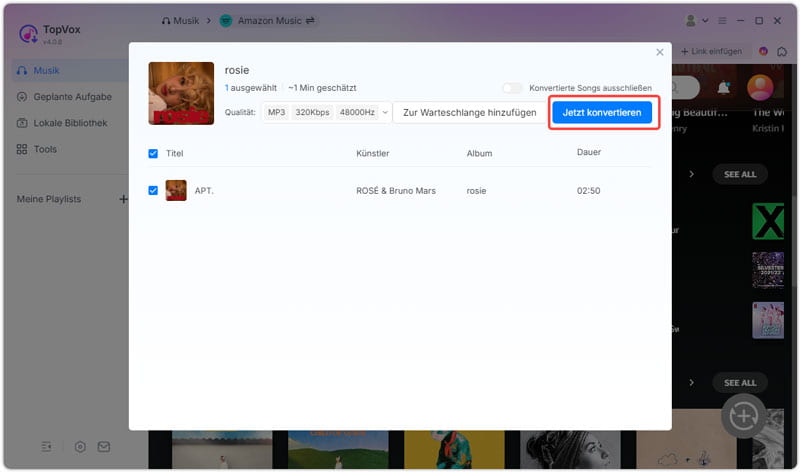
Schritt 4:Klicken Sie auf "Jetzt konvertieren", um Amazon Music auf Ihrem lokalen Gerät für die Offline-Wiedergabe zu speichern. Die heruntergeladenen Dateien unterliegen keinen Übertragungsbeschränkungen, sodass Sie Amazon Music auf einen USB-Stick kopieren oder auf einen beliebigen Player übertragen können.
3. Amazon Music offline hören: 2 Methoden im Vergleich
Damit Sie die für Ihre Bedürfnisse ideale Wahl treffen können, haben wir die beiden Methoden für Sie gegenübergestellt. Ob Sie die Einfachheit der offiziellen App bevorzugen oder Ihre Songs dauerhaft und ohne Einschränkungen als Datei besitzen möchten, hängt von Ihren Nutzungsgewohnheiten ab. Der folgende Vergleich zeigt Ihnen auf einen Blick, wie Sie Amazon Music am effizientesten offline hören können.
| Offline-Modus von Amazon Music | TopVox All Music Converter |
| Ausgabeformat | MP3 | MP3, WAV, FLAC, AIFF und M4A (ALAC/AAC) |
| Audioqualität | Originale Klangqualität | 320 kbps und 48000 Hz |
| Stabilität | Gut | Sehr gut |
| Amazon Music Abo erforderlich | Ja | Nein |
4. FAQs
Kann ich Amazon Music im Flugmodus hören?
Ja, das ist problemlos möglich, sofern Sie die gewünschten Titel zuvor vollständig heruntergeladen haben. Öffnen Sie dazu Amazon Music und aktivieren Sie in den Einstellungen den Offline-Modus. So greift die App ausschließlich auf Ihre lokalen Dateien zu und Sie können Amazon Music offline hören, ohne eine aktive Internetverbindung zu benötigen.
Wo speichert Amazon die Offline-Musik?
Musik, die Sie über den Webbrowser herunterladen, wird standardmäßig in einem speziellen Amazon-Music-Ordner auf Ihrem Computer gespeichert. Auf Mobilgeräten wird ein geschützter App-Cache genutzt. In der offiziellen App bleiben diese Daten verschlüsselt und sind ausschließlich an die Anwendung gebunden.
Verbraucht das Offline-Hören Datenvolumen?
Das Abspielen bereits heruntergeladener Titel verbraucht kein mobiles Datenvolumen. In den App-Einstellungen sollten Sie zudem die Optionen "Nur über WLAN streamen" und "Zuerst Downloads abspielen" aktivieren. So verhindern Sie, dass die App bei instabiler Verbindung ungefragt auf Ihre mobilen Daten zugreift, während sie On-Demand-Inhalte im Hintergrund aktualisiert.
Warum funktioniert der Offline-Modus von Amazon Music nicht?
Oft liegt das Problem an einem abgelaufenen Prime- oder Unlimited-Abonnement. Auch ein voller Gerätespeicher oder eine veraltete App-Version kann die Wiedergabe blockieren. Wenn Titel ausgegraut sind, wurden sie möglicherweise aus dem Amazon-Katalog entfernt. In solchen Fällen bietet ein externer Downloader wie TopVox All Music Converter eine stabilere Alternative, da er die Abhängigkeit von der App-Lizenzierung aufhebt.
Fazit
Es gibt verschiedene Möglichkeiten, Amazon Music offline zu hören. Für ein uneingeschränktes Klangerlebnis empfehlen wir Ihnen TopVox All Music Converter. Mit dieser All-in-one-Lösung können Sie nicht nur Amazon Music lokal sichern, sondern auch Audible-AAX in MP3 umwandeln. So können Sie Ihre Musik und Hörbücher jederzeit geräteübergreifend genießen. Laden Sie TopVox All Music Converter jetzt für einen kostenlosen Test herunter und überzeugen Sie sich selbst von der Vielseitigkeit des Programms!
Editha Krause
Editha Krause ist eine leidenschaftliche Musikliebhaberin und inspirierende Content-Sharing-Expertin. Sie hat die meisten auf dem Markt erhältlichen Musikkonverter getestet und sich dabei umfassende Kenntnisse über deren Funktionen, Benutzerfreundlichkeit und Unterschiede angeeignet. Editha nutzt ihre Professionalität gerne, um anderen Musikliebhabern zu einer überragenden Audioqualität zu verhelfen.