Apple Music auf Alexa abspielen: Anleitung & Problemlösungen (2026)
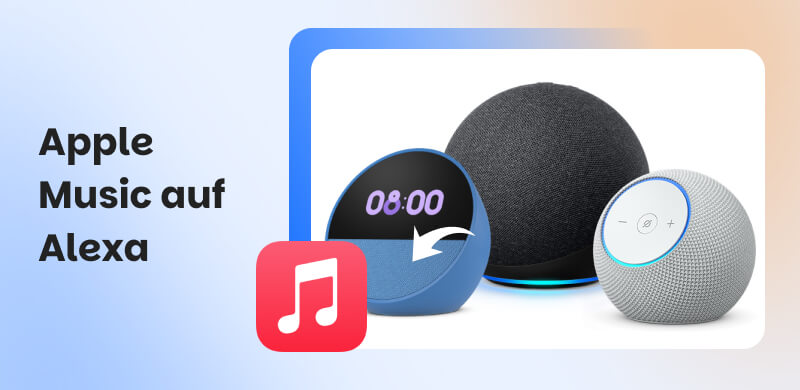
Viele Nutzer möchten Apple Music auf Alexa abspielen, um ihre Lieblingsmusik per Sprachbefehl zu genießen. Doch trotz der weiten Verbreitung von Alexa und Apple Music gibt es einige Hürden bei der Verbindung und Nutzung. In diesem Artikel zeigen wir Ihnen, wie Sie Apple Music ganz einfach mit Alexa verbinden, welche Voraussetzungen Sie beachten müssen und wie Sie mögliche Einschränkungen umgehen können. Wir geben Ihnen eine Schritt-für-Schritt-Anleitung an die Hand, die Ihnen dabei hilft, das Beste aus der Kombination von Apple Music und Alexa herauszuholen. Lesen Sie weiter, um zu erfahren, wie Sie Ihre Musik über Alexa abspielen können.
1. Offizielle Methode und TopVox All Music Converter im Vergleich
Bevor Sie sich für eine Methode entscheiden, ist es hilfreich, die Unterschiede zwischen der offiziellen Verknüpfung über die Alexa-App und der Nutzung eines Converters zu verstehen. Während die offizielle Methode bequem per Sprachbefehl gesteuert wird, bietet der TopVox All Music Converter deutlich mehr Flexibilität bei der Offline-Nutzung und Abo-Unabhängigkeit.
| Offizielle Alexa-Anbindung | TopVox All Music Converter |
| Abonnement | Aktives Apple Music Abo | Nur während der Konvertierung erforderlich |
| Offline-Wiedergabe | Nein (nur Online-Streaming) | Ja, Musik jederzeit offline hören |
| Stabilität | Mittel (abhängig von Server & WLAN) | Hoch (lokale Dateien ohne Ruckler) |
| Sprachsteuerung | Ja, vollständig unterstützt | Eingeschränkt (über Bluetooth/lokale Mediathek) |
| DRM-Schutz | Ja (eingeschränkte Nutzung) | Nein (DRM-freie Wiedergabe) |
| Gerätevielfalt | Nur Alexa-kompatible Speaker | Alle Geräte (MP3-Player, USB, PC) |
Tipp
Falls Sie eine stabilere Lösung ohne dauerhaftes Abonnement suchen oder Apple Music Songs dauerhaft speichern möchten, bietet der folgende Weg über TopVox entscheidende Vorteile.
2. Voraussetzungen für die Nutzung von Apple Music mit Alexa
Laut den Anweisungen in der offiziellen Apple-Dokumentation müssen vor der Wiedergabe von Apple Music über Alexa einige Voraussetzungen erfüllt sein. Diese Voraussetzungen sorgen für eine reibungslose Verbindung und ermöglichen Ihnen das problemlose Streamen von Musik. Hier sind die wichtigsten Punkte, die Sie beachten sollten:
- Aktives Apple-Music-Abonnement: Sie benötigen ein aktives Apple-Music-Abo, um Musik auf Alexa abzuspielen. Ohne dieses Abo ist die Nutzung von Apple Music auf Alexa nicht möglich.
- Neueste Version der Alexa App: Stellen Sie sicher, dass Sie die neueste Version der Alexa App auf Ihrem Smartphone installiert haben. So stellen Sie sicher, dass alle neuen Funktionen und Updates verfügbar sind.
- Kompatibles Alexa-Gerät: Sie müssen ein Alexa-fähiges Gerät wie Amazon Echo oder Echo Dot besitzen, das die Wiedergabe von Musik unterstützt.
- Apple Music mit Alexa verknüpfen: In der Alexa-App müssen Sie Apple Music als Standard-Musikdienst festlegen. Nur dann können Sie Apple Music auf Alexa streamen.
- WLAN-Verbindung: Ihr Alexa-Gerät und Ihr Smartphone müssen sich im selben WLAN-Netzwerk befinden, um eine stabile Verbindung zwischen den Geräten zu gewährleisten.
3. Apple Music mit Alexa verbinden: Schritt-für-Schritt Anleitung
Die Nutzung von Apple Music auf Alexa ermöglicht es Ihnen, Ihre Lieblingsmusik und Playlists mit nur einem Sprachbefehl ganz einfach und bequem zu genießen. Besonders praktisch ist es, ganze Apple-Music-Playlists auf Alexa abspielen zu lassen. So können Sie die Musik nach Stimmung oder Aktivität steuern, ohne dabei ständig Ihr Handy in die Hand nehmen zu müssen. Folgen Sie dieser Anleitung, um Apple Music auf Alexa abzuspielen.
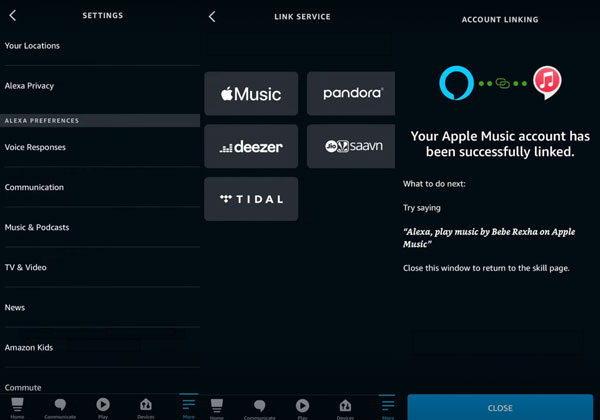
Schritt 1: Öffnen Sie die Alexa App auf Ihrem Smartphone und melden Sie sich mit Ihrem Amazon-Konto an. Falls Sie noch kein Amazon-Konto haben, können Sie eines erstellen.
Schritt 2: Navigieren Sie in der Alexa App zu den "Einstellungen" und wählen Sie "Musik & Podcasts" aus. Wählen Sie Apple Music als bevorzugten Musikdienst aus. Bestätigen Sie anschließend die Anmeldung mit Ihrem Apple-Music-Konto.
Schritt 3: Nachdem Sie Apple Music mit Alexa verbunden haben, testen Sie die Verbindung, indem Sie Alexa auffordern, einen Song oder eine Playlist aus Apple Music abzuspielen.
Schritt 4: Nun können Sie Apple Music auf Alexa abspielen lassen, indem Sie einfach Sprachbefehle verwenden, wie etwa "Alexa, spiele meine Playlist von Justin Bieber".
4. TopVox All Music Converter: Apple Music auf Alexa ohne Einschränkungen abspielen
Schritt 1: TopVox All Music Converter installieren
Laden Sie TopVox All Music Converter herunter und installieren Sie ihn. Melden Sie sich mit Ihrer E-Mail-Adresse und Ihrem Passwort an.
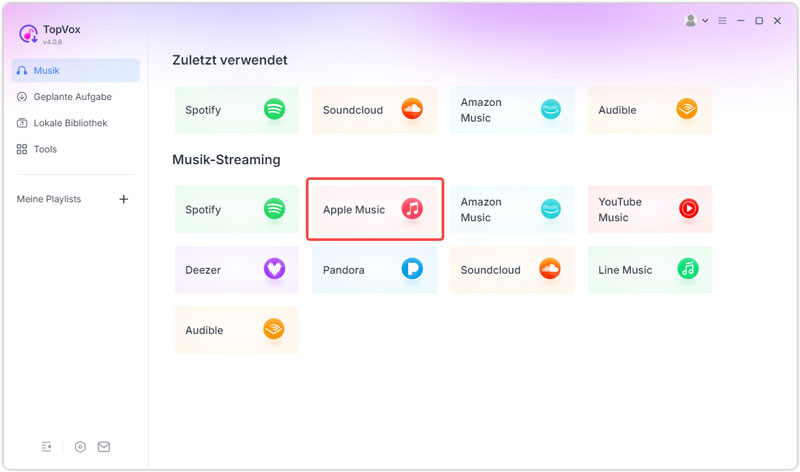
Schritt 2: Apple Music auswählen
Wählen Sie "Apple Music" unter Musik-Streaming aus. Melden Sie sich mit Ihrem Apple-Music-Konto an.
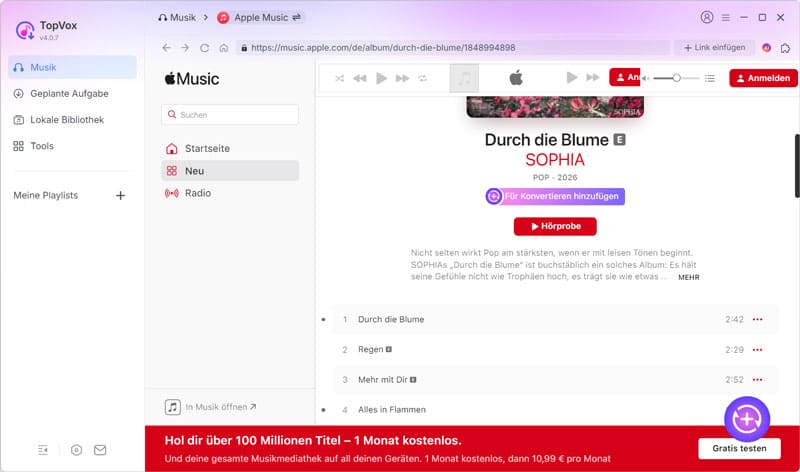
Schritt 3: Songs für Konvertieren hinzufügen
Wählen Sie das Album oder den Titel aus, den Sie mit Alexa abspielen möchten, und klicken Sie dann auf "Für Konvertieren hinzufügen".
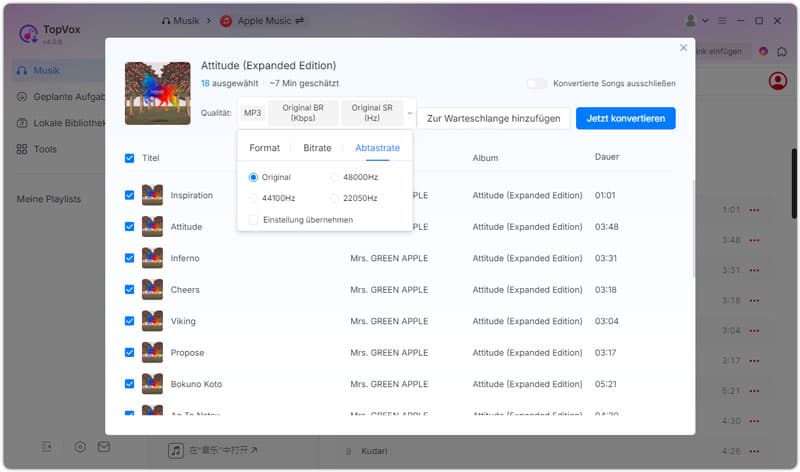
Schritt 4: Apple Music in MP3 umwandeln
Wählen Sie das gewünschte Format aus und starten Sie den Konvertierungsprozess. Wenn Sie Apple Music im MP3-Format konvertieren, können Sie die Audiodateien auf jedes beliebige Gerät übertragen.
Schritt 5: Konvertierte Musikdateien auf Alexa abspielen
Um die konvertierten Musikdateien über Alexa abzuspielen, können Sie diese per Bluetooth an Alexa streamen.
5. FAQs
Warum funktioniert Apple Music auf Alexa nicht?
Wenn Apple Music auf Alexa nicht geht, überprüfen Sie die Verbindung zwischen Apple Music und Alexa. Möglicherweise müssen Sie sowohl das Alexa-Gerät als auch die App neu starten. Überprüfen Sie auch, ob das Streamen von Apple Music über Alexa korrekt eingerichtet wurde und ob die WLAN-Verbindung stabil ist.
Wie kann ich eine Apple Music Playlist auf Alexa abspielen?
Sagen Sie einfach: "Alexa, spiele meine Apple Music Playlist ab." Wenn dies nicht funktioniert, überprüfen Sie, ob die Playlist korrekt in der Alexa-App ausgewählt wurde und ob Apple Music als Standard-Musikdienst festgelegt ist.
Wie kann ich Apple Music vom Handy auf Alexa abspielen?
Um Apple Music vom Handy auf Alexa abspielen zu können, müssen Ihr Smartphone und Ihr Alexa-Gerät im gleichen WLAN-Netzwerk verbunden sein. Sobald dies sichergestellt ist, haben Sie mehrere Möglichkeiten, die Musik zu streamen. Alternativ können Sie auch die Alexa App auf Ihrem Smartphone nutzen, um die Musik abzuspielen. Gehen Sie einfach zu "Musik & Podcasts" in der App und wählen Sie Apple Music aus, um Lieder oder Playlists zu starten.
Wie bekomme ich meine eigene Musik auf Alexa?
Um Ihre eigene Musik auf Alexa abzuspielen, müssen Sie sie zunächst auf ein mit Alexa kompatibles Gerät übertragen. Eine Möglichkeit ist, Ihre Musik auf einem Smartphone oder PC zu speichern und Alexa per Bluetooth damit zu verbinden. Alternativ können Sie Ihre Musik in einem Cloud-Speicher wie Amazon Music oder Google Drive hochladen und Alexa dann bitten, sie von dort abzuspielen. Eine weitere Option ist, die Musik über einen USB-Stick auf ein Alexa-kompatibles Gerät zu übertragen und abzuspielen.
Fazit
Die Verbindung von Apple Music mit Alexa ist einfach, solange Sie die richtigen Schritte befolgen und die notwendigen Voraussetzungen erfüllen. Für Nutzer der Testversion von Apple Music ist der TopVox All Music Converter eine ideale Lösung, um Einschränkungen zu umgehen und auch ohne ein vollständiges Abo das volle Potenzial von Apple Music zu nutzen. Egal, ob Sie Playlists abspielen oder Apple Music offline hören möchten, dieses Tool kann Ihnen helfen. Laden Sie das Programm herunter und probieren Sie es aus.
Jürgen Beckmann
Jürgen Beckmann ist Musikliebhaber und leitender Autor. Er hat sich intensiv mit den Vor- und Nachteilen verschiedener Audioformate, Bitraten, Abtastraten und Kodierungsmethoden beschäftigt. Auf der Suche nach dem besten Hörerlebnis verfügt Jürgen über fundierte Kenntnisse über verlustfreie Musik und verschiedene Musikkonverter auf dem Markt.