Apple Music auf Fire TV: So gelingt es mit 3 Methoden
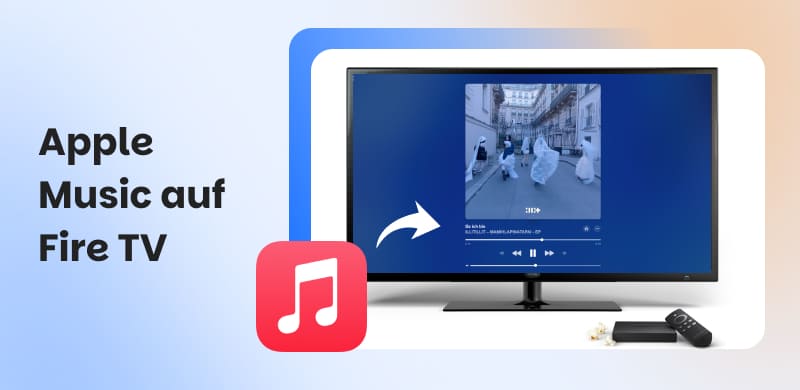
Wenn Sie Ihre Lieblings-Playlists von Apple Music auf Fire TV streamen möchten, stoßen Sie schnell auf technische Hürden. Da die offizielle Apple-Music-App nicht direkt auf dem Fire TV Stick installiert werden kann, ist eine smarte Ausweichlösung gefragt. In dieser Anleitung zeigen wir Ihnen 3 effektive Wege für Ihr Heimkino: Ob komfortabel über den Alexa-Skill, drahtlos per Screen Mirroring oder über die verlustfreie Offline-Methode mit TopVox All Music Converter. Lesen Sie weiter, um zu erfahren, wie Sie die Einstellungen schnell vornehmen und welche Methode eine hohe Audioqualität liefert.
1. Apple Music auf Fire TV: 3 Methoden im Vergleich
Die folgende Übersicht zeigt Ihnen auf einen Blick die Unterschiede der verschiedenen Methoden in Bezug auf Stabilität, Kosten und Offline-Wiedergabe. So finden Sie schnell die passende Lösung, um Apple Music auf Fire TV ganz nach Ihren Vorlieben zu genießen.
| Apple-Abonnement | Offline-Wiedergabe | Stabilität | Benutzerfreundlichkeit | Auf ein anderes Gerät übertragen |
| Alexa | Ja | Nein | Instabil: Abhängig von der Internetverbindung | Gut: Sprachbefehl | Nein |
| TopVox All Music Converter | Nein | Ja | Stabil: Apple Music in Fire TV offline genießen | Gut: Intuitive und moderne Benutzeroberfläche | Ja |
| Screen Mirroring | Ja | Nein | Instabil: Abhängig von der Internetverbindung | Mittel | Nein |
2. Methode 1: Apple Music durch Alexa auf Fire TV streamen
Wenn Sie eine komfortable, sprachgesteuerte Lösung suchen, ist die Verknüpfung über den Amazon-Sprachassistenten der direkte Weg: Sie können den offiziellen Alexa-Skill aktivieren, sofern Sie ein aktives Apple-Music-Abo besitzen und Ihr iOS- oder Android-Gerät bereits mit Alexa eingerichtet haben. Auf diese Weise lässt sich Apple Music auf Amazon Fire TV per Sprachbefehl steuern, sodass Sie Ihre Lieblingsalben und -playlists bequem über Ihren Fernseher aufrufen können.
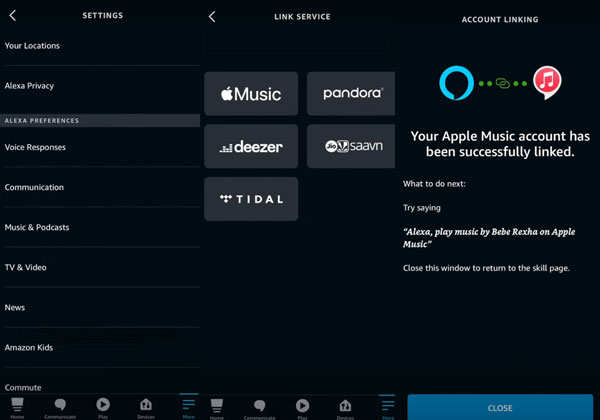
Schritt 1: Öffnen Sie Amazon Alexa auf Ihrem iOS- oder Android-Gerät. Tippen Sie unten rechts auf dem Bildschirm auf "Mehr".
Schritt 2: Tippen Sie auf der neuen Seite auf "Musik & Mehr" und scrollen Sie dann zu "Neue Dienste verknüpfen". Tippen Sie anschließend auf "Apple Music".
Schritt 3: Tippen Sie auf "Aktivieren" > "Einstellungen" > "Konto verknüpfen". Befolgen Sie nun die Anweisungen, um sich bei Ihrem Apple-Account anzumelden.
Schritt 4: Legen Sie auf der Einstellungsseite unter "Musik & Podcasts" Apple Music als Standard-Musikdienst fest.
Schritt 5: Nun können Sie Apple Music mit Alexa auf Fire TV abspielen. Beispiel: "Alexa, spiele Songs von Lana Del Rey ab."
Praxiserfahrung
In unserem Praxistest hat sich gezeigt, dass die Steuerung über den Alexa-Skill sehr komfortabel ist, sofern die Sprachbefehle präzise formuliert werden. Allerdings traten im Test gelegentlich Verbindungsabbrüche auf, wenn die Server überlastet waren. Zudem kam es vereinzelt zu Verzögerungen, wenn Alben oder Playlists sehr englischsprachige Titel enthielten, die von der deutschen Alexa-Sprachausgabe nicht fehlerfrei erkannt wurden.
3. Methode 2: Apple Music auf Fire TV Stick übertragen mit TopVox All Music Converter
Wenn Sie Apple Music auf Fire TV ohne Abo streamen möchten, ist TopVox All Music Converter die ideale Alternative. Mit dieser Software können Sie Titel von Apple Music in MP3, AAC, WAV oder anderen Formaten konvertieren und speichern. Ein Vorteil dieser Methode liegt darin, dass Sie die Musiktitel lokal sichern und diese somit auch ohne aktives Abonnement wiedergeben können.
TopVox All Music Converter unterstützt eine hohe Audioqualität von 320 kbps. Zudem werden die ID3-Tags wie Titel, Künstler und Album übernommen und können nach Ihren eigenen Wünschen editiert werden. Anschließend können Sie die exportierten Musikdateien von Apple Music auf einen USB-Stick kopieren und über den Mediaplayer auf dem Fire TV abspielen.
Schritt 1: Laden Sie TopVox All Music Converter auf Ihren Computer herunter, starten Sie das Programm und wählen Sie "Apple Music" aus.
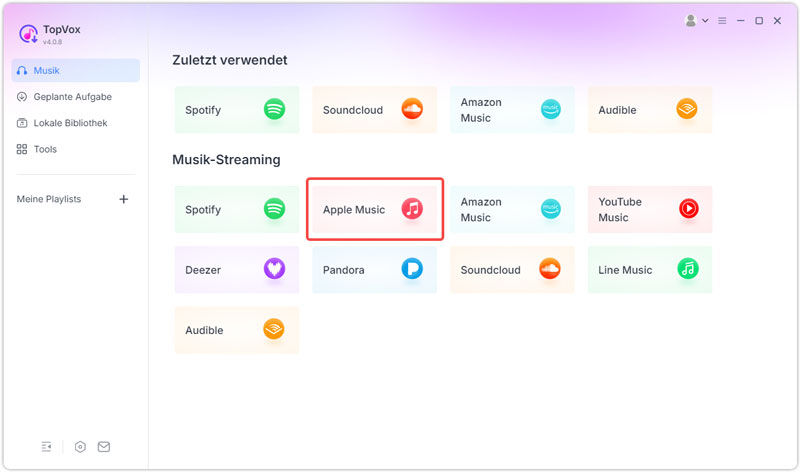
Schritt 2: Rufen Sie Apple Music über den im Programm integrierten Webplayer auf und melden Sie sich sicher bei Ihrem Konto an. TopVox All Music Converter legt großen Wert auf den Schutz Ihrer Daten und erfasst keinerlei Kontoinformationen.
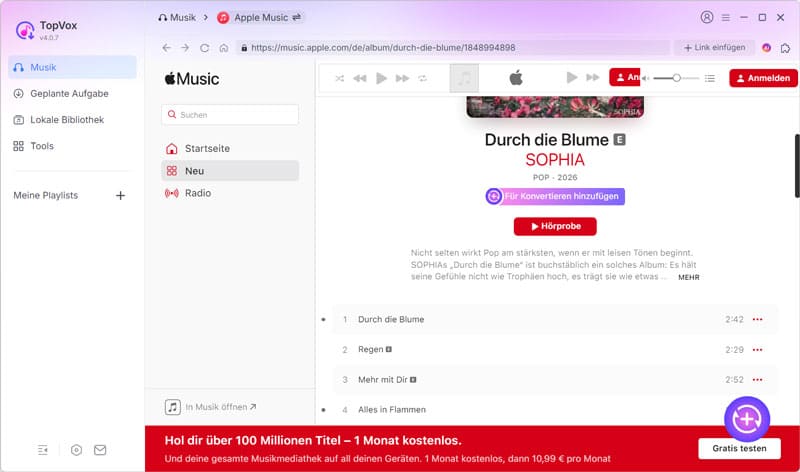
Schritt 3: Wählen Sie das Album, die Wiedergabeliste oder den Titel aus, den Sie über Fire TV abspielen möchten, und klicken Sie dann auf "Für Konvertieren hinzufügen".
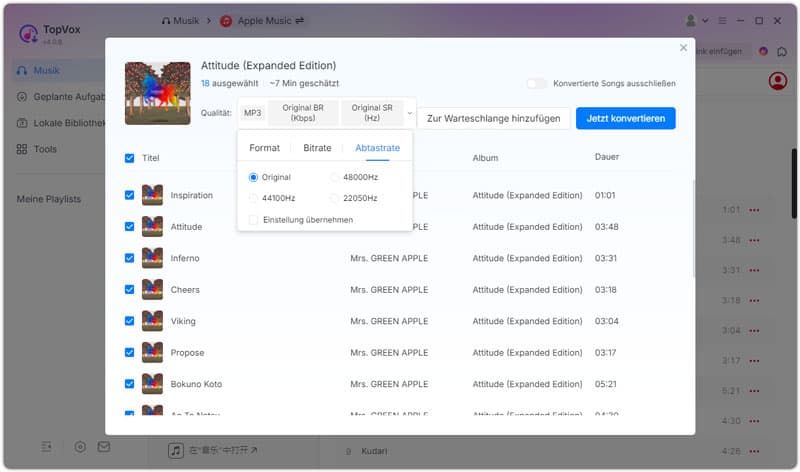
Schritt 4: Im Konvertierungsfenster können Sie das Ausgabeformat frei wählen und die Audioqualität mit bis zu 320 kbps und 48 000 Hz einstellen. Für eine bessere Kompatibilität empfehlen wir Ihnen, das MP3-Format zu wählen.
Schritt 5: Fire TV verfügt über einen USB-Anschluss. So können Sie die konvertierten Musikdateien auf einen USB-Stick übertragen und dann Apple Music offline auf Fire TV anhören.
Praxiserfahrung
Unsere Praxiserfahrung mit TopVox All Music Converter bestätigt die technologische Zuverlässigkeit dieses Programms. So dauerte der Export einer kompletten Playlist mit 200 Songs dank der internen Beschleunigung beispielsweise nur 4 Minuten.
Besonders überzeugt das Ergebnis im Bereich der Audioqualität: Da die Dateien lokal als MP3 oder M4A vorliegen, entfällt das typische Kompressionsrauschen, das beim reinen Cloud-Streaming über den Fire TV Stick manchmal hörbar ist. Die lückenlose Übernahme der ID3-Tags sorgte zudem dafür, dass alle Album-Cover und Künstlerdaten fehlerfrei in der Player-App auf dem Fernseher dargestellt wurden.
4. Methode 3: Apple Music per Screen Mirroring auf Amazon Fire TV Stick abspielen
Für die direkte Übertragung von Bildschirminhalten aus der Apple-Music-App stellt das sogenannte Screen Mirroring eine äußerst flexible Lösung dar. Im Apple-Ökosystem basiert diese Technologie auf dem bekannten AirPlay-Standard. Obwohl Apple AirPlay nicht mit Amazon Fire TV kompatibel ist, gibt es im App Store viele Alternativen zu AirPlay. Sie können eine davon auswählen, um Apple Music von Ihrem iOS-Gerät auf Fire TV zu spiegeln und so die Apple-Music-App auf Fire TV Stick zu nutzen. Nachfolgend finden Sie eine detaillierte Anleitung.
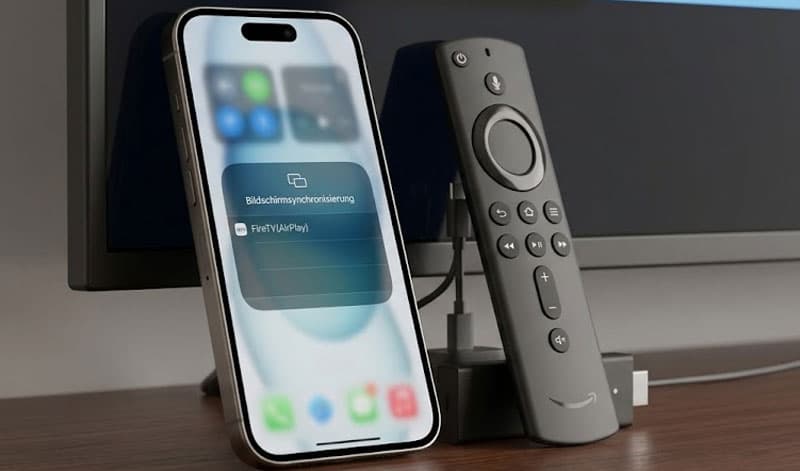
Schritt 1: Stellen Sie sicher, dass sich Ihr Fire TV Stick und Ihr iOS-Gerät im selben WLAN-Netzwerk befinden. Suchen Sie dann im App Store nach "AirPlay". Dort finden Sie mehrere Apps, die ähnliche Funktionen wie AirPlay bieten. In diesem Beispiel verwenden wir AirScreen.
Schritt 2: Installieren und starten Sie AirScreen auf Ihrem iOS-Gerät. Wählen Sie gemäß den Anweisungen aus, ob der gesamte Bildschirminhalt auf dem Fire TV angezeigt werden soll oder nur die Inhalte bestimmter Apps, wie beispielsweise Apple Music.
Schritt 3: Öffnen Sie auf Ihrem iOS-Gerät das Kontrollzentrum, tippen Sie auf "Bildschirmsynchronisierung" und anschließend auf den angezeigten Gerätenamen Ihres Fire TV. Falls Sie den Gerätenamen Ihres Fire TV nicht kennen, können Sie ihn im Einstellungsmenü Ihres Fernsehers finden.
Schritt 4: Nun wird der Inhalt von Apple Music auf das Fire TV gespiegelt. Sie können Songs in Apple Music auf Ihrem iOS-Gerät abspielen und über das Fire TV anhören.
Praxiserfahrung
Die Nutzung von AirPlay über Drittanbieter-Apps wie AirScreen hat sich im Test als temporäre Lösung erwiesen. Für den dauerhaften Einsatz im Wohnzimmer gibt es jedoch Einschränkungen. Im Praxistest sank die Akkulaufzeit des spiegelnden iPhones spürbar, da das Gerät permanent Daten senden muss. Zudem kam es bei hoher Auslastung des heimischen WLAN-Netzwerks zu minimalen Rucklern und Verzögerungen bei der Audiowiedergabe.
FAQs
Kann man Apple Music auf Amazon Fire nutzen?
Ja, Sie können Apple Music auf Fire TV Stick nutzen. Allerdings ist die native Apple-Music-App auf Amazon Fire TV nicht verfügbar. Um Ihre Musik auf den Fernseher zu bringen, müssen Sie hier auf einige Ausweichlösungen wie die Aktivierung des Alexa-Skills, drahtlose Bildschirmsynchronisierung oder lokale Konvertierungstools zurückgreifen.
Wie füge ich Apple Music zu Fire TV hinzu?
Da es kein direktes Installationspaket von Apple Music für Fire TV gibt, können Sie Apple Music als Standard-Musikdienst für Alexa einrichten und anschließend über Alexa Musik auf Fire TV hören. Navigieren Sie dazu in den Alexa-Einstellungen zu "Musik & Podcasts", tippen Sie auf "Neuen Dienst verknüpfen" und wählen Sie Apple Music aus. Nach der Anmeldung mit Ihrer Apple-ID ist die Verknüpfung aktiv.
Wie kann ich Apple Music auf dem Fernseher ohne Apple TV abspielen?
Um Apple Music auf dem Fernseher ohne Apple TV abzuspielen, bieten moderne Fernseher flexible Alternativen. Mit einer bestehenden Internetverbindung können Sie Ihr iPhone einfach per AirPlay auf den Smart-TV spiegeln oder Sprachbefehle über den Alexa-Skill nutzen. Wenn Sie eine netzwerkunabhängige Lösung suchen, ist TopVox All Music Converter die ideale Wahl: Die Software konvertiert Ihre Songs am Computer in universelle Formate, sodass Sie Ihre Playlist ganz ohne Online-Zwang direkt via USB-Stick auf Ihrem Fernseher abspielen können.
Fazit
Nun stehen Ihnen 3 effektive Methoden zur Verfügung, um Apple Music auf Fire TV zu nutzen: die Sprachsteuerung über den Alexa-Skill, die drahtlose Bildschirmspiegelung und die flexible Offline-Nutzung per Software. Für eine dauerhafte und stabile Wiedergabe empfehlen wir Ihnen TopVox All Music Converter. Dieses Tool ist weit mehr als ein Apple Music Converter, da es auch weitere etablierte Streaming-Dienste wie Spotify und Amazon Music unterstützt. Die Software hilft Ihnen dabei, Ihre Lieblingsmusik in hoher Qualität lokal zu sichern, sodass Sie Ihre Playlists flexibel auf dem Smart-TV, im Auto oder auf anderen Endgeräten genießen können.
Laden Sie sich jetzt die kostenlose Testversion des TopVox All Music Converters herunter und überzeugen Sie sich selbst von der flexiblen Musikübertragung!
Jürgen Beckmann
Jürgen Beckmann ist Musikliebhaber und leitender Autor. Er hat sich intensiv mit den Vor- und Nachteilen verschiedener Audioformate, Bitraten, Abtastraten und Kodierungsmethoden beschäftigt. Auf der Suche nach dem besten Hörerlebnis verfügt Jürgen über fundierte Kenntnisse über verlustfreie Musik und verschiedene Musikkonverter auf dem Markt.