Apple Music Playlist zu Spotify übertragen: 6 einfache Methoden 2026
Planen Sie den Wechsel von Apple Music zu Spotify, scheuen aber den Aufwand, Ihre Musikbibliothek mühsam manuell neu zu erstellen? Ob Sie Hunderte von Lieblingssongs synchronisieren oder Ihre Apple Music Playlist zu Spotify übertragen möchten: Es gibt effiziente Lösungen, die diesen Prozess automatisieren. In diesem Guide stellen wir Ihnen die 6 besten Methoden vor, von professioneller Software ohne Song-Limits bis hin zu schnellen Online-Konvertern und mobilen Apps wie SongShift. Erfahren Sie, wie Sie Ihre Playlists ganz einfach von Apple Music zu Spotify importieren.
1. Apple Music Playlist zu Spotify übertragen mit TopVox All Music Converter
Empfohlen für: Nutzer, die eine stabile Desktop-Lösung suchen, um unbegrenzt Playlists und Songs von Apple Music zu Spotify übertragen oder Apple Music als lokale MP3-Dateien zu sichern.
TopVox All Music Converter fungiert als vielseitige Schnittstelle für den Wechsel zwischen Musikplattformen. Während rein serverbasierte Dienste oft auf die Trefferrate von Datenbank-Abgleichen angewiesen sind, ermöglicht TopVox den Zugriff auf die Titel Ihrer Apple Music Mediathek und bereitet diese für die Integration in Spotify vor. Dank der hohen Verarbeitungsgeschwindigkeit lassen sich auch große Sammlungen effizient erfassen. Die Software ist besonders hilfreich, wenn Titel aufgrund von Metadaten-Unterschieden bei anderen Diensten nicht erkannt werden.
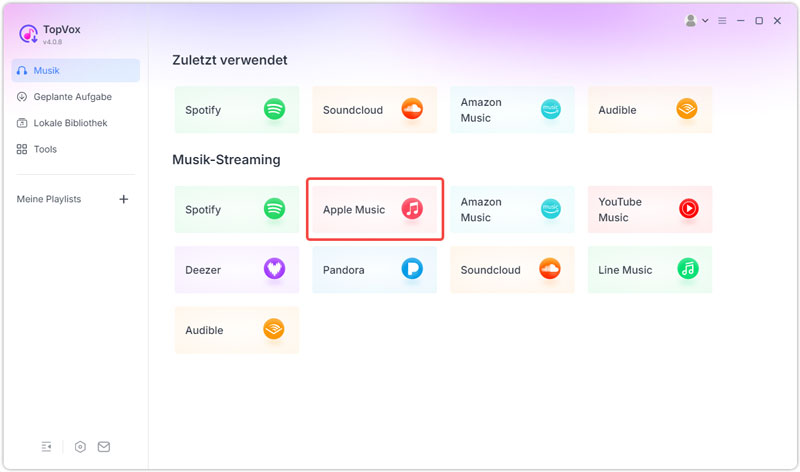
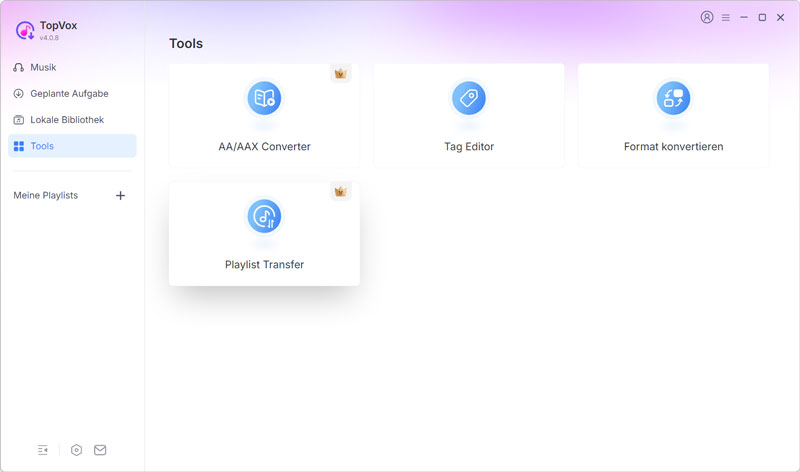
Schritt 1: Plattform wählen
Starten Sie TopVox All Music Converter, gehen Sie zu Tools und wählen Sie Playlist Transfer. Stellen Sie zuerst Apple Music als Quelle fest.
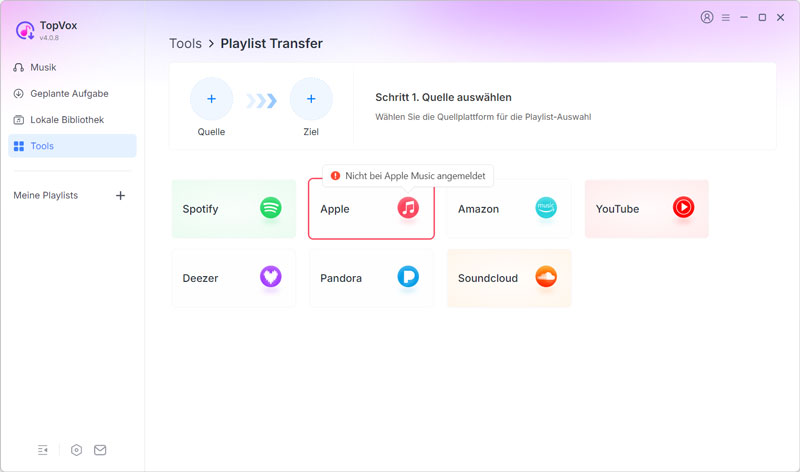
Schritt 2: Apple Music Playlists hinzufügen
Melden Sie sich in der Software bei Ihrem Apple-Konto an und wählen Sie die Playlists aus, die Sie zu Spotify umziehen möchten.
Schritt 3: Playlists von Apple Music zu Spotify übertragen
Wählen Sie Spotify anschließend als Ziel aus und starten Sie den Vorgang, die Playlists von Apple Music zu Spotify zu übertragen.
Tipp Falls bei anderen Apple Music to Spotify Tools Songs in Ihrer Spotify-Playlist fehlen, bietet dieser Apple Music Downloader die ideale Lösung: Speichern Sie diese spezifischen Titel einfach von Apple Music in hoher Qualität und binden Sie sie anschließend als lokale Dateien in Spotify ein.
2. Apple Music Playlist zu Spotify online übertragen mit TuneMyMusic
Website: https://www.tunemymusic.com/de/transfer/apple-music-to-spotify
Empfohlen für: Schnelle, webbasierte Apple Music to Spotify Transfers kleinerer Mediatheken direkt im Browser.
TuneMyMusic ist einer der renommiertesten Cloud-Dienste für den Musiktransfer und wird von Spotify offiziell für die plattformübergreifende Übertragung von Playlists empfohlen. Die Plattform besticht durch ihre Einfachheit: Sie müssen keine Software installieren, sondern verknüpfen lediglich Ihre beiden Konten über das Web-Interface. TuneMyMusic gleicht die Titel-Metadaten ab und erstellt auf Spotify eine Kopie Ihrer Apple Music Liste.
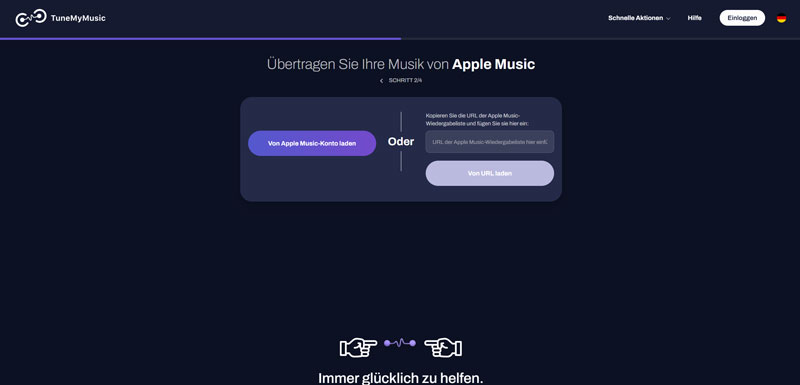
Schritt 1: Quelle wählen
Besuchen Sie die Website und wählen Sie Apple Music als Quelle aus. Autorisieren Sie den Zugriff auf Ihre Playlists.
Schritt 2: Playlists auswählen
Wählen Sie die Playlists aus, die Sie zu Spotify übertragen möchten.
Schritt 3: Apple Music zu Spotify übertragen
Wählen Sie anschließend Spotify als Zielplattform und bestätigen Sie die Übertragung.
3. Apple Music Playlist mit Spotify synchronisieren mit Soundiiz
Website: https://soundiiz.com/de/tutorial/apple-music-to-spotify
Empfohlen für: Nutzer, die ihre Playlists zwischen Apple Music und Spotify regelmäßig synchron halten möchten.
Soundiiz gilt als die All-in-One-Lösung für professionelles Musik-Management. Das Tool bietet umfassende Funktionen, um Playlists zu bearbeiten, zu teilen oder automatisch zwischen Apple Music und Spotify zu synchronisieren. Besonders stark ist die Detailtiefe bei der Verwaltung von Metadaten.
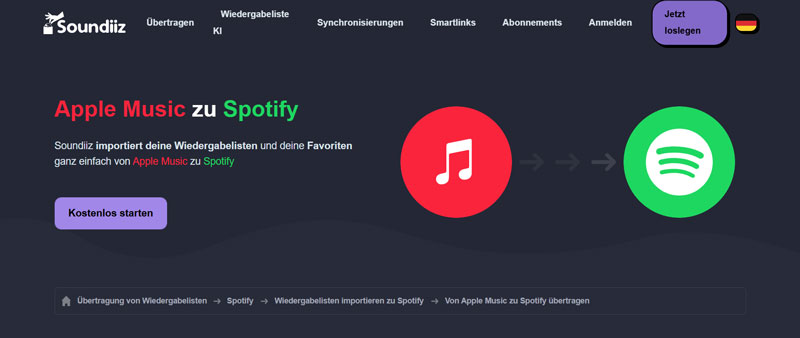
Schritt 1: Ein Konto registrieren
Erstellen Sie ein Soundiiz-Konto und verbinden Sie Apple Music und Spotify in der Seitenleiste.
Schritt 2: Playlists zwischen Apple Music und Spotify synchronisieren
Klicken Sie in der linken Seitenleiste auf "Synchronisieren" und wählen Sie beide Plattformen aus, um die Playlists abzugleichen.
4. Playlist von Apple Music auf Spotify übertragen durch FreeYourMusic
Website: https://freeyourmusic.com/de/transfer-apple-music-to-spotify
Empfohlen für: Nutzer, die eine dedizierte App für Desktop oder Mobile bevorzugen, um Playlist von Apple Music auf Spotify zu übertragen.
FreeYourMusic bietet native Applikationen für fast alle Betriebssysteme (Windows, macOS, iOS, Android). Das Tool ist darauf spezialisiert, selbst sehr große Musikbibliotheken mit mehreren tausend Songs sicher von einem Dienst zum anderen zu schieben, wobei es besonders benutzerfreundlich gestaltet ist.
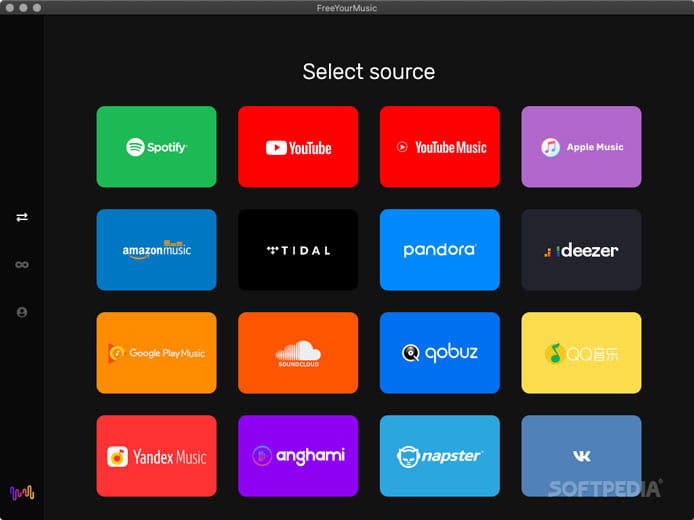
Schritt 1: App installieren
Rufen Sie die Website auf und laden Sie die FreeYourMusic-App auf Ihr Gerät herunter.
Schritt 2: Dienste verbinden
Verknüpfen Sie Apple Music (Quelle) und Spotify (Ziel), indem Sie beide Streaming-Dienste auswählen.
Schritt 3: Transfer starten
Wählen Sie die zu verschiebenden Playlists von Apple Music aus und lassen Sie die App die Übertragung zu Spotify erledigen.
5. Playlist von Apple Music zu Spotify übertragen mit SongShift
Website: https://apps.apple.com/de/app/songshift/id1097974566
Empfohlen für: iPhone- und iPad-Nutzer, die Apple Music Playlists zu Spotify übertragen möchten.
SongShift ist die führende iOS-App für den Musiktransfer. Sie nutzt die nativen Schnittstellen von Apple Music und Spotify optimal aus. Ein großer Vorteil ist die manuelle Korrekturfunktion: Falls ein Song nicht eindeutig zugeordnet werden kann, lässt SongShift Sie den passenden Treffer manuell auswählen.
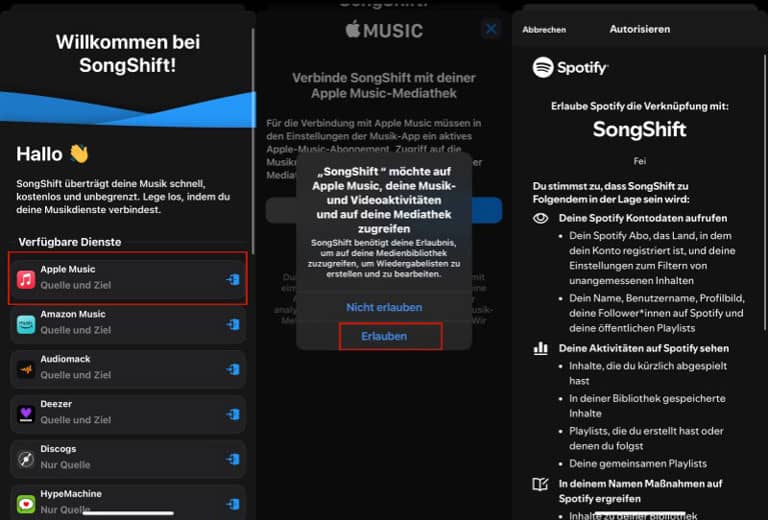
Schritt 1: Quelle & Ziel festlegen
Tippen Sie auf das "+" in der App und wählen Sie Apple Music als Quelle und Spotify als Ziel.
Schritt 2: Apple Music Playlists auf Spotify übertragen
Wählen Sie die gewünschten Playlists aus, prüfen Sie nach dem Scan die Übereinstimmungen und bestätigen Sie den Import.
6. Apple Music Playlist in Spotify übertragen via Playlistor
Website: https://playlistor.io/
Empfohlen für: Nutzer, die eine Apple Music to Spotify Lösung ohne Registrierungszwang suchen.
Playlistor ist ein schlankes Online-Tool, das sich auf das Wesentliche konzentriert. Im Gegensatz zu Soundiiz oder TuneMyMusic gibt es hier kaum Zusatzfunktionen, was den Prozess jedoch beschleunigt. Es ist ideal, wenn Sie lediglich einen Link zu einer öffentlichen Apple Music Playlist haben und diesen sofort in Spotify importieren möchten.
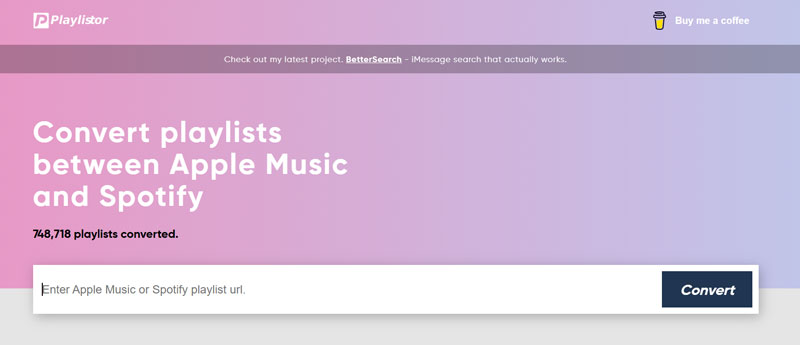
Schritt 1: Link einfügen
Kopieren Sie den Link Ihrer Apple Music Playlist in das Eingabefeld auf Playlistor.io. Die Analyse wird sofort starten.
Schritt 2: Spotify autorisieren
Klicken Sie auf "Login with Spotify" und erlauben Sie den Zugriff auf Ihr Konto.
Schritt 3: Apple Music Playlist in Spotify übertragen
Das Online-Tool erstellt danach die Liste vollautomatisch und direkt in Ihrem Spotify-Konto.
7. Die 6 besten Apple Music to Spotify Transfer im Vergleich
Die Wahl des richtigen Tools hängt stark davon ab, wie groß Ihre Musikbibliothek ist und ob Sie eine schnelle Online-Lösung oder eine funktionsreiche Desktop-Software bevorzugen. In der folgenden Tabelle haben wir die wichtigsten Merkmale der vorgestellten Methoden gegenübergestellt, um Ihnen die Entscheidung zu erleichtern:
| Betriebsystem | Bewertung | Playlist/Song-Limit | Erfolgsrate (500 Songs) | Geschwindigkeit (500 Songs) | Besonderheit |
| TopVox All Music Converter | Windows 7 oder höher; macOS 10.14 oder höher | ⭐⭐⭐⭐⭐ | Unbegrenzt | 99% (Sehr präzise) | Ca. 2-3 Minuten | Schließt Lücken durch lokale MP3-Integration |
| TuneMyMusic | Browser-basiert (Chrome, Safari, Edge) | ⭐⭐⭐⭐ | Bis 500 Songs (Free) | 88% (Metadaten-Fehler) | Ca. 8-10 Minuten | Einfache Weboberfläche |
| Soundiiz | Browser-basiert (Chrome, Safari, Edge) | ⭐⭐⭐⭐ | Bis 200 Songs (Free) | 85% (Metadaten-Fehler) | Ca. 12-15 Minuten | Professionelles Sync-Management |
| FreeYourMusic | Windows 10 oder höher; macOS 11 oder höher; iOS 14 oder höher; Android 9 oder höher | ⭐⭐⭐⭐ | Bis 100 Songs / 1 Playlist (Free) | 92% (Stabil) | Ca. 6-8 Minuten | Native Apps für alle Systeme |
| SongShift | iOS 16.0 oder höher | ⭐⭐⭐⭐⭐ | Bis 100 Songs (Free) | 94% (Manuelle Korrektur) | Ca. 10 Minuten | Spezialisierte iOS-Funktionen |
| Playlistor | Browser-basiert (Chrome, Safari, Edge) | ⭐⭐⭐ | Unbegrenzt (Einzellinks) | 78% (Häufige Abbrüche) | Ca. 15-20 Minuten | Minimalistisch ohne Registrierung |
8. FAQs
Warum fehlen nach der Übertragung einige Songs in meiner Spotify-Playlist?
Dies liegt meist an abweichenden Metadaten oder regionalen Lizenzbeschränkungen der Plattformen. Wenn ein Song auf Spotify unter einem leicht anderen Titel oder Label geführt wird, kann der Algorithmus des Transfer-Tools keine exakte Übereinstimmung finden. Mit dem TopVox All Music Converter können Sie fehlende Titel lokal speichern und diese anschließend manuell in die Mediathek Ihres Ziel-Streamingdienstes importieren.
Gibt es eine komplett kostenlose Methode ohne Song-Limit?
Die meisten Online-Tools wie TuneMyMusic oder Soundiiz begrenzen die kostenlose Übertragung auf 500 Songs. Eine unbegrenzte, völlig kostenlose Methode ohne jegliche Einschränkungen existiert bei kommerziellen Web-Diensten kaum.
Muss ich mein Apple Music-Abonnement während des Transfers kündigen?
Nein, im Gegenteil: Ihr Apple Music-Abo muss aktiv sein, solange der Transfer läuft, damit das Tool auf Ihre Mediathek zugreifen kann. Sobald die Übertragung zu Spotify erfolgreich abgeschlossen ist und Sie überprüft haben, dass alle Songs vorhanden sind, können Sie Ihr altes Abonnement kündigen. Wir empfehlen, die Kündigung erst nach einer kurzen Übergangsphase vorzunehmen, um sicherzustellen, dass kein wichtiger Titel beim Umzug verloren gegangen ist.
Ist die Anmeldung bei Drittanbieter-Tools sicher?
Seriöse Anbieter nutzen das sichere OAuth-Verfahren, bei dem Sie sich direkt auf den offiziellen Seiten von Apple oder Spotify anmelden. Dadurch erhält das Tool lediglich Leserechte, während Ihre Passwörter geschützt bleiben und nicht an Drittanbieter übermittelt werden. Wer jedoch maximale Cloud-Sicherheit wünscht, findet in lokaler Software wie TopVox eine diskretere Alternative: Da der Prozess vollständig auf dem eigenen Computer abläuft, ist keine dauerhafte Synchronisation mit externen Servern erforderlich. Damit können Sie Ihre Songs auch ins MP3-Format konvertieren, um Apple Music offline zu genießen.
Fazit
Während Online Apple Music to Spotify Transfer wie TuneMyMusic oder Soundiiz ideal für die schnelle Synchronisation kleinerer Listen im Browser sind, stoßen sie bei umfangreichen Bibliotheken oft an Song-Limits oder scheitern an DRM-Beschränkungen. Für Anwender, die eine besonders bewährte Methode suchen und ihre Musik nicht nur verschieben, sondern auch dauerhaft als MP3 sichern möchten, stellt TopVox All Music Converter eine leistungsstarke Desktop-Alternative dar. Wir empfehlen Ihnen, die verschiedenen Methoden je nach Umfang Ihrer Mediathek zu prüfen und mit der kostenlosen Testversion von TopVox zu starten, um Ihre Playlists einfach und schnell von Apple Music zu Spotify zu übertragen.
Editha Krause
Editha Krause ist eine leidenschaftliche Musikliebhaberin und inspirierende Content-Sharing-Expertin. Sie hat die meisten auf dem Markt erhältlichen Musikkonverter getestet und sich dabei umfassende Kenntnisse über deren Funktionen, Benutzerfreundlichkeit und Unterschiede angeeignet. Editha nutzt ihre Professionalität gerne, um anderen Musikliebhabern zu einer überragenden Audioqualität zu verhelfen.