Die 6 besten M4A to MP3 Converter für Windows, Mac & Online (2026 Guide)
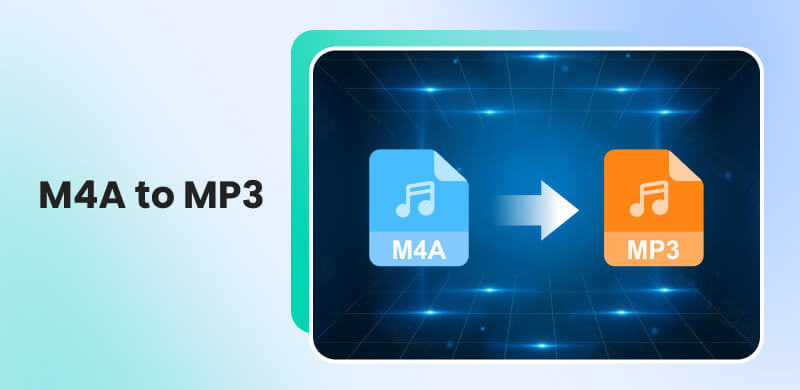
Möchten Sie Ihre M4A-Dateien in MP3 umwandeln, um sie endlich problemlos auf jedem Gerät oder MP3-Player abzuspielen, ohne dabei wertvolle Metadaten oder die Klangqualität zu verlieren? In diesem Guide präsentieren wir Ihnen die besten M4A to MP3 Converter für 2026: vom professionellen TopVox All Music Converter für schnelle Stapelverarbeitungen über kostenlose Tools wie iTunes und den VLC Media Player bis hin zu flexiblen Online-Audio-Convertern wie Convertio. Finden Sie hier die ideale Methode für Windows, Mac oder direkt für Ihren Browser.
1. Der effiziente Weg: TopVox All Music Converter
TopVox All Music Converter
Wenn Sie eine große Anzahl von M4A-Dateien besitzen und komplizierte Einstellungen oder langsame Uploads vermeiden möchten, ist TopVox All Music Converter die ideale Lösung. Dieser Audio-Converter ist speziell auf hochwertige Konvertierungen ausgelegt und überzeugt insbesondere durch seine effiziente Stapelverarbeitung sowie die Fähigkeit, sämtliche ID3-Tags wie Interpret, Album und Cover vollständig beizubehalten.
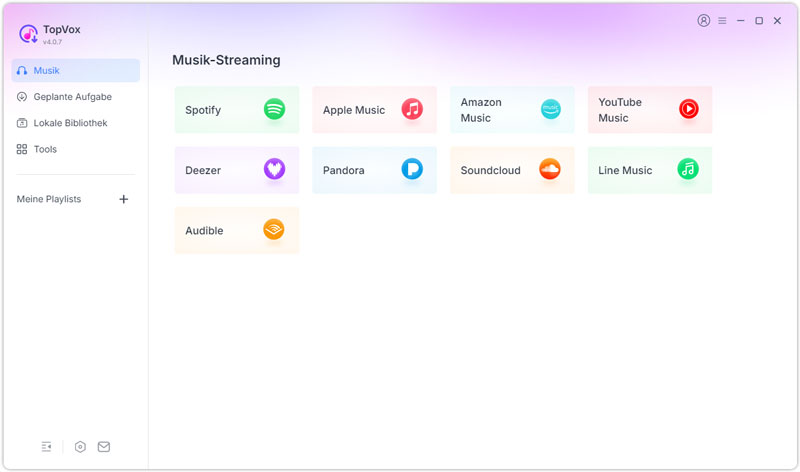
Schritt 1: Software starten
Laden Sie TopVox All Music Converter herunter und öffnen Sie das Programm auf Ihrem Windows oder Mac.
Schritt 2: Dateien hinzufügen
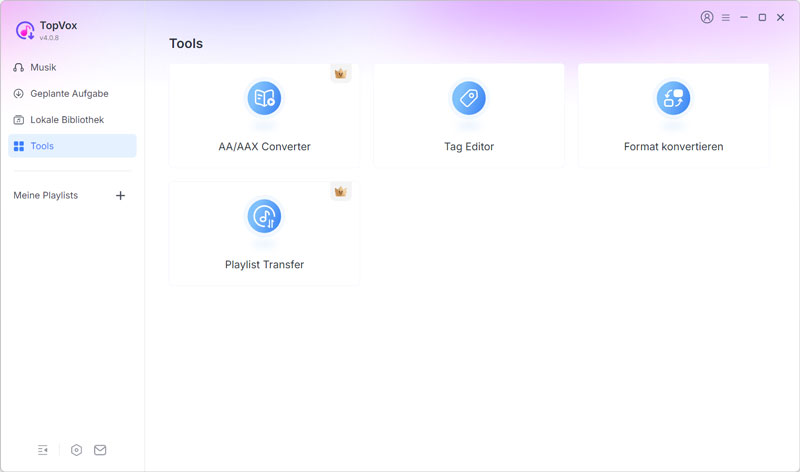
Wählen Sie in der linken Spalte unter "Tools" die Funktion "Format konvertieren". Ziehen Sie Ihre M4A-Dateien einfach per Drag & Drop in das Programmfenster oder klicken Sie auf "Datei hinzufügen", um ganze Ordner zu importieren.
Schritt 3: Format wählen und Konvertierung starten
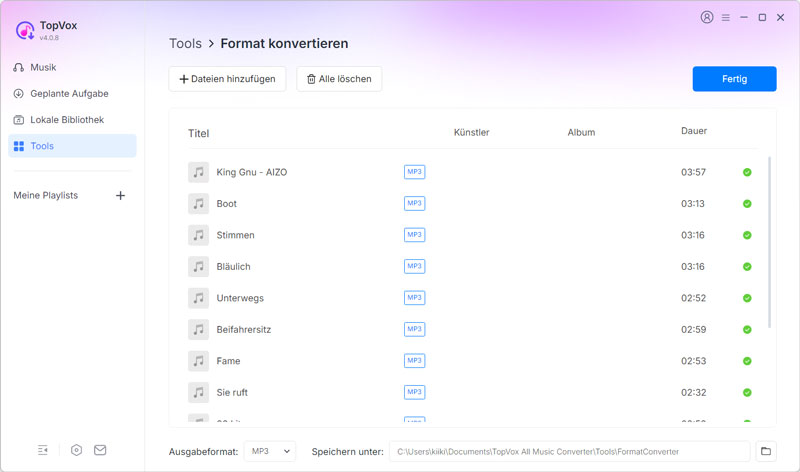
Wählen Sie im Ausgabeformat MP3 aus und stellen Sie den Speicherort fest. Klicken Sie auf "Alle konvertieren", um M4A-Dateien in MP3 zu konvertieren. Ein Album mit 14 Titeln kann in nur einer Minute vollständig konvertiert werden.
2. Kostenlose System-Tools: Windows Media Player Legacy & iTunes
Für Gelegenheitsnutzer, die keine neue Software installieren möchten, bieten Windows und macOS integrierte M4A zu MP3 Lösungen an. Diese sind zwar weniger komfortabel für die Stapelverarbeitung, aber für einzelne Dateien durchaus nützlich.
Windows Media Player Legacy
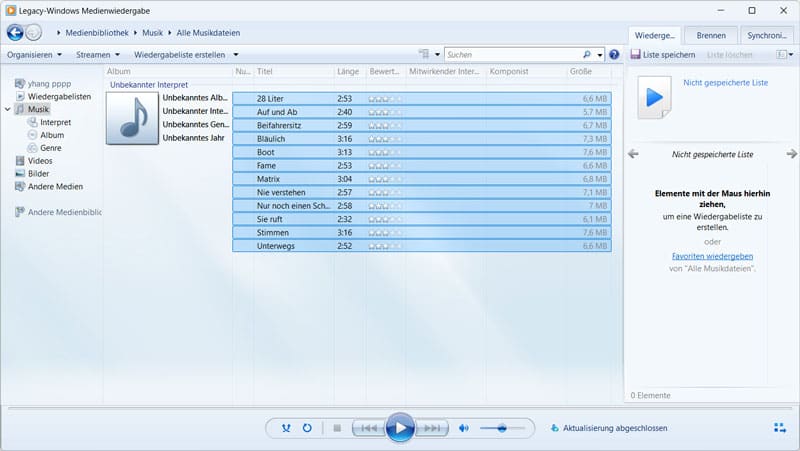
Windows Media Player Legacy ist auf PCs mit Windows 10/11 vorinstalliert (bei älteren Systemversionen als Windows Media Player bekannt) und bietet eine praktische, oft übersehene Funktion, um M4A-Dateien unkompliziert in das MP3-Format umzuwandeln.
Schritt 1: Windows Media Player Legacy öffnen
Starten Sie Windows Media Player und suchen Sie Ihre M4A-Dateien in der Bibliothek.
Schritt 2: Einstellungen anpassen
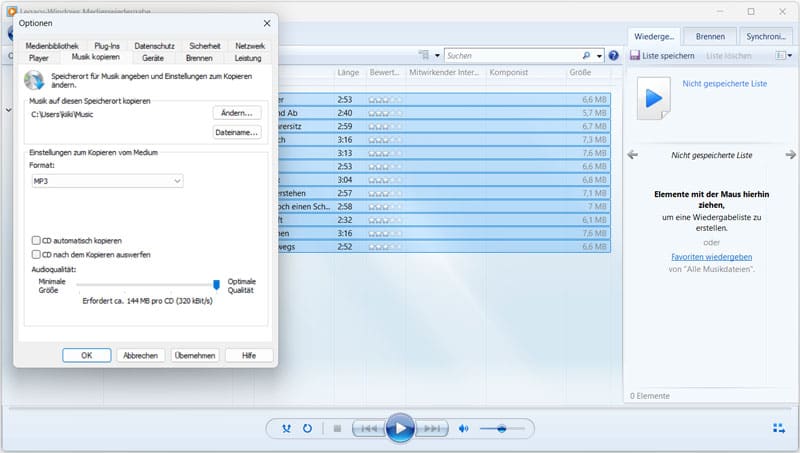
Klicken Sie auf “Organisieren” > “Optionen” > “Musik kopieren”. Wählen Sie unter Format MP3 aus und schieben Sie den Regler für die Qualität nach rechts, um später beste Qualität zu bekommen.
Schritt 3: Vorgang starten
Markieren Sie die Titel und nutzen Sie die Funktion "Musik kopieren", um die M4A-Dateien in MP3 unter Windows 11 zu konvertieren.
iTunes
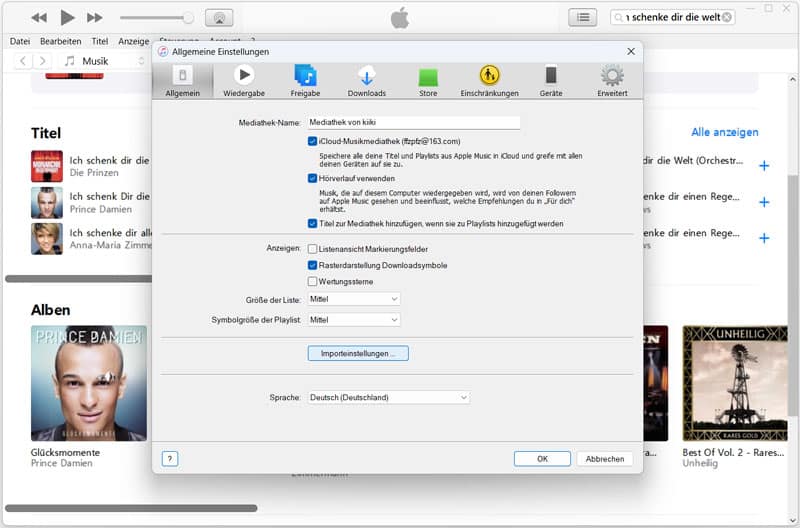
Auf dem Mac oder unter Windows via iTunes können Sie die Apple-eigene Mediathek nutzen.
Schritt 1: Importeinstellungen anpassen
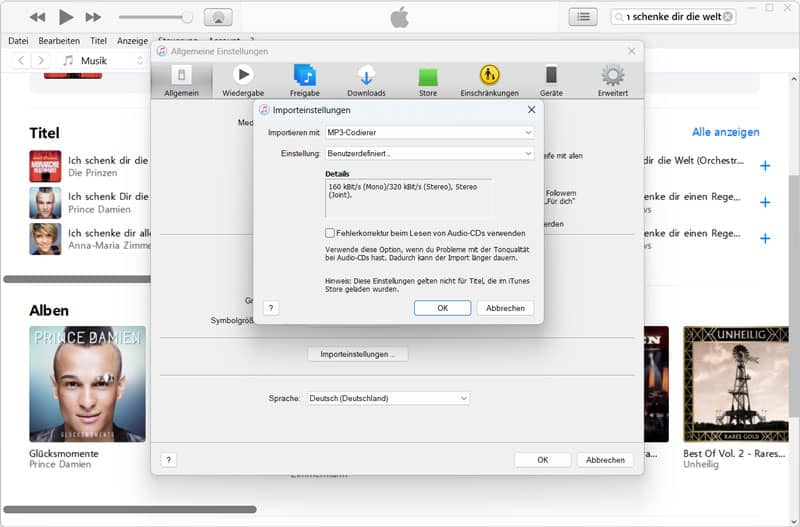
Gehen Sie zu “Einstellungen” > “Allgemein” > “Importeinstellungen” und wählen Sie den MP3-Codierer.
Schritt 2: M4A zu MP3 umwandeln auf Mac
Wählen Sie die M4A-Titel in Ihrer Mediathek aus. Gehen Sie auf “Ablage” > “Konvertieren” > MP3-Version erstellen. Die konvertierten MP3-Dateien werden automatisch neben den Originalen in Ihrer Mediathek abgelegt.
3. Open-Source-Alternative: VLC Media Player
VLC Media Player
Website: https://www.videolan.org/vlc/
VLC Media Player bietet eine integrierte Transkodierungs-Funktion, mit der sich M4A-Dateien lokal und ohne Internetverbindung in MP3 umwandeln lassen. Diese Methode ist komplett kostenlos und unterliegt keinen Dateigrößen-Beschränkungen. VLC bietet zwar keine automatische Metadaten-Optimierung, ermöglicht erfahrenen Anwendern jedoch die präzise manuelle Konfiguration von Codecs und Bitraten.
Schritt 1: Menü aufrufen
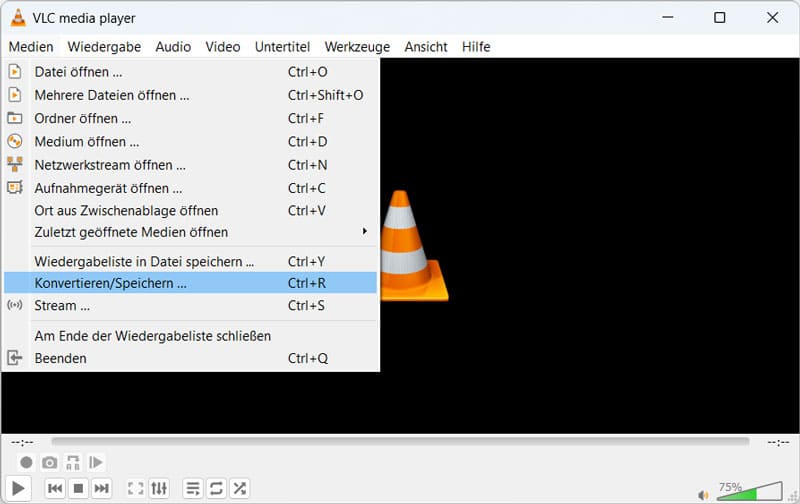
Öffnen Sie VLC Media Player und klicken Sie auf “Medien” > “Konvertieren/Speichern”.
Schritt 2: M4A-Dateien wählen
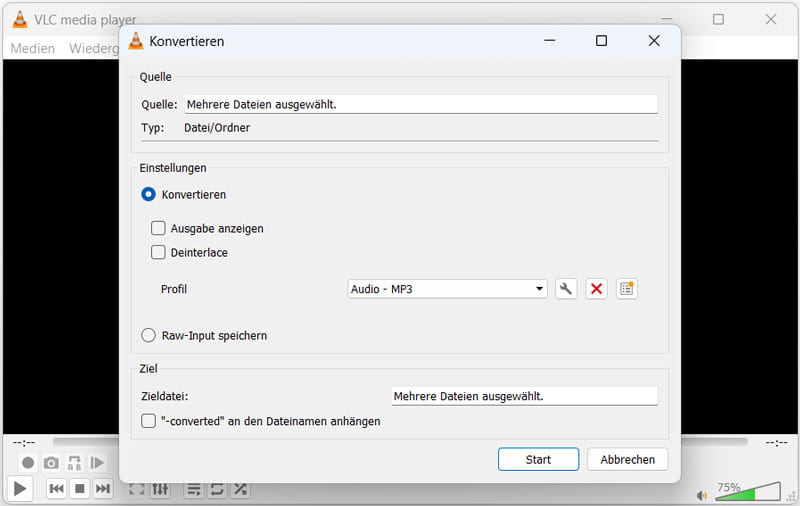
Fügen Sie Ihre M4A-Dateien hinzu und klicken Sie unten auf “Konvertieren/Speichern”.
Schritt 3: Profil konfigurieren
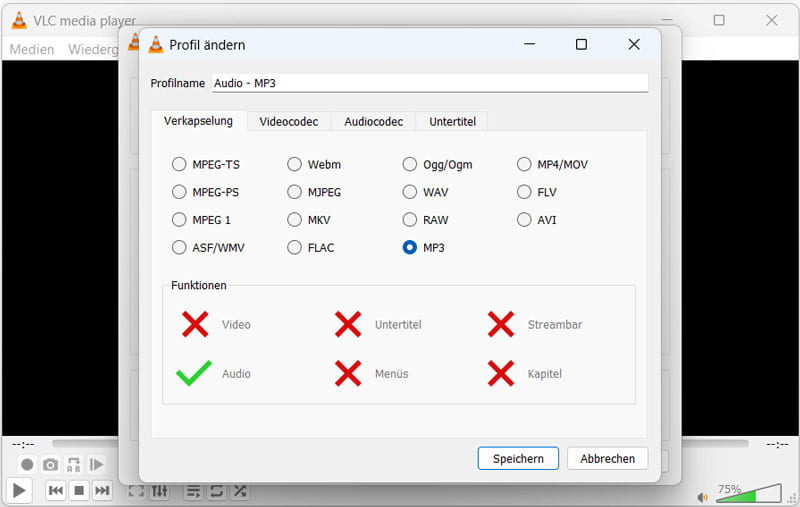
Wählen Sie im Profil-Dropdown “Audio – MP3”. Klicken Sie auf das Schraubenschlüssel-Symbol, um Codec und Bitrate individuell anzupassen.
Schritt 4: Ziel wählen und Konvertierung starten
Legen Sie den Zielordner fest und klicken Sie auf “Start”, um Audiodateien von M4A in MP3 umzuwandeln.
4. Online M4A to MP3 Converter: Convertio & FreeConvert
Online-Lösungen sind ideal, wenn Sie eine einzelne Audiodatei umwandeln müssen und sich an einem fremden Computer befinden. Beachten Sie jedoch die Datenschutzaspekte beim Upload privater Audioaufnahmen.
Convertio
Website: https://convertio.co/de/m4a-mp3/
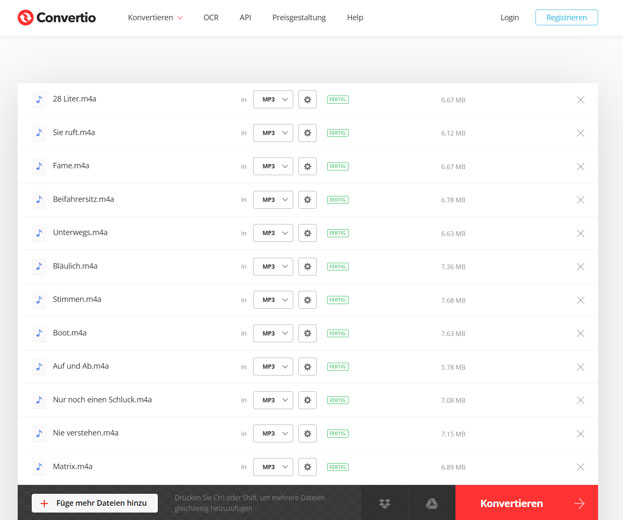
Convertio ist einer der bekanntesten browserbasierten M4A to MP3 Converter mit einer sehr intuitiven Benutzeroberfläche.
Schritt 1: M4A-Dateien einfügen
Besuchen Sie die Webseite und laden Sie Ihre M4A-Datei hoch (100 MB für Gratis-Nutzer).
Schritt 2: M4A in MP3 online umwandeln
Stellen Sie sicher, dass “zu MP3” ausgewählt ist. Nach der Verarbeitung auf dem Server können Sie die fertige MP3-Datei herunterladen.
FreeConvert
Website: https://www.freeconvert.com/de/m4a-to-mp3
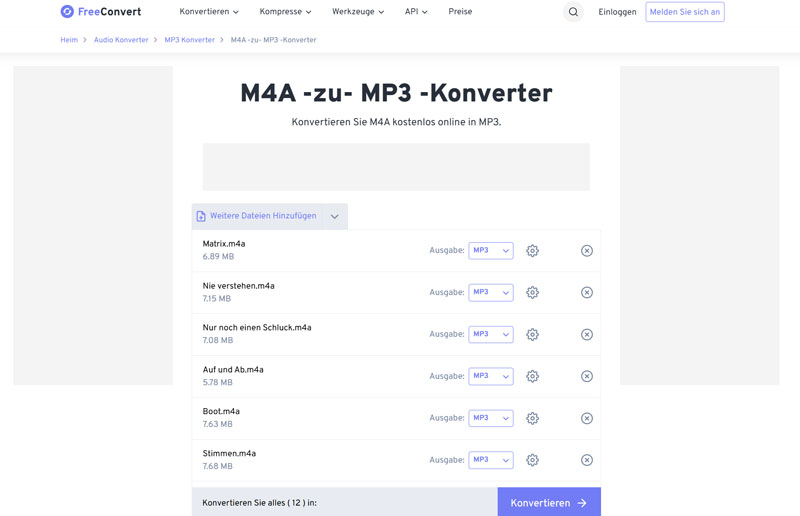
FreeConvert bietet etwas großzügigere Limits für Dateigrößen (1 GB), zeigt dafür aber mehr Werbung an.
Schritt 1: Dateien wählen
Klicken Sie auf "Choose Files" und laden Sie Ihre M4A-Dateien hoch.
Schritt 2: M4A in MP3 online konvertieren
Über das Zahnrad-Symbol können Sie optional die Lautstärke anpassen oder die MP3-Bitrate ändern. Klicken Sie auf "Convert to MP3" und warten Sie, bis der Download-Button erscheint. Laden Sie anschließend die MP3-Dateien herunter.
5. Vergleichstabelle: Die besten Methoden zum Umwandeln von M4A in MP3
Suchen Sie die schnellste Lösung oder legen Sie mehr Wert auf kostenlose Bordmittel? Die folgende Tabelle vergleicht die M4A to MP3 Converter basierend auf unseren Testergebnissen in den Bereichen Geschwindigkeit, Qualität und Komfort, damit Sie die richtige Wahl treffen können.
| TopVox All Music Converter | Windows Media Player | iTunes | VLC Media Player | Convertio | FreeConvert |
| Benutzerfreundlichkeit | ⭐⭐⭐⭐⭐ | ⭐⭐⭐ | ⭐⭐⭐ | ⭐⭐⭐ | ⭐⭐⭐⭐ | ⭐⭐⭐⭐ |
| Werbefrei | Ja | Ja | Ja | Ja | Nein | Nein |
| ID3-Tags & Cover beibehalten | Ja | Nein | Ja | Nein | Nein | Nein |
| Batch-Download | Ja | Ja | Ja | Ja | Ja | Ja |
| Klangqualität | Bis zu 320 kbps | Bis zu 320 kbps | Bis zu 320 kbps | Bis zu 320 kbps | Bis zu 320 kbps | Bis zu 320 kbps |
| Geschwindigkeit(Beispiel: 100 Songs) | Ca. 3–5 Minuten | Ca. 5–10 Minuten | Ca. 5–10 Minuten | Ca. 15–20 Minuten | Über 20 Minuten | Über 20 Minuten |
6. FAQs
Was ist besser, M4A oder MP3?
Das hängt vom Verwendungszweck ab. M4A (AAC-Codec) bietet bei gleicher Dateigröße oft eine bessere Klangqualität als MP3 und ist der Standard für Apple-Geräte. MP3 hingegen ist das universellste Audioformat der Welt und wird von nahezu jeder Hard- und Software unterstützt. Wenn Sie maximale Kompatibilität für ältere Geräte benötigen, ist MP3 die bessere Wahl.
Können M4A-Dateien auf einem MP3-Player abgespielt werden?
Moderne MP3-Player unterstützen oft M4A, aber viele ältere Modelle oder einfache Autoradios erkennen nur das MP3-Format. Wenn Ihr Gerät die Dateien nicht anzeigt oder überspringt, ist eine Konvertierung von M4A in MP3 notwendig, um die Wiedergabe sicherzustellen.
Warum kann ich M4A-Dateien nicht abspielen?
Häufig liegt es an fehlenden Codecs oder Inkompatibilität des Players. Ein weiterer Grund kann ein digitaler Kopierschutz (DRM) sein, falls die Dateien aus älteren Käufen stammen. In den meisten Fällen lässt sich das Problem jedoch durch das Umwandeln in ein Standardformat lösen. Tools wie TopVox All Music Converter helfen hierbei, indem sie Apple Music in ein DRM-freies MP3-Format bringen, das von jedem Mediaplayer erkannt wird.
Welches Audioformat hat die beste Qualität?
Für den alltäglichen Gebrauch bietet M4A eine sehr hohe Effizienz. Wenn es jedoch um die absolut beste Qualität geht, sind verlustfreie Formate wie FLAC oder WAV überlegen, da sie keine Audiodaten komprimieren. Für den mobilen Einsatz und das Musikhören im Alltag ist eine MP3-Datei mit einer Bitrate von 320 kbps jedoch qualitativ kaum von einer CD zu unterscheiden.
Fazit
Zusammenfassend lässt sich sagen, dass es für fast jeden Bedarf eine passende Lösung gibt, um M4A in MP3 umzuwandeln. Während Online-Tools und System-Anwendungen wie iTunes für einzelne Dateien ausreichen, bietet TopVox All Music Converter die stabilste Performance, wenn Sie Wert auf hohe Klangqualität, die Erhaltung aller ID3-Tags und eine zeitsparende Stapelverarbeitung legen. Überzeugen Sie sich selbst von der einfachen Handhabung und laden Sie die kostenlose Testversion herunter, um Ihre Musiksammlung noch heute mühelos zu optimieren.
Editha Krause
Editha Krause ist eine leidenschaftliche Musikliebhaberin und inspirierende Content-Sharing-Expertin. Sie hat die meisten auf dem Markt erhältlichen Musikkonverter getestet und sich dabei umfassende Kenntnisse über deren Funktionen, Benutzerfreundlichkeit und Unterschiede angeeignet. Editha nutzt ihre Professionalität gerne, um anderen Musikliebhabern zu einer überragenden Audioqualität zu verhelfen.