Spotify auf Alexa abspielen: Einfach erklärt (Update 2026)
Viele Nutzer möchten Spotify auf Alexa abspielen, stoßen dabei jedoch oft auf Probleme. Sei es die Verbindung zwischen Alexa und Spotify oder die Steuerung von Playlists über mehrere Geräte, ohne die richtigen Einstellungen kann es schnell frustrierend werden. In dieser Anleitung erfahren Sie, wie Sie Spotify auf Alexa einrichten, Playlists abspielen und die Musikwiedergabe zuverlässig steuern können.
1. Voraussetzungen für Spotify auf Alexa
Bevor Sie Spotify auf Alexa einrichten, sollten einige grundlegende Voraussetzungen erfüllt sein. Nur so funktioniert die Verbindung zuverlässig und die Musikwiedergabe bleibt stabil.
- Sie benötigen ein Alexa-fähiges Gerät, zum Beispiel Echo oder Echo Dot.
- Ein Spotify Premium Konto wird empfohlen. Free-Nutzer können Spotify zwar verwenden, haben jedoch Einschränkungen wie Shuffle-Modus und Werbung.
- Alle Geräte müssen mit demselben WLAN-Netzwerk verbunden sein.
- Die Alexa-App muss auf Ihrem Smartphone oder Tablet installiert sein, um Spotify als Standard-Musikdienst auszuwählen.
- Spotify muss in der Alexa-App als Standard-Musikdienst eingestellt sein.
Mit diesen Voraussetzungen können Sie sicherstellen, dass Alexa Spotify erkennt und jede Spotify Playlist auf Alexa abspielen kann. Dies erleichtert die Steuerung und sorgt für eine stabile Wiedergabe ohne Unterbrechungen.
2. Spotify auf Alexa direkt per Sprachbefehl abspielen
Die Musikwiedergabe ohne manuelle Smartphone-Bedienung ist für viele Nutzer entscheidend. Beispielsweise beim Kochen, Putzen oder Arbeiten im Homeoffice kann es praktisch sein, die Lieblingssongs einfach per Sprachbefehl zu starten. Mit Alexa ist dies problemlos möglich. Sie können eine bestimmte Spotify Playlist auf Alexa abspielen, ein Album starten oder einen einzelnen Titel wiedergeben, ohne den Raum zu verlassen. Wenn Sie eine besondere Melodie dauerhaft nutzen möchten, erfahren Sie zusätzlich, wie man Spotify als Klingelton einstellen kann. So bleibt Ihre Musikwiedergabe flexibel und komfortabel, und Sie können sich ganz auf Ihre Tätigkeit konzentrieren.
Schritt 1: Geben Sie Alexa einen Wiedergabebefehl, zum Beispiel "Alexa, spiele meine Playlist von Spotify".
Schritt 2: Wenn Sie ein Premium Konto haben, können Sie einzelne Titel direkt auswählen. Free-Nutzer hören Musik im Shuffle-Modus.
Schritt 3: Prüfen Sie die WLAN-Verbindung und ob Spotify korrekt mit Alexa verknüpft ist.
Schritt 4: Nutzen Sie Sprachbefehle wie "Pause", "nächster Titel" oder "vorheriger Titel", um die Wiedergabe zu steuern. So einfach können Sie Spotify auf Alexa wiedergeben.
3. Spotify vom Handy auf Alexa abspielen
Es gibt viele Situationen, in denen Sie die Musikwiedergabe über das Smartphone steuern möchten. Zum Beispiel beim Einrichten einer Party, wenn Sie in einem anderen Raum sind, oder wenn Sie unterwegs schon Playlists vorbereiten möchten. Mit Spotify Connect können Sie Spotify vom Handy auf Alexa abspielen, die Lautstärke anpassen und zwischen Titeln wechseln, ohne direkt am Alexa-Gerät zu stehen. Wer seine Musik zusätzlich offline verfügbar machen möchte, kann Spotify Downloader für Android nutzen, um Playlists auf dem Smartphone zu speichern. Diese Methode ist ideal, wenn Sie mehrere Alexa-Geräte besitzen oder flexibel zwischen verschiedenen Räumen wechseln möchten.
Schritt 1: Öffnen Sie die Spotify-App auf Ihrem Smartphone. Und wählen Sie die gewünschte Spotify Playlist.
Schritt 2: Tippen Sie auf "Geräte verfügbar" und wählen Sie Ihr Alexa-Gerät aus.
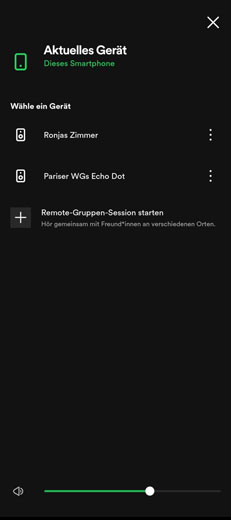
Schritt 3:Stellen Sie die Lautstärke ein und navigieren Sie durch die Titel. Wenn Sie mehrere Alexa-Geräte besitzen, können Sie die Musik auch gleichzeitig auf Spotify auf 2 Alexa gleichzeitig wiedergeben.
4. Spotify auf mehreren Alexa-Geräten abspielen mit TopVox Spotify Music Converter
Viele Nutzer möchten ihre Musik nicht nur auf einem Alexa-Gerät hören, sondern gleichzeitig auf mehreren Lautsprechern im Haus. Mit TopVox Spotify Music Converter können Sie Ihre Spotify Playlist auf Alexa abspielen, selbst wenn Sie nur ein kostenloses Spotify-Konto besitzen. Neben der Möglichkeit, Musik offline zu speichern, bietet das Tool die bequeme Funktion, Titel auf mehrere Alexa-Geräte gleichzeitig zu übertragen. Wenn Sie Ihre Playlists dauerhaft sichern möchten, kann der Spotify Playlist Downloader ebenfalls hilfreich sein, um Musiklisten einfach herunterzuladen.
Schritt 1: TopVox Spotify Music Converter installieren
Laden Sie das Programm herunter und führen Sie die Installation durch. Anschließend melden Sie sich mit Ihrer E-Mail-Adresse und Ihrem Passwort an, um Zugriff auf die Funktionen zu erhalten.
Schritt 2: Spotify auswählen
Wählen Sie Spotify als Musik-Streaming-Dienst aus und melden Sie sich in Ihrem Spotify-Konto an. Das Tool unterstützt sowohl Premium- als auch Free-Accounts, sodass Sie auch mit einem kostenlosen Konto Musik herunterladen und konvertieren können.
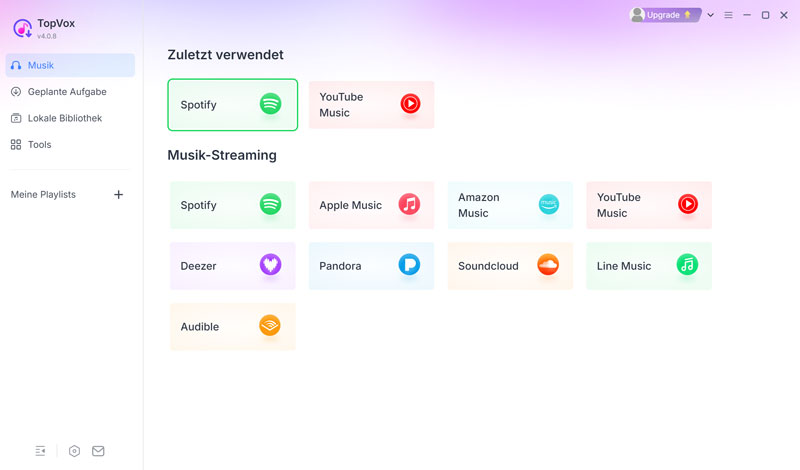
Schritt 3: Songs oder Playlists hinzufügen
Suchen Sie das Album, die Playlist oder einzelne Titel, die Sie auf Alexa hören möchten, und fügen Sie diese der Downloadliste hinzu. So können Sie mehrere Songs gleichzeitig vorbereiten und den Konvertierungsprozess effizient starten.
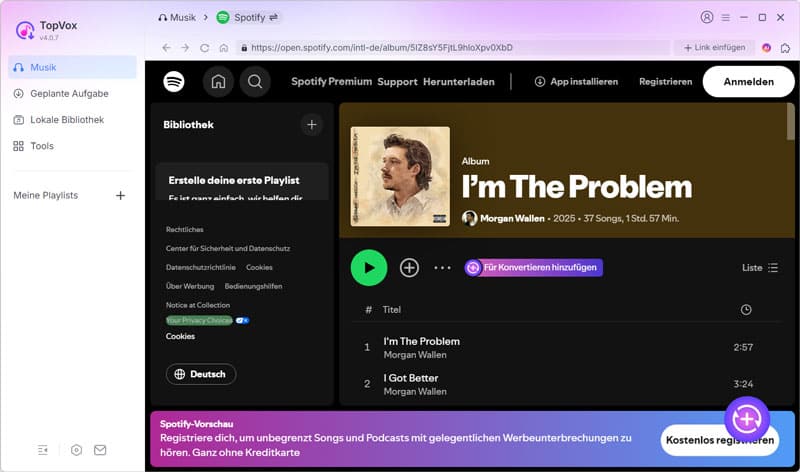
Schritt 4: Musik in kompatibles Format konvertieren
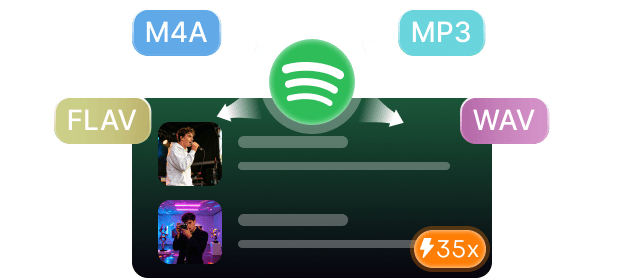
Wählen Sie das gewünschte Ausgabeformat, zum Beispiel MP3, und starten Sie die Umwandlung. Sobald der Vorgang abgeschlossen ist, sind Ihre Dateien auf jedem Gerät abspielbar.
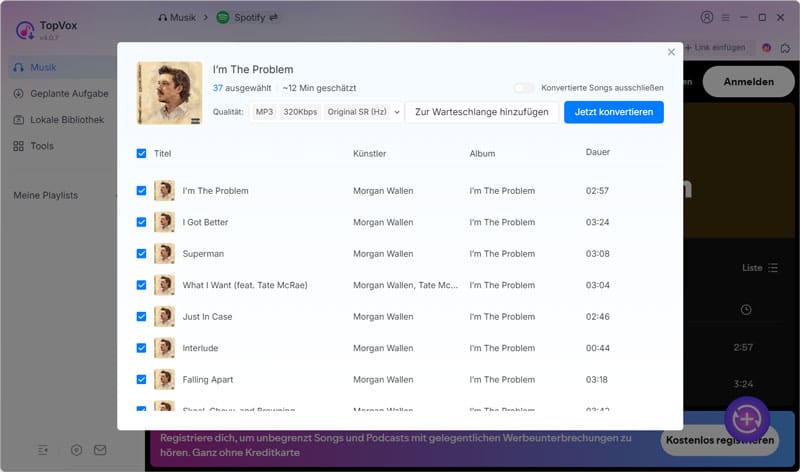
Schritt 5: Musik auf Alexa abspielen
Übertragen Sie die konvertierten Dateien per Bluetooth oder über das Netzwerk an Ihre Alexa-Geräte. Anschließend können Sie Ihre Musik auf mehreren Alexa-Geräten gleichzeitig wiedergeben, ohne auf die Internetverbindung angewiesen zu sein.
5. Vergleich der Wiedergabemethoden für Spotify auf Alexa
Um die passende Methode für Ihre Bedürfnisse zu finden, lohnt sich ein detaillierter Vergleich. Dabei spielen Faktoren wie DRM-Beschränkungen, Stabilität der Wiedergabe und Premium-Anforderungen eine wichtige Rolle:
| DRM & Format | Stabilität | Premium erforderlich | Offline-Fähigkeit | Mehrere Geräte gleichzeitig | Setup-Aufwand | Flexibilität der Steuerung |
| Sprachbefehl | DRM bleibt erhalten, keine lokale Speicherung | Sehr stabil, WLAN nötig | Ja für volle Kontrolle | Nein | Nur auf einem Gerät | Sehr gering | Nur Sprachsteuerung |
| Spotify Connect | DRM bleibt erhalten | Abhängig vom Netzwerk | Ja für vollständige Titelwahl | Nein | Ja, aber auf Geräte in derselben WLAN-Gruppe | Mittel | Sprache + Handy-Steuerung |
| TopVox Spotify Music Converter | DRM entfernt, MP3-Dateien frei übertragbar | Sehr stabil, unabhängig von Internet | Nein, funktioniert auch mit Free-Account | Ja | Ja, mehrere Geräte gleichzeitig | Mittel bis hoch | Sprache + Handy + Offline |
6. FAQs
Kann man Spotify auf Alexa hören mit einem Free-Konto?
Ja, Sie können Spotify Free auf Alexa nutzen. Allerdings ist die Wiedergabe im Shuffle-Modus eingeschränkt und es werden Werbeunterbrechungen eingeblendet. Premium-Nutzer haben uneingeschränkten Zugriff auf einzelne Titel, Alben und Playlists. So können Sie jede gewünschte Spotify Playlist auf Alexa abspielen ohne Einschränkungen steuern.
Wie lange dauert es, Spotify mit Alexa zu verbinden?
Die Verbindung erfolgt in der Regel innerhalb weniger Minuten. Nachdem Sie Spotify in der Alexa-App verknüpft haben, können Sie sofort Musik abspielen. Probleme können auftreten, wenn Accounts nicht korrekt verbunden oder WLAN instabil ist. Ein Neustart der App oder des Alexa-Geräts behebt häufig diese Probleme.
Kann man Spotify auf 2 Alexa gleichzeitig abspielen?
Ja, über Spotify Connect oder Gruppen in der Alexa-App ist es möglich, Musik gleichzeitig auf mehreren Geräten wiederzugeben. Damit können Sie Spotify auf mehreren Alexa Geräten abspielen und haben volle Kontrolle über Lautstärke und Titelreihenfolge in jedem Raum.
Was kann man tun, wenn Spotify geht nicht mehr auf Alexa?
Prüfen Sie zuerst die Verbindung von Alexa und Spotify. Stellen Sie sicher, dass Ihr Account aktiv ist und das Gerät im richtigen WLAN angemeldet ist. Bei Problemen hilft oft ein Neustart der Alexa-App oder das erneute Verknüpfen des Spotify-Kontos.
Fazit
Die Nutzung von Spotify auf Alexa bietet viele Möglichkeiten, Ihre Lieblingsmusik flexibel und komfortabel zu hören, sei es direkt per Sprachbefehl, über das Smartphone oder durch die Übertragung auf mehrere Geräte. Jede Methode hat ihre Stärken, abhängig davon, ob Sie spontane Wiedergabe, einfache Steuerung oder Offline-Funktionalität bevorzugen. Besonders praktisch ist die Lösung mit TopVox Spotify Music Converter, da sie nicht nur die Musikwiedergabe auf mehreren Alexa-Geräten gleichzeitig ermöglicht, sondern auch Playlists herunterladen und offline hören können. Laden Sie das Programm herunter und probieren Sie es aus.
Jürgen Beckmann
Jürgen Beckmann ist Musikliebhaber und leitender Autor. Er hat sich intensiv mit den Vor- und Nachteilen verschiedener Audioformate, Bitraten, Abtastraten und Kodierungsmethoden beschäftigt. Auf der Suche nach dem besten Hörerlebnis verfügt Jürgen über fundierte Kenntnisse über verlustfreie Musik und verschiedene Musikkonverter auf dem Markt.