Spotify auf alle Mac-Versionen downloaden: So geht's mit 3 Methoden.
Spotify ist eine der weltweit beliebtesten Musik-Streaming-Plattformen und bietet Millionen von Songs, Alben und Playlists für jeden Musikgeschmack. Wenn Sie sich fragen, wie Sie Musik von Spotify auf Mac downloaden können, sind Sie hier genau richtig. In diesem Artikel zeigen wir Ihnen 3 einfache und praxiserprobte Methoden, mit denen Sie Spotify-Musik sicher und effizient auf Ihrem Mac speichern können - unabhängig davon, welche macOS-Version Sie benutzen.
1. TopVox All Music Converter
TopVox All Music Converter ist ein leistungsstarker All-in-one-Musikkonverter für Mac-Geräte wie MacBook Air, Mac mini oder iMac. Mit diesem Converter können Sie Musik von Spotify in WAV, MP3 und andere gängige, DRM-freie Formate umwandeln, ohne dass dabei die Musikqualität verloren geht. Besonders praktisch ist die benutzerfreundliche Oberfläche, die auch Einsteigern eine einfache Bedienung ermöglicht. Dank der schnellen Geschwindigkeit und der Möglichkeit, Metadaten und ID3-Tags zu bewahren, ist TopVox All Music Converter die ideale Lösung, um Spotify-Songs auf Mac zu downloaden und jederzeit offline abzuspielen. Klicken Sie auf den folgenden Download-Link, um diese Software auszuprobieren.
Schritt 1: Spotify auswählen
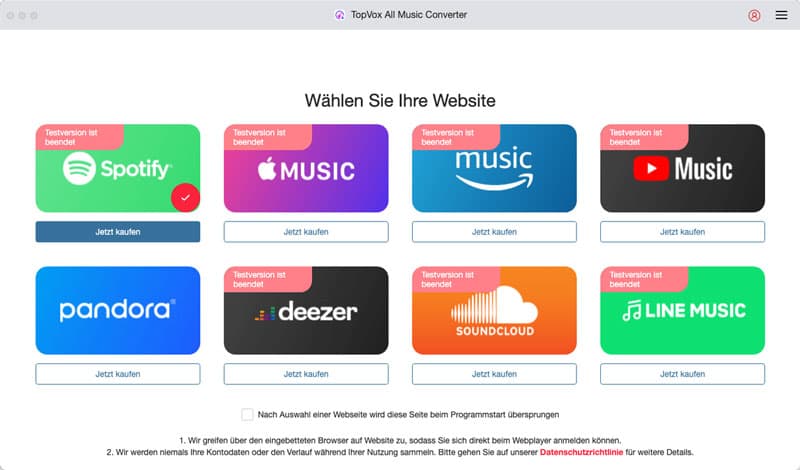
Starten Sie TopVox All Music Converter und auf der Benutzeroberfläche werden Ihnen verschiedene Musikplattformen angezeigt. Wählen Sie hier die Spotify-Musik aus.
Schritt 2: Mit Spotify-Konto anmelden
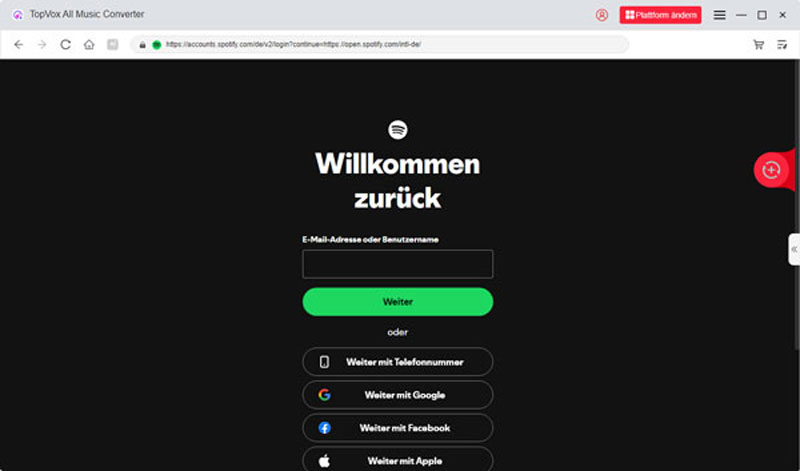
Melden Sie sich in Ihrem Spotify-Konto an, um auf Ihre persönlichen Wiedergabelisten zugreifen zu können. Dabei werden Ihre Privatdateien selbstverständlich geschützt.
Schritt 3: Musik zur Konvertierungsliste hinzufügen
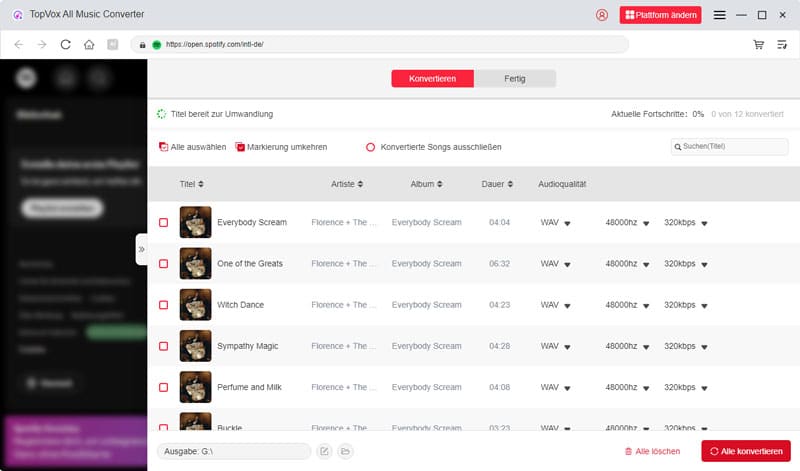
Wählen Sie die Spotify-Songs aus, die Sie auf Mac-Geräte herunterladen möchten, und klicken Sie auf "Für Konvertieren hinzufügen" oder ziehen Sie die Titel direkt in die Konvertierungsliste.
Schritt 4: Ausgabeformat auswählen
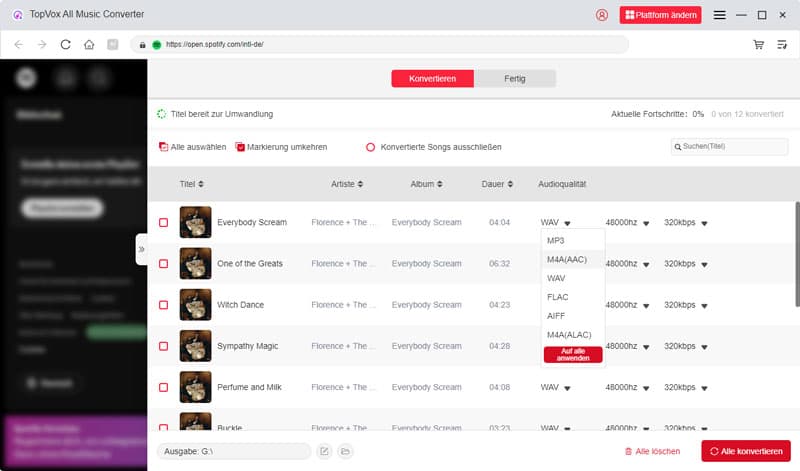
Bevor Sie mit der Konvertierung beginnen, entscheiden Sie sich für das gewünschte Ausgabeformat. Zur Auswahl stehen Formate wie MP3, M4A, WAV, FLAC und AIFF. Die Audioqualität ist auch anpassbar.
Schritt 5: Spotify-Musik herunterladen
Legen Sie einen Zielordner fest, in dem die konvertierte Musik gespeichert werden soll, und klicken Sie anschließend auf "Jetzt konvertieren". Dieser professionelle Spotify Music Converter hilft Ihnen jetzt, Ihre Lieblingssongs auf Mac downloaden.
2. Ondesoft Spotify Music Converter
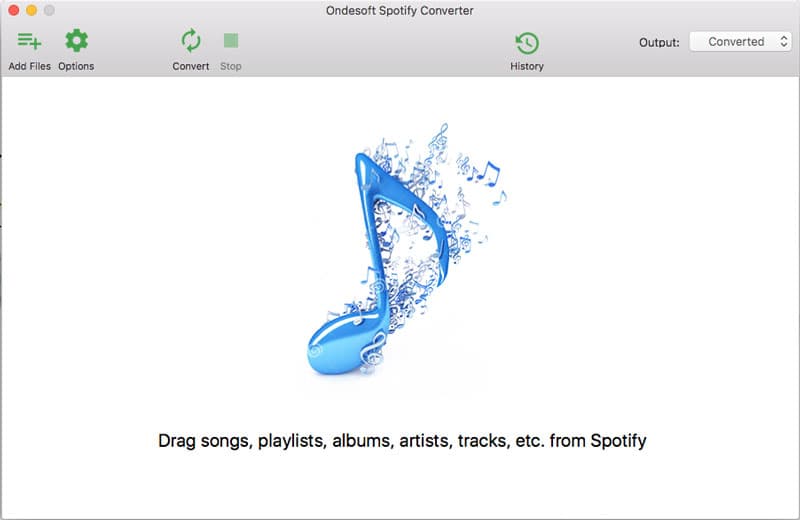
Mit Ondesoft Spotify Music Converter können Sie Spotify-Songs, Alben oder Wiedergabelisten einfach in verschiedene Formate wie MP3, M4A, WAV, FLAC, OGG und AIFF konvertieren. Anders als bei der offiziellen Spotify-App, die DRM-geschützte Musik nur auf maximal fünf Geräten verfügbar macht, entfernt Ondesoft Spotify Music Converter den DRM-Schutz, sodass Sie Ihre Musik in hoher Qualität auf Mac und anderen Geräten abspielen können.
Download-Link: https://www.ondesoft.com/download/odaudiobookconverter_mac.dmg
Schritt 1: Programm öffnen
Öffnen Sie Ondesoft Spotify Converter auf Ihrem Mac. Ziehen Sie die gewünschten Lieder, Wiedergabelisten oder Alben einfach aus der Spotify-App und legen Sie sie auf die Benutzeroberfläche. Alternativ können Sie auch den Link der Spotify-Musik kopieren und einfügen.
Schritt 2: Ausgabeformat auswählen
Das Standard-Ausgabeformat von Ondesoft Spotify Converter ist MP3, aber auch andere Formate wie M4A, WAV und FLAC werden unterstützt. Klicken Sie auf die Optionstaste, um das Ausgabeformat oder den Zielordner zu ändern.
Schritt 3: Spotify-Musik auf Mac konvertieren
Klicken Sie auf "Konvertieren", um den DRM-Schutz von Spotify-Musik zu entfernen und Spotify-Musik auf Mac herunterzuladen.
3. SpotiDownloader
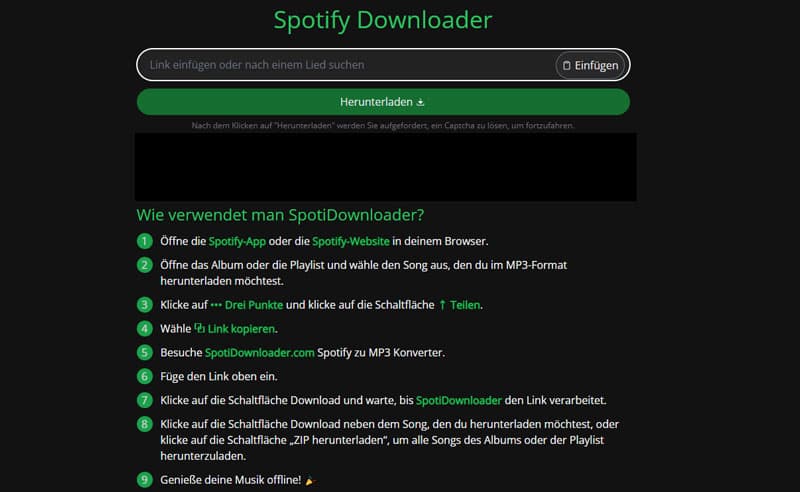
SpotiDownloader ist ein praktisches und benutzerfreundliches Tool, mit dem Sie Spotify-Musik direkt auf Ihrem Mac herunterladen können. Mit diesem kostenlosen Online-Converter können Sie Spotify in MP3 umwandeln, indem Sie einfach den Link zur gewünschten Musik einfügen. Nachdem Sie den Spotify-Link eingefügt haben, können Sie die Musik in hoher Qualität herunterladen und die störenden Spotify-Werbungen werden automatisch entfernt. Mit SpotiDownloader können jedoch keine Alben oder Playlists auf einmal heruntergeladen werden.
Download-Link: https://spotidownloader.com/en6
Schritt 1: Spotify-Link kopieren
Kopieren Sie den Link der Spotify-Musik, die Sie auf Ihrem Mac aufnehmen möchten.
Schritt 2: Spotify-Musik analysieren
Fügen Sie den kopierten Link in SpotiDownloader ein und SpotiDownloader wird den Link automatisch analysieren.
Schritt 3: Spotify-Musik online herunterladen
Klicken Sie anschließend auf die Schaltfläche "Herunterladen", um die Musik auf Ihrem Mac zu speichern.
Vergleichstabelle: Welche Methode ist die beste?
Um Ihnen bei der Auswahl des für Sie am besten geeigneten Spotify Downloaders für Mac zu helfen, haben wir die wichtigsten Funktionen der vorgestellten Tools in einem übersichtlichen Vergleich zusammengestellt.
| Bewertung | Betriebssystem | Ausgabesformat | Klangqualität | Geschwindigkeit |
| TopVox All Music Converter | 4,9 | · macOS 10.14 oder höher
· Windows 11/10/8/7 | DRM-freie Formate: MP3, WAV, FLAC, AIFF und M4A | 320 kbps und 48000 Hz | 35× schnellere Geschwindigkeit |
| Ondesoft Spotify Music Converter | 4,5 | · macOS
· Windows | MP3, M4A, WAV und FLAC | Originalqualität | 5× schnellere Geschwindigkeit |
| SpotiDownloader | 4,2 | Online | MP3 | 320 kbps | Instabil |
FAQs
Ist es legal, Spotify auf dem Mac herunterzuladen?
Ob es legal ist, Spotify auf Mac herunterzuladen, kommt auf Ihren Verwendungszweck an. Das Herunterladen von Musik von Spotify ist in vielen Ländern erlaubt, aber nur für Privatkopien. Bitte stellen Sie vor dem Test sicher, dass Sie die Musik von Spotify ausschließlich für den privaten Gebrauch offline verfügbar machen.
Kann ich Spotify-Musik auf dem Mac als MP3 speichern?
Ja, mit TopVox All Music können Sie Spotify-Musik auf dem Mac als MP3 oder in anderen Audioformaten speichern. Nutzern stehen weitere Einstellungen wie Bitrate und Abtastrate sowie Funktionen wie das Übertragen von Playlists zwischen verschiedenen Plattformen oder das Bearbeiten von ID-Tags zur Verfügung.
Funktionieren Online Spotify Downloader zuverlässig auf dem Mac?
Online-Downloader funktionieren zwar beim Download von Spotify-Songs, sind jedoch oft weniger stabil als Desktop-Programme und bieten nur eine eingeschränkte Audioqualität. Wenn Sie Ihre heruntergeladenen Songs besser verwalten möchten, lohnt es sich, einen guten Spotify-Mac-Downloader wie TopVox All Music Converter für Mac zu verwenden.
Warum funktioniert ein Spotify Downloader manchmal nicht?
Spotify aktualisiert seine technischen Systeme regelmäßig. Dadurch können bestimmte Downloads zeitweise nicht funktionieren, bis entsprechende Updates verfügbar sind.
Warum funktioniert Spotify auf dem Mac nicht?
Es gibt mehrere Gründe, warum Spotify auf einem Mac möglicherweise nicht funktioniert. Zunächst kann es an einer instabilen Internetverbindung liegen, die das Streaming von Musik verhindert. Es könnte auch ein Problem mit der Spotify-App selbst vorliegen, wie zum Beispiel eine veraltete Version. In diesem Fall hilft es, die App zu aktualisieren. Zudem kann ein Konflikt mit anderen Programmen oder eine falsche Konfiguration von Firewalls oder Antivirenprogrammen die Ursache sein.
Wo speichert Spotify die Downloads auf dem Mac?
Unter macOS speichert Spotify die heruntergeladenen Dateien in einem versteckten Ordner, der sich in der Regel unter folgendem Pfad befindet: /Users/Macbookair/Library/Application Support/Spotify/PersistentCache/Storage. Es ist wichtig zu wissen, dass die heruntergeladenen Dateien in verschlüsselten Formaten gespeichert werden, die nicht direkt in anderen Mediaplayern abgespielt werden können. Diese Dateien sind speziell für die Nutzung innerhalb der Spotify-App vorgesehen und können nicht extrahiert oder konvertiert werden.
Auf welchen Mac-Systemen kann Spotify heruntergeladen werden?
Spotify kann auf allen Mac-Systemen heruntergeladen und verwendet werden, die macOS 10.11 oder eine neuere Version unterstützen. Dies bedeutet, dass die Spotify-App auf den meisten modernen Macs, die mit einem aktuellen oder älteren macOS-Betriebssystem ausgestattet sind, problemlos installiert werden kann. Wenn Sie Musik von Spotify auf Ihrem Mac-Gerät speichern möchten, ist es wichtig, einen mit Ihrem Gerät kompatiblen Spotify Downloader auszuwählen.
Fazit
Es gibt mehrere praktische Möglichkeiten, um Spotify-Musik auf dem Mac herunterzuladen - von leistungsstarken Desktop-Convertern bis hin zu einfachen Online-Tools. Wenn Sie jedoch eine flexible, stabile und qualitativ hochwertige Lösung suchen, ist TopVox All Music Converter besonders empfehlenswert. Der Converter unterstützt zahlreiche Audioformate, bietet flexible Einstellungen und ermöglicht es Ihnen, wie beispielsweise DRM-freie Spotify-Musik auf einen USB-Stick zu übertragen.
Editha Krause
Editha Krause ist eine leidenschaftliche Musikliebhaberin und inspirierende Content-Sharing-Expertin. Sie hat die meisten auf dem Markt erhältlichen Musikkonverter getestet und sich dabei umfassende Kenntnisse über deren Funktionen, Benutzerfreundlichkeit und Unterschiede angeeignet. Editha nutzt ihre Professionalität gerne, um anderen Musikliebhabern zu einer überragenden Audioqualität zu verhelfen.