Spotify aufnehmen: Songs und Musik von Spotify als MP3 speichern
Spotify bietet Millionen von Songs und Podcasts, aber viele Nutzer möchten ihre Lieblingsmusik nicht nur innerhalb der App hören, sondern dauerhaft speichern. Die offizielle Spotify-Funktion ermöglicht zwar das Offline-Hören, erstellt jedoch keine frei nutzbaren Audiodateien. Genau deshalb suchen viele nach Möglichkeiten, Spotify aufnehmen zu können. In diesem Artikel zeigen wir Ihnen zunächst, welche Möglichkeiten Spotify bietet und wo die Grenzen liegen. Anschließend erfahren Sie, wie Sie Musik von Spotify komfortabel offline speichern können.
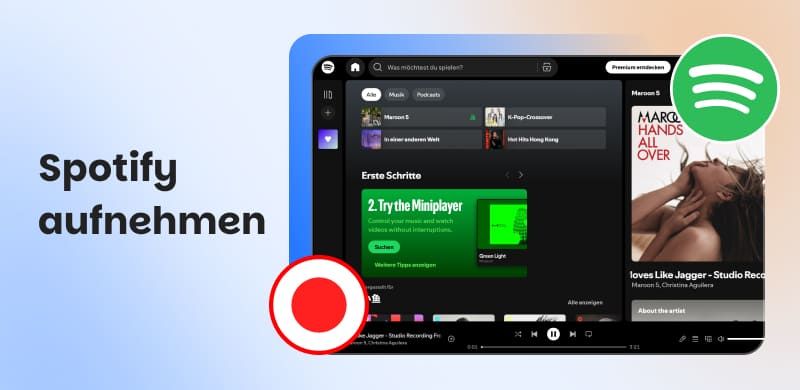
Spotify offiziell downloaden: Möglichkeiten und Grenzen
Spotify stellt bereits integrierte Funktionen zum Offline-Hören bereit. Diese Lösung ist einfach zu bedienen, eignet sich jedoch nicht für Nutzer, die Spotify-Musik als normale Audiodatei speichern möchten.
Spotify Download nutzen: Offline hören innerhalb der App
Mit Spotify Premium können Nutzer Songs, Alben und Playlists herunterladen und sie anschließend ohne Internetverbindung über die Spotify-App anhören. In der App wird dazu einfach die Download-Funktion bei der gewünschten Playlist oder dem Album aktiviert. Die heruntergeladenen Inhalte bleiben jedoch Teil des Spotify-Systems und können nicht als normale Dateien exportiert werden.
Diese offizielle Methode eignet sich daher vor allem für Nutzer, die unterwegs ohne Internetverbindung Musik hören möchten. Wer dagegen Songs aufnehmen, als MP3 speichern oder mit anderen Programmen abspielen möchte, benötigt eine zusätzliche Möglichkeit.
Warum Spotify keine direkten MP3-Dateien bereitstellt
Spotify verwendet digitale Schutzmechanismen, damit Streaming-Inhalte entsprechend den Lizenzvereinbarungen genutzt werden. Die heruntergeladenen Songs werden nicht als gewöhnliche Audiodateien gespeichert, sondern bleiben verschlüsselt innerhalb der Spotify-App verfügbar. Aus diesem Grund ist das Aufnehmen von Spotify nicht über eine einfache Exportfunktion möglich. Die offizielle Spotify-App erlaubt zwar das Offline-Hören, aber keinen direkten Zugriff auf MP3-Dateien. Wer eine eigene Musiksammlung erstellen möchte, benötigt daher eine Lösung, die Spotify-Inhalte in nutzbare Audioformate umwandeln kann.
Spotify aufnehmen auf Windows, Mac, Android und iPhone
Wenn Sie Spotify-Musik tatsächlich aufnehmen möchten, unterscheiden sich die Möglichkeiten je nach Gerät deutlich. Auf Computern lässt sich der Systemton mit den vorhandenen Audiofunktionen aufnehmen, während Smartphones deutlich stärker eingeschränkt sind.
Spotify auf Windows aufnehmen
Unter Windows können Sie den wiedergegebenen Spotify-Ton über die integrierten Aufnahmefunktionen aufzeichnen. Eine Möglichkeit ist die Xbox Game Bar, sofern die Audioaufnahme für das verwendete Fenster aktiviert ist.
Schritt 1: Öffnen Sie Spotify und starten Sie den gewünschten Song. Drücken Sie "Windows + G", um die Xbox Game Bar zu öffnen.
Schritt 2: Öffnen Sie das Widget "Aufzeichnen" und aktivieren Sie die Audioaufnahme.
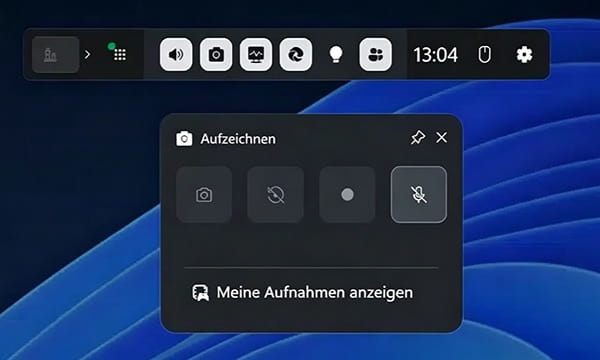
Schritt 3: Starten Sie die Aufnahme und lassen Sie den gewünschten Spotify-Titel vollständig abspielen.
Schritt 4: Beenden Sie die Aufnahme anschließend über die Aufnahmesteuerung. Die aufgezeichnete Datei finden Sie anschließend unter "Videos > Captures".
Spotify auf Mac aufnehmen
Auch macOS bietet Möglichkeiten zur Aufnahme des Systemtons. Für eine direkte Aufnahme des wiedergegebenen Spotify-Audios muss zunächst eine geeignete Audioquelle für die Systemausgabe eingerichtet werden. Anschließend kann beispielsweise QuickTime Player zur Aufnahme verwendet werden.
Schritt 1: Öffnen Sie Spotify und wählen Sie den gewünschten Titel aus. Richten Sie auf dem Mac eine Audioquelle für die Systemausgabe ein.
Schritt 2: Öffnen Sie QuickTime Player und wählen Sie "Neue Audioaufnahme". Wählen Sie die eingerichtete Audioquelle als Aufnahmequelle aus.
Schritt 3: Starten Sie die Aufnahme und spielen Sie den Spotify-Titel vollständig ab. Stoppen Sie die Aufnahme und speichern Sie die Audiodatei auf dem Mac.
Spotify auf Android aufnehmen
Auf Android können Sie zunächst prüfen, ob Ihr Smartphone eine integrierte Bildschirmaufnahme mit interner Audioaufnahme unterstützt. Die genaue Bezeichnung und die verfügbaren Optionen unterscheiden sich je nach Hersteller und Android-Version.
Schritt 1: Öffnen Sie die Schnelleinstellungen, indem Sie vom oberen Bildschirmrand nach unten wischen. Tippen Sie auf "Bildschirmaufnahme" oder "Screen Recorder".
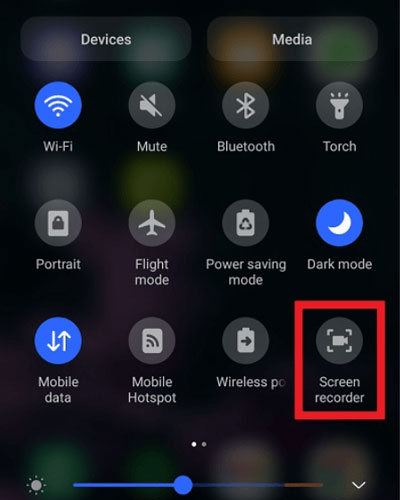
Schritt 2: Wählen Sie, sofern verfügbar, "Geräteaudio", "Medienaudio" oder eine vergleichbare Option als Tonquelle. Starten Sie die Aufnahme und öffnen Sie anschließend Spotify.
Schritt 3: Spielen Sie den gewünschten Titel ab. Beenden Sie die Bildschirmaufnahme nach der Wiedergabe. Prüfen Sie die gespeicherte Videodatei in der Galerie.
Spotify auf iPhone aufnehmen
Auf dem iPhone steht die Bildschirmaufnahme über das Kontrollzentrum zur Verfügung. Damit können Sie den Bildschirminhalt und den Systemton der Spotify-App aufzeichnen, allerdings bedeutet dies nicht automatisch, dass der interne Ton von Spotify als frei nutzbare Audiodatei gespeichert wird.
Schritt 1: Öffnen Sie "Einstellungen" und prüfen Sie, ob "Bildschirmaufnahme" im Kontrollzentrum verfügbar ist. Öffnen Sie anschließend das Kontrollzentrum.
Schritt 2: Halten Sie die Taste für die Bildschirmaufnahme gedrückt, um die verfügbaren Optionen zu prüfen. Starten Sie die Bildschirmaufnahme.
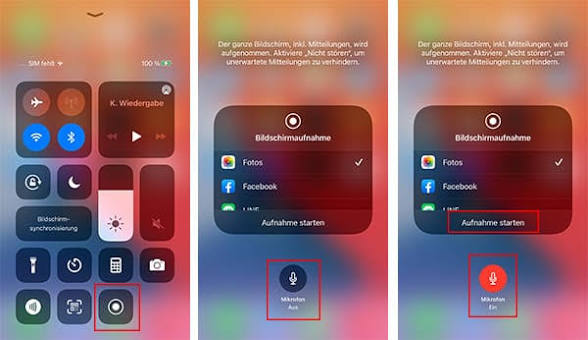
Schritt 3: Wechseln Sie zu Spotify und spielen Sie den gewünschten Titel ab. Stoppen Sie die Aufnahme über die Statusanzeige oder das Kontrollzentrum. Die Aufnahme wird anschließend in der Fotos-App gespeichert.
Spotify aufnehmen: Alternative mit TopVox Spotify Music Converter
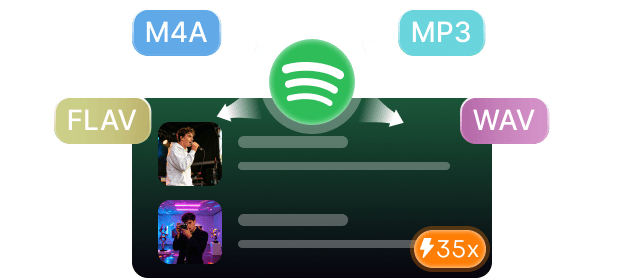
Während klassische Spotify Recorder häufig eine Echtzeitaufnahme jedes einzelnen Titels erfordern, bietet ein moderner Spotify Downloader eine deutlich komfortablere Möglichkeit. TopVox Spotify Music Converter wurde entwickelt, um Spotify-Inhalte einfacher zu downloaden und die Verwaltung großer Musiksammlungen zu erleichtern. Mit TopVox Spotify Music Converter können Nutzer Songs, Alben und Playlists verarbeiten und als MP3 speichern. Dabei bleiben wichtige Informationen wie Titelname und Interpret erhalten, sodass die gespeicherten Dateien leichter organisiert werden können. Wer zusätzlich erfahren möchte, wie Streaming-Musik in ein kompatibles Audioformat übertragen wird, findet weitere Informationen zum Thema Spotify in MP3 umwandeln.
Anleitung: Spotify mit TopVox downloaden und als MP3 speichern
Schritt 1: TopVox Spotify Music Converter herunterladen
Laden Sie den TopVox Spotify Music Converter herunter und installieren Sie die Software auf Ihrem Windows-PC oder Mac. Das Programm unterstützt beide Betriebssysteme und kann nach der Installation direkt verwendet werden.
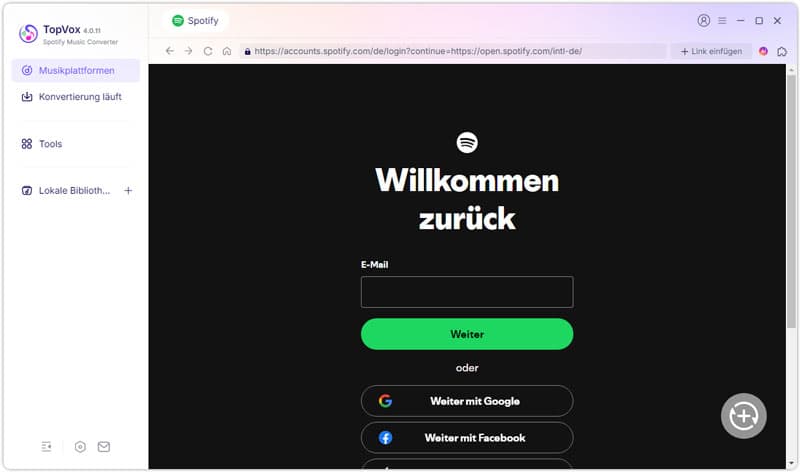
Schritt 2: Bei Spotify anmelden und Inhalte auswählen
Starten Sie TopVox und melden Sie sich mit Ihrem Spotify-Konto an. Suchen Sie anschließend die gewünschten Songs, Alben oder Playlists und fügen Sie die ausgewählten Inhalte zur Konvertierung hinzu.
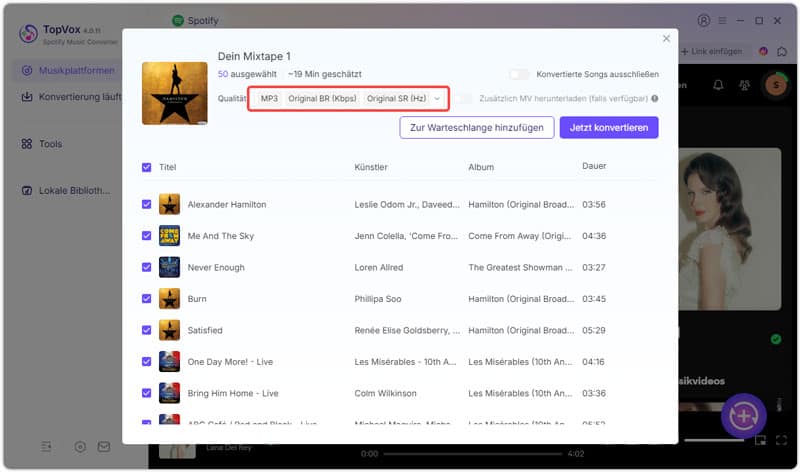
Schritt 3: Ausgabeformat und Audioeinstellungen festlegen
Überprüfen Sie die Einstellungen für Ausgabeformat, Bitrate und Abtastrate im oberen Bereich der Software. Wählen Sie MP3 als Zielformat und passen Sie die Audioqualität entsprechend Ihren Anforderungen an.
Schritt 4: Spotify Musik konvertieren und speichern
Klicken Sie auf "Jetzt konvertieren", um die Verarbeitung zu starten. TopVox speichert die ausgewählten Spotify-Inhalte anschließend als MP3-Dateien auf Ihrem Gerät. Die gespeicherten Dateien können danach flexibel verwaltet und auf kompatiblen Geräten verwendet werden.
Die gespeicherten MP3-Dateien können anschließend flexibel genutzt werden. Wer beispielsweise einen bestimmten Song als persönliche Handy-Melodie verwenden möchte, kann zusätzlich prüfen, wie sich Spotify als Klingelton einstellen lässt.
Spotify aufnehmen: Direkte Aufnahme, Offline-Download oder TopVox?
Je nach Ziel stehen Ihnen drei unterschiedliche Möglichkeiten zur Verfügung: Sie können den Spotify-Ton direkt aufnehmen, die offiziellen Spotify-Downloads für das Offline-Hören nutzen oder Spotify-Inhalte mit TopVox als lokale Audiodateien speichern. Dabei unterscheiden sich die Methoden vor allem darin, ob die Inhalte außerhalb von Spotify verwendet werden können und wie komfortabel sich mehrere Songs verwalten lassen. Die folgende Übersicht zeigt die wichtigsten Unterschiede auf einen Blick:
| Direkte Aufnahme | Offizieller Spotify‑Download | TopVox Spotify Music Converter |
| Offline hören | ✓ | ✓ | ✓ |
| MP3‑Dateien erstellen | Je nach Aufnahmeformat | ✗ | ✓ |
| Nutzung außerhalb der Spotify‑App | ✓ | ✗ | ✓ |
| Songs einzeln speichern | ✓ | ✗ | ✓ |
| Playlists herunterladen | Zeitaufwendig | ✓ | ✓ |
| Titelinformationen übernehmen | Meist manuell | Nicht als lokale Datei | ✓ |
| Echtzeitaufnahme erforderlich | ✓ | ✗ | ✗ |
| Für größere Musiksammlungen geeignet | Eher nicht | Eingeschränkt | ✓ |
FAQ
Kann man Spotify kostenlos aufnehmen?
Ja, Spotify aufzunehmen ist mit kostenlosen Audioprogrammen grundsätzlich möglich. Eine häufig genutzte Methode ist, mit Audacity Spotify aufzunehmen, bei der Audacity den Systemsound während der Wiedergabe aufzeichnet. Allerdings erfolgt die Aufnahme in Echtzeit und erfordert zusätzliche Einstellungen. Außerdem werden Titelinformationen wie Interpret, Album oder Cover häufig nicht automatisch übernommen. Für Nutzer, die regelmäßig viele Songs speichern möchten, ist daher eine automatisierte Lösung meist komfortabler.
Warum kann Spotify keine MP3-Dateien speichern?
Spotify speichert heruntergeladene Inhalte verschlüsselt innerhalb der eigenen Anwendung. Dadurch können Nutzer die Dateien nicht direkt exportieren oder auf anderen Playern verwenden. Diese Einschränkung hängt mit den Lizenzbedingungen und dem Schutz digitaler Streaming-Inhalte zusammen.
Wie kann man Spotify aufnehmen und als MP3 speichern?
Spotify aufzunehmen und als MP3 zu speichern ist mit verschiedenen Methoden möglich. Die offizielle Spotify-Download-Funktion erstellt jedoch keine normalen Audiodateien, sondern erlaubt nur die Offline-Wiedergabe innerhalb der App. Wer Musik unabhängig speichern möchte, benötigt eine zusätzliche Lösung, die Spotify-Inhalte in gängige Audioformate übertragen kann.
Funktioniert das Aufnehmen mit Spotify auf Android und dem iPhone?
Auf Android und iPhone ist das Aufnehmen mit Spotify deutlich eingeschränkter als auf Computern. Die mobilen Betriebssysteme erlauben keine einfache Weitergabe des Audio-Streams an externe Aufnahmeprogramme. Viele Nutzer suchen deshalb nach einem Spotify Downloader für Android, um Musik direkt auf dem Smartphone zu speichern. Allerdings bieten solche mobilen Lösungen häufig nicht dieselben Möglichkeiten wie Desktop-Programme, wenn es um MP3-Export, Dateiverwaltung und große Musikbibliotheken geht.
Fazit
Wer Spotify aufnehmen möchte, stößt mit der offiziellen Download-Funktion schnell an Grenzen, da Spotify keine frei verfügbaren MP3-Dateien bereitstellt. Während die integrierte App-Funktion hauptsächlich für das Offline-Hören geeignet ist, ermöglicht TopVox Spotify Music Converter eine flexiblere Speicherung und Verwaltung von Spotify-Inhalten. Sie können Songs komfortabel als MP3 sichern und Ihre Musiksammlung unabhängig von der Spotify-App verwalten. Laden Sie das Programm herunter und probieren Sie es aus.
Editha Krause
Editha Krause ist eine leidenschaftliche Musikliebhaberin und inspirierende Content-Sharing-Expertin. Sie hat die meisten auf dem Markt erhältlichen Musikkonverter getestet und sich dabei umfassende Kenntnisse über deren Funktionen, Benutzerfreundlichkeit und Unterschiede angeeignet. Editha nutzt ihre Professionalität gerne, um anderen Musikliebhabern zu einer überragenden Audioqualität zu verhelfen.