ViWizard Spotify Music Converter Erfahrungen & Test 2026 im Detail
Der ViWizard Spotify Music Converter ist eine einfache Lösung, um Spotify-Inhalte in lokale Audiodateien umzuwandeln. Besonders im Alltag spielt die unkomplizierte Bedienung eine zentrale Rolle, wenn Playlists schnell verfügbar gemacht werden sollen. Der praktische Vorteil liegt in der stabilen lokalen Nutzung: Einmal konvertierte Titel bleiben dauerhaft verfügbar. Unabhängig von Änderungen bei Spotify oder möglichen Preisanpassungen des Streaming-Abos. Hier finden Sie Erfahrungen mit dem Viwizard Spotify Music Converter. So können Sie einschätzen, wie zuverlässig das Tool im Alltag wirklich funktioniert.
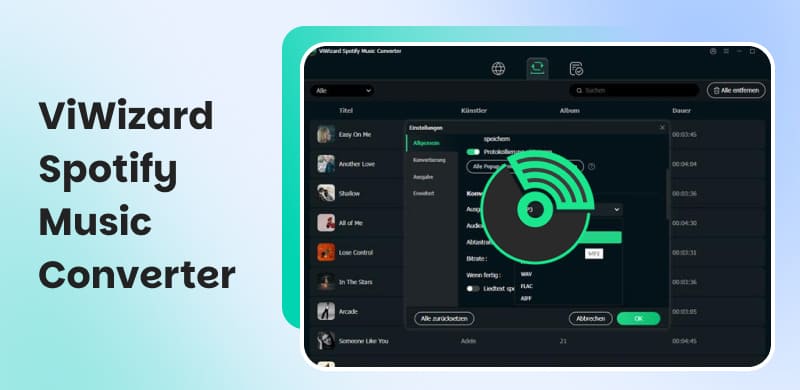
1. Was ist der ViWizard Spotify Music Converter?
Der ViWizard Spotify Music Converter ist eine Desktop-Software zur Umwandlung von Streaming-Musik in lokale Audiodateien. Ziel ist es, Spotify-Inhalte flexibel außerhalb der App nutzbar zu machen und dauerhaft zu speichern. Das Tool gehört zur Kategorie der sogenannten Music Converter und bietet eine strukturierte Lösung für Nutzer, die ihre Musikbibliothek unabhängig vom Streaming-Dienst verwalten möchten.
Eigenschaften:
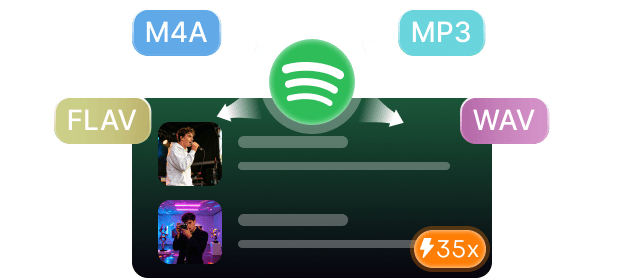
- Unterstützung der Konvertierung von Spotify-Titeln in Formate wie MP3, AAC, WAV und FLAC
- Möglichkeit, Musik aus verschiedenen Streaming-Quellen in lokale Dateien umzuwandeln (je nach Version und Modulstruktur der Software)
- Beibehaltung von Metadaten wie Titel, Künstler, Album und Cover
- Batch-Konvertierung kompletter Playlists oder Alben
- Anpassbare Audioqualität bis zu 320 kbps
Neben Musik interessieren sich viele Nutzer auch für Podcasts. Wer regelmäßig Spotify-Podcasts offline sichern möchte, kann ergänzend einen speziellen Spotify Podcast Downloader in Betracht ziehen, der auf den Download und die Verwaltung längerer Audioinhalte ausgelegt ist.
2. ViWizard Spotify Music Converter Erfahrungen im Alltag
Im täglichen Einsatz zeigt sich der ViWizard Spotify Music Converter als klar strukturiertes Tool mit direktem Workflow. Die Oberfläche ist reduziert, wodurch sich typische Abläufe schnell durchführen lassen. Besonders bei größeren Playlists bleibt der Prozess insgesamt gut nachvollziehbar und ohne komplexe Einstellungen.
Diese Nutzungserfahrung führt direkt zu den typischen Stärken und Schwächen des Programms, die im Detail sichtbar werden.
Vorteile
- Einfache Bedienung ohne technische Vorkenntnisse
- Gute Audioqualität bis 320 kbps
- Batch-Konvertierung kompletter Playlists
- Zuverlässige Metadaten-Übernahme
- Schneller Einstieg ohne komplexe Einstellungen
Nachteile
- Geschwindigkeit schwankt bei großen Bibliotheken
- Keine erweiterte Streaming-Integration
- Vollversion erforderlich für alle Funktionen
- Leistung nicht immer konstant stabil
- Funktionsumfang eher grundlegend gehalten
3. ViWizard Spotify Music Converter: Schritt für Schritt Anleitung
Die Nutzung des ViWizard Spotify Music Converter folgt einem klar strukturierten Ablauf, der speziell auf eine einfache und schnelle Bedienung ausgelegt ist. Auch ohne technische Vorkenntnisse lässt sich der gesamte Prozess in wenigen Schritten durchführen.
Schritt 1: Installation und Programmstart
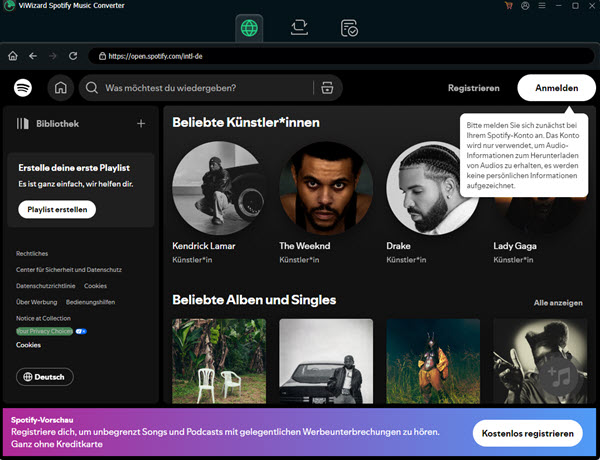
Zunächst wird die Software auf dem Computer installiert und anschließend geöffnet. Beim ersten Start erfolgt in der Regel eine Verbindung zur Spotify-Umgebung, bei der der Nutzer sich mit seinem Spotify-Konto anmeldet, um den Zugriff auf Musikbibliotheken, Playlists und gespeicherte Inhalte zu ermöglichen.
Schritt 2: Musik auswählen und hinzufügen
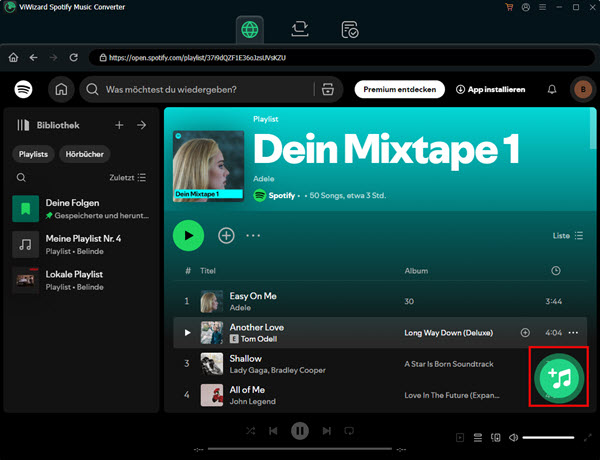
Im nächsten Schritt werden die gewünschten Inhalte aus Spotify in das Programm übernommen. Dies kann über das Einfügen von Songs, Alben oder kompletten Playlists erfolgen. Die Software erkennt die Titel und bereitet sie für die Verarbeitung vor.
Schritt 3: Ausgabeformat und Qualität festlegen
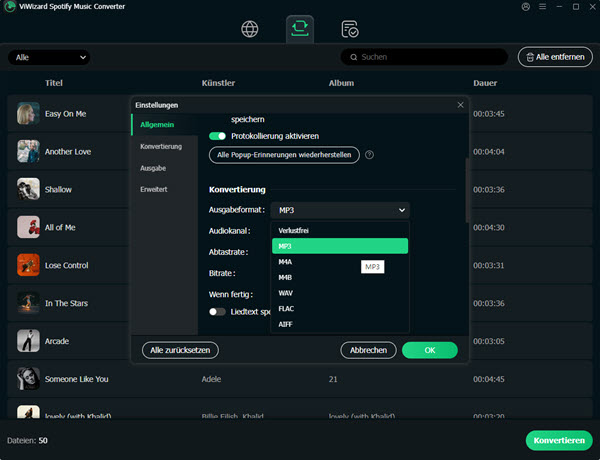
Anschließend wird das gewünschte Audioformat ausgewählt. Typische Optionen sind MP3, AAC, WAV oder FLAC. Zusätzlich kann die Audioqualität angepasst werden, um ein Gleichgewicht zwischen Dateigröße und Klangqualität zu erreichen.
Schritt 4: Konvertierung starten und Dateien speichern
Im letzten Schritt wird der Konvertierungsprozess gestartet. Die ausgewählten Titel werden verarbeitet und anschließend lokal gespeichert. Je nach Anzahl der Dateien kann der Vorgang einige Minuten dauern, bleibt jedoch insgesamt stabil und nachvollziehbar.
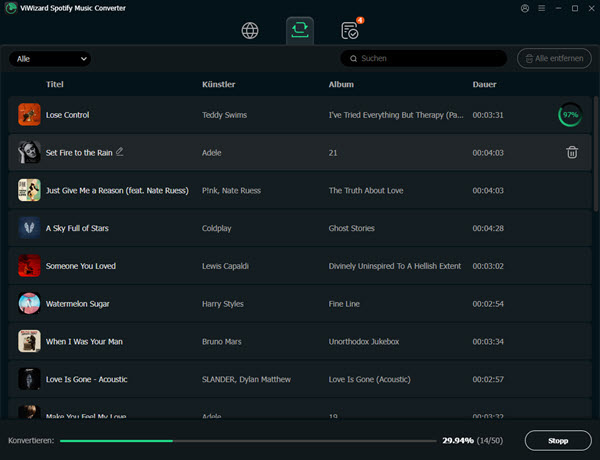
Nach der Konvertierung können die Audiodateien flexibel weiterverwendet werden. Viele Nutzer speichern ihre Musik nicht nur lokal, sondern nutzen die Dateien auch auf Smartphones, MP3-Playern oder anderen Geräten. Wer einen heruntergeladenen Spotify-Titel als Klingelton verwenden möchte, findet in unserem Leitfaden zum Spotify als Klingelton einstellen eine detaillierte Schritt-für-Schritt-Anleitung.
4. Beste ViWizard Alternative: TopVox Spotify Music Converter
Als Alternative zum ViWizard Spotify Music Converter empfiehlt sich der TopVox Spotify Music Converter. Die Software ermöglicht die Konvertierung von Spotify Music in Formate wie MP3, M4A, FLAC oder WAV. Besonders praktisch sind der integrierte Webplayer, die Batch-Verarbeitung kompletter Playlists sowie die Möglichkeit, Titel mit originalen ID3-Tags zu speichern. Darüber hinaus können Nutzer Audioqualität, Bitrate und Abtastrate individuell anpassen, um ihre Musiksammlung optimal für verschiedene Geräte vorzubereiten. Wer seine Musikbibliothek nicht nur lokal speichern, sondern auch zwischen Plattformen migrieren möchte, findet zudem hilfreiche Anleitungen zum Spotify-Playlist auf SoundCloud übertragen.
Schritt-für-Schritt Anleitung
Schritt 1: Spotify als Musikquelle öffnen
Installieren Sie TopVox Spotify Music Converter und starten Sie das Programm.
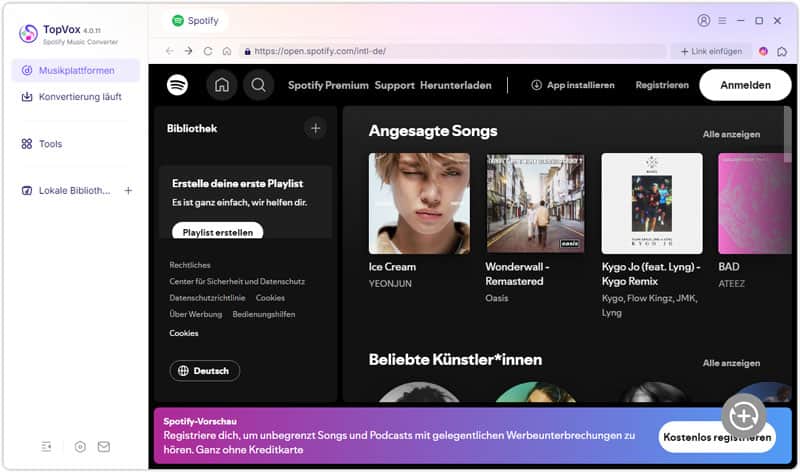
Schritt 2: Mit dem Spotify-Konto verbinden und Titel auswählen
Anschließend können Sie sich direkt über den integrierten Spotify-Webplayer anmelden. Nach der Anmeldung stehen persönliche Playlists, Alben und gespeicherte Songs zur Verfügung. Die gewünschten Inhalte lassen sich anschließend zur Konvertierungsliste hinzufügen.
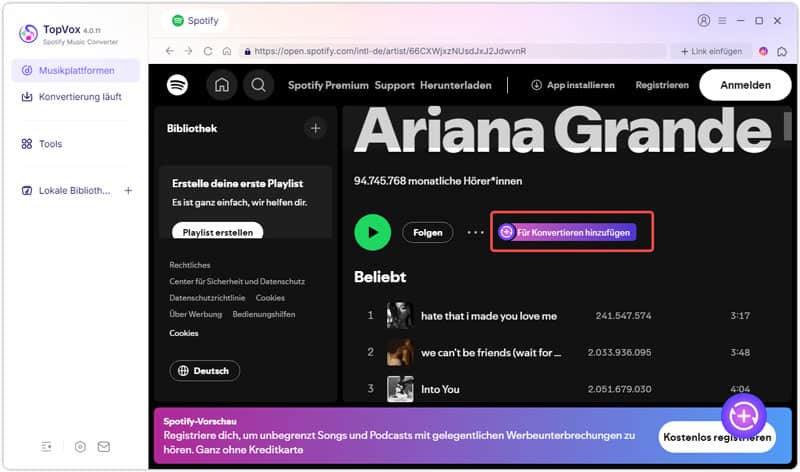
Schritt 3: Audioformat und Ausgabeparameter festlegen
Bevor die Konvertierung beginnt, können Sie das gewünschte Ausgabeformat auswählen. Neben MP3 werden auch Formate wie M4A, FLAC und WAV unterstützt. Zusätzlich lassen sich Einstellungen wie Bitrate oder Abtastrate an die eigenen Anforderungen anpassen.
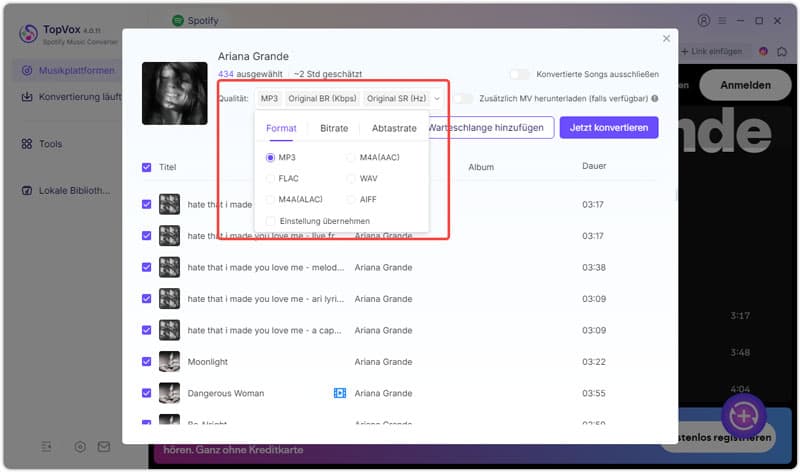
Schritt 4: Musik lokal speichern
Nachdem alle Einstellungen vorgenommen wurden, starten Sie die Verarbeitung der ausgewählten Titel. Die Audiodateien werden anschließend auf dem Computer gespeichert und können unabhängig von einer Internetverbindung oder einem aktiven Streaming-Abonnement genutzt werden.
5. ViWizard und TopVox im Vergleich
Sowohl ViWizard als auch TopVox ermöglichen das Speichern von Streaming-Musik für die Offline-Nutzung. Bei genauerem Hinsehen zeigen sich jedoch deutliche Unterschiede bei unterstützten Diensten, Anpassungsmöglichkeiten und dem Funktionsumfang. Die folgende Tabelle fasst die wichtigsten Merkmale beider Programme übersichtlich zusammen.
| ViWizard Spotify Music Converter | TopVox Spotify Music Converter |
| Bedienung | Einfach & klar strukturiert | Einfach & erweitert |
| Geschwindigkeit | Mittel | Hoch |
| Flexibilität | Eingeschränkt | Sehr hoch |
| Funktionsumfang | Basisfunktionen | Erweiterte Funktionen |
| Zielgruppe | Einsteiger | Vielnutzer |
6. FAQs
Ist der ViWizard Spotify Music Converter kostenlos und wie viel kostet er?
Der ViWizard Spotify Music Converter kann zunächst über eine Testversion ausprobiert werden, für die uneingeschränkte Nutzung ist jedoch eine kostenpflichtige Lizenz erforderlich. Laut Hersteller kostet die 1-Monats-Lizenz aktuell 15,90 €, die 1-Jahres-Lizenz 36,90 € und die lebenslange Lizenz 71,90 € (jeweils zzgl. MwSt.). Wer die Software langfristig nutzen möchte, fährt mit der lebenslangen Lizenz in der Regel am günstigsten.
Welche Audioqualität bietet der ViWizard Spotify Music Converter?
Der ViWizard Spotify Music Converter unterstützt verschiedene Ausgabeformate wie MP3, AAC, WAV und FLAC. Die Audioqualität kann individuell angepasst werden und erreicht je nach Einstellung bis zu 320 kbps. Zusätzlich bleiben wichtige Informationen wie Titel, Interpret, Albumname und Coverbild erhalten, was die Verwaltung großer Musiksammlungen deutlich erleichtert.
Funktioniert der ViWizard Spotify Music Converter auch mit großen Playlists?
Ja, die Software unterstützt die Batch-Konvertierung mehrerer Titel gleichzeitig und kann auch komplette Alben oder umfangreiche Playlists verarbeiten. Bei sehr großen Bibliotheken kann die Bearbeitungszeit allerdings länger ausfallen. Für Nutzer, die regelmäßig mehrere hundert Titel gleichzeitig konvertieren, spielt daher auch die Verarbeitungsgeschwindigkeit des jeweiligen Programms eine wichtige Rolle.
Kann ich die heruntergeladenen Songs dauerhaft behalten?
Nach der Konvertierung werden die Titel als lokale Audiodateien auf dem Computer gespeichert. Dadurch bleiben sie auch dann verfügbar, wenn ein Spotify-Abonnement gekündigt wird oder einzelne Songs aus dem Streaming-Katalog entfernt werden. Die Dateien können anschließend mit kompatiblen Musikplayern abgespielt und auf verschiedenen Geräten gespeichert werden.
Gibt es eine gute Alternative zum ViWizard Spotify Music Converter?
Ja, neben ViWizard gibt es weitere Lösungen für die Speicherung von Streaming-Musik. Besonders der TopVox Spotify Music Converter wird häufig als Alternative genannt, da er zusätzliche Ausgabeformate, umfangreichere Anpassungsmöglichkeiten und eine höhere Flexibilität bei der Verwaltung unterschiedlicher Musikquellen bietet.
Fazit
Der ViWizard Spotify Music Converter ist vor allem für Nutzer geeignet, die eine einfache und direkte Lösung zur Musikkonvertierung suchen. Die Erfahrungen mit dem ViWizard Spotify Music Converter zeigen, dass insbesondere die Bedienbarkeit und die Qualität überzeugen, während die Geschwindigkeit und die Flexibilität Grenzen haben. Für Nutzer mit höheren Anforderungen oder die mehrere Plattformen nutzen, kann eine Alternative wie der TopVox Spotify Music Converter sinnvoller sein.
Editha Krause
Editha Krause ist eine leidenschaftliche Musikliebhaberin und inspirierende Content-Sharing-Expertin. Sie hat die meisten auf dem Markt erhältlichen Musikkonverter getestet und sich dabei umfassende Kenntnisse über deren Funktionen, Benutzerfreundlichkeit und Unterschiede angeeignet. Editha nutzt ihre Professionalität gerne, um anderen Musikliebhabern zu einer überragenden Audioqualität zu verhelfen.