YouTube Music auf Mac verlustfrei downloaden: So geht's mit 6 Tools
YouTube Music ist eine der beliebtesten Musik-Streaming-Plattformen weltweit und bietet Millionen von Songs, Alben und Playlists in hoher Qualität. Viele Nutzer möchten ihre Lieblingslieder nicht nur online hören, sondern auch auf dem Mac speichern, um sie jederzeit offline genießen zu können. Wenn Sie nach einer einfachen und verlustfreien Lösung suchen, sind Sie hier richtig. In diesem Artikel stellen wir Ihnen 6 praktische Tools vor, mit denen Sie YouTube Music auf Mac verlustfrei downloaden können.

Kann man Musik von YouTube Music auf Mac downloaden?
YouTube Music ist in erster Linie ein Streamingdienst. Zwar können Abonnenten Inhalte innerhalb der App offline verfügbar machen, doch diese Downloads sind verschlüsselt und ausschließlich in der YouTube-Music-App nutzbar. Ein direkter Export als MP3, M4A oder andere Audioformate ist unter macOS nicht vorgesehen, trotzdem können Sie dies mit TopVox All Music Converter für Mac erreichen. Dieses Desktop-Programm unterstützt den Download von YouTube-Musik in den Formaten MP3, WAV und FLAC. Auch die Inhalte von Spotify, Apple Music und SoundCloud sind möglich. Lesen Sie die detaillierte Bedienungsanleitung bitte weiter.
1. TopVox All Music Converter
TopVox All Music Converter ist eine leistungsstarke Software für macOS 10.14 oder höher, mit der Sie Musik von YouTube ganz einfach auf Mac-Geräte wie MacBook Air, Mac mini oder iMac downloaden können. Das Programm unterstützt gängige Audioformate wie MP3, WAV und FLAC und umgeht den DRM-Schutz, sodass Sie Ihre Lieblingssongs in höchster Qualität mit bis zu 320 kbps speichern können. Dank der automatischen ID3-Tag-Erkennung von TopVox All Music Converter lassen sich ganze YouTube-Playlists übersichtlich verwalten. Die folgenden Schritte helfen Ihnen dabei, mit TopVox All Music Converter mühelos Musik von YouTube auf Mac herunterzuladen.
Schritt 1: YouTube Music wählen
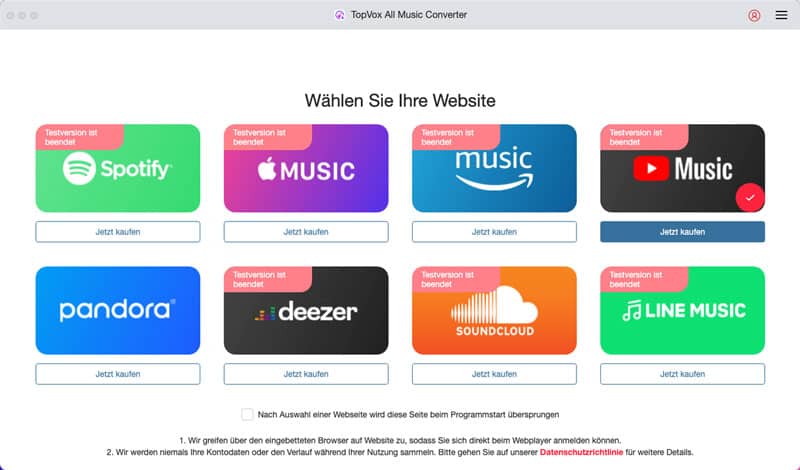
Sie können TopVox All Music Converter völlig kostenlos herunterladen und anschließend starten. TopVox All Music Converter unterstützt 8 verschiedene Musik-Streaming-Plattformen, unter denen Sie YouTube Music auswählen können.
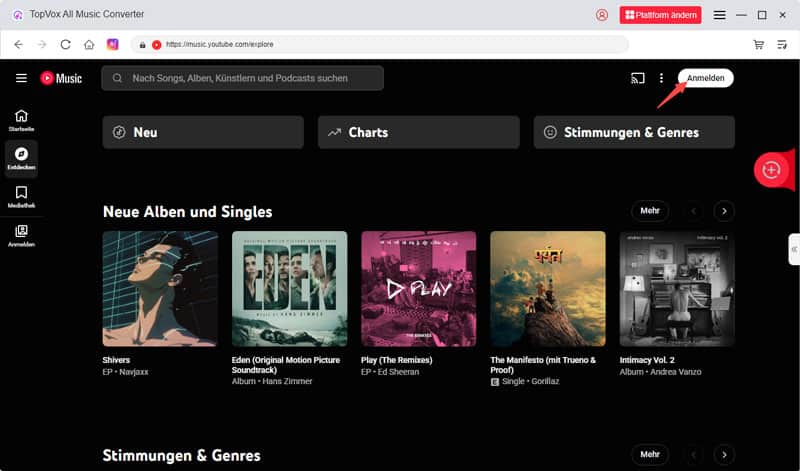
Schritt 2: Bei YouTube anmelden
Sie können auf "Anmelden" klicken, um sich bei Ihrem YouTube-Konto anzumelden und Ihre personalisierten Wiedergabelisten herunterzuladen. Die Anmeldung ist nicht zwingend erforderlich.
Schritt 3: Musik zur Liste hinzufügen
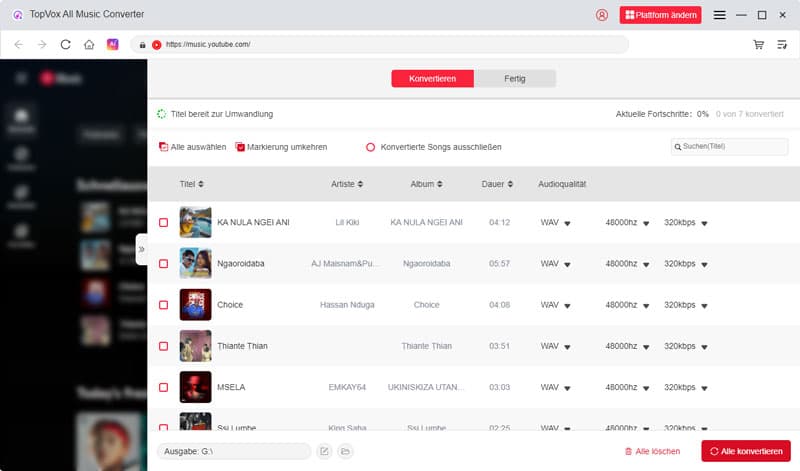
Klicken Sie auf "Hinzufügen", um die Lieder oder Playlists von YouTube, die Sie auf Mac speichern möchten, zur Konvertierungsliste hinzuzufügen. Alternativ können Sie YouTube-Musik auch per Drag & Drop in den Konvertierungsbereich der Seite ziehen.
Schritt 4: Ausgabeformat auswählen
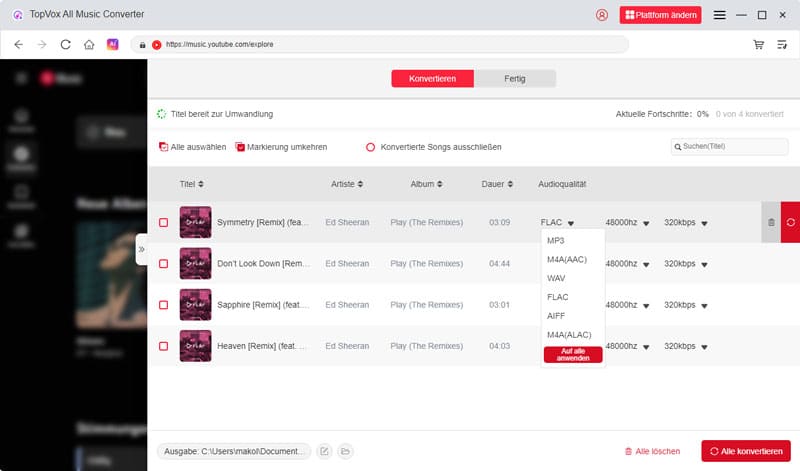
Es stehen verschiedene Ausgabeformate zur Verfügung. Ganz gleich, ob Sie YouTube in FLAC oder in MP3 konvertieren möchten, TopVox All Music Converter erfüllt Ihre Anforderungen. Darüber hinaus können Sie die Audioparameter anpassen.
Schritt 5: Musik von YouTube auf Mac herunterladen
Klicken Sie auf "Alle konvertieren", um den Download der YouTube-Musik auf Mac zu starten.
Vorteile
- ID3-Tags beibehalten
- Musik von 8 weiteren Plattformen konvertieren
- DRM-Schutz umgehen
- Gängige Audioformate wie MP3, WAV, FLAC usw. unterstützen
- Kostenlose Testversion verfügbar
Nachteile
- Die volle Funktionalität ist kostenpflichtig
2. YouTube Musik App
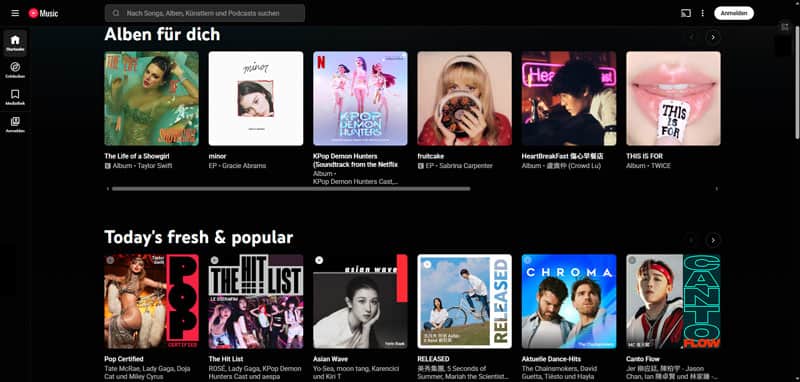
Die YouTube Musik App ist eine offizielle App von Google, mit der Sie Millionen von Songs, Alben und Playlists bequem streamen können. Zwar gibt es keine spezielle Mac Version im App Store, können Mac-Benutzer YouTube Music dennoch installieren. Rufen Sie music.youtube.com in Safari auf, klicken Sie in der oberen Menüleiste auf "Datei" und wählen Sie anschließend "Zum Dock hinzufügen". Auf diese Weise können Sie YouTube Music in Ihrem Dock ablegen und wie jede andere Anwendung starten.
Website: https://apps.apple.com/us/app/youtube-music/id1017492454
Vorteile
- Direkter Zugriff auf offizielle YouTube Inhalte
- MP3-Format· Ständige Aktualisierung neuer Songs und Alben
- Persönliche Empfehlungen und kuratierte Playlists
Nachteile
- Keine native Mac App verfügbar
- Download-Funktion nur mit kostenpflichtigem Abo
- Begrenzte Formatauswahl
3. YouTube Song Downloader für macOS
YouTube Song Downloader für macOS ermöglicht es Ihnen, YouTube-Musik kostenlos und legal auf Ihrem Mac zu speichern. Sie können einzelne Titel, komplette Alben oder ganze Playlists herunterladen, indem Sie einfach den Songnamen, den YouTube-Link oder den Künstler in das Suchfeld eingeben. Mit nur einem Klick können Sie so Ihre Lieblingsmusik von YouTube auf Mac downloaden und jederzeit offline genießen.
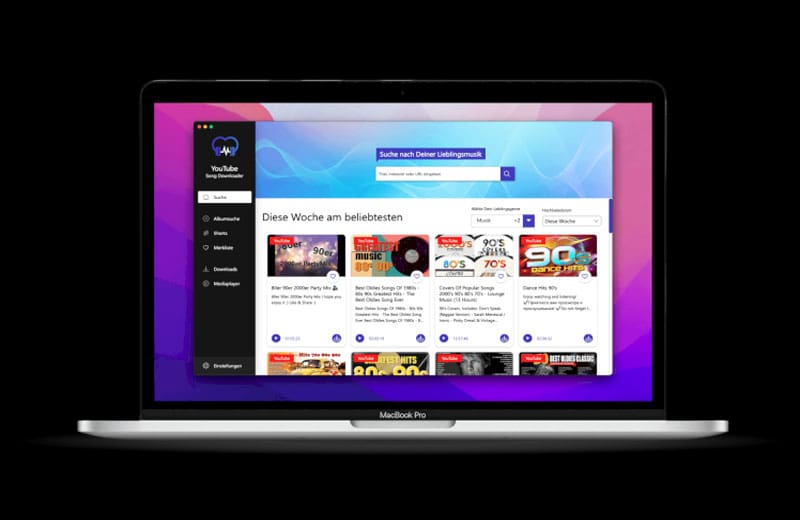
Website: https://www.abelssoft.de/de/mac/mac-produkte/youtube-song-downloader-mac
Vorteile
- Einfache Bedienung
- Free YouTube-Musik Downloader für Mac
- Integrierte Suche
Nachteile
- Nur MP3 als Audioausgabeformat
- Nur YouTube unterstützen
4. MediaHuman YouTube to MP3 Converter
MediaHuman YouTube to MP3 Converter ist ein Free YouTube-Musik Downloader für Mac-Systeme. Sobald Sie eine URL von YouTube Music kopieren, wird diese automatisch vom MediaHuman YouTube to MP3 Converter erkannt und zur Download-Warteschlange hinzugefügt. Dadurch können Sie Musik von YouTube kostenlos auf Mac herunterladen. In den Einstellungen können Sie darüber hinaus festlegen, dass heruntergeladene Titel automatisch zu iTunes hinzugefügt und in einer bestimmten Wiedergabeliste abgelegt werden.

Website: https://www.mediahuman.com/de/youtube-to-mp3/32/
Vorteile
- Einfacher Tag-Editor
- iTunes importieren
Nachteile
- Musik von YouTube nur als MP3 auf Mac speichern
- Fehlende benutzerdefinierte Audio-Parameteroptionen
5. y2down.cc YouTube to MP3 Converter
Mit y2down.cc YouTube to MP3 Converter können Sie Musik von YouTube direkt online auf Ihren Mac downloaden. Sie müssen lediglich den YouTube-Link einfügen, MP3 als Ausgabeformat wählen und dann auf "Download" klicken. Ohne Werbung, Registrierung oder Einschränkungen können Sie YouTube-Lieder in hoher Qualität auf Mac herunterladen und jederzeit offline genießen.
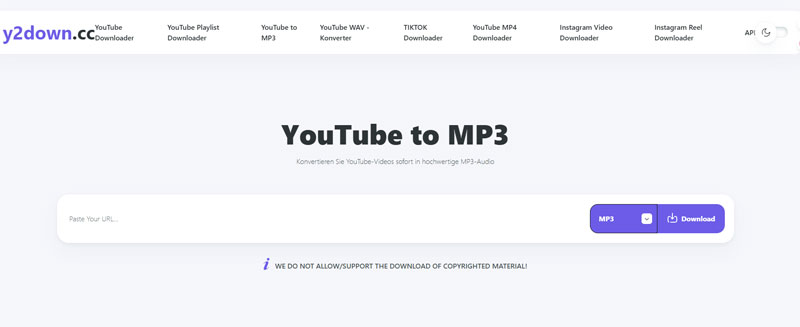
Website: https://y2down.cc/deMa/youtube-mp3
Vorteile
- Vollständig kostenlos
- Unbegrenzte Konvertierungen ohne Registrierung
Nachteile
- Häufige Weiterleitung zu Werbeanzeigen
- Die Download-Geschwindigkeit ist relativ langsam
6. Transkriptor YouTube Audio Downloader
Transkriptor YouTube Audio Downloader ermöglicht es Ihnen, Musik von YouTube als MP3 auf Mac zu speichern. Das benutzerfreundliche Online Tool wurde ursprünglich zur Transkription von Audiodateien entwickelt, dient aber heute auch als effektiver YouTube Audio Downloader. Sie fügen einfach den Link zur gewünschten Musik ein, und das Programm wandelt sie automatisch in hochwertiges MP3-Format um.
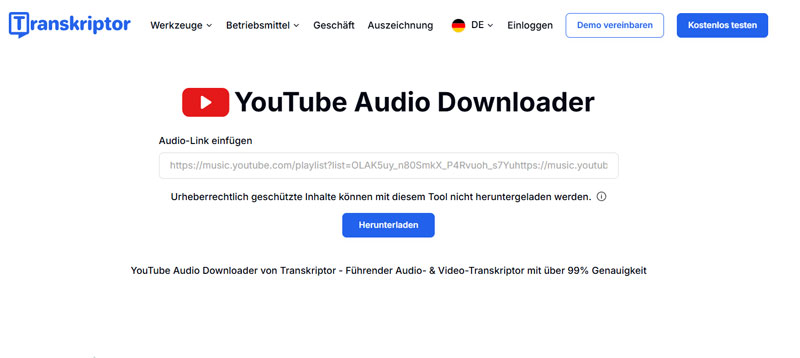
Website: https://transkriptor.com/de/youtube-audio-downloader/
Vorteile
- Keine zusätzliche Softwareinstallation erforderlich
- Übersichtliche Benutzeroberfläche
Nachteile
- Multitasking unmöglich
- Begrenzte Anzahl kostenloser Downloads
- Die Audioparameter können nicht konfiguriert werden
Welcher YouTube Music Downloader für Mac ist der beste?
Im Folgenden finden Sie eine übersichtliche Vergleichstabelle der 6 vorgestellten Tools. So können Sie leichter entscheiden, welches Tool am besten zu Ihren Bedürfnissen passt, um YouTube Music verlustfrei auf Mac herunterzuladen.
| Bewertung | Betriebssystem | Ausgabeformat | Audioqualität | Geschwindigkeit |
| TopVox All Music Converter | ⭐⭐⭐⭐⭐ | · macOS 10.14 oder höher
· Windows 11/10/8/7 | DRM-freie Formate: MP3, WAV, FLAC, AIFF und M4A | 320 kbps und 48000 Hz | 35× schnellere Geschwindigkeit |
| YouTube Musik App | ⭐⭐⭐ | Online | Musik mit DRM-Schutz | 256kbps | Schnell |
| YouTube Song Downloader für macOS | ⭐⭐⭐⭐ | macOS 13/14/15 | MP3 | Originalqualität | Schnell |
| MediaHuman YouTube to MP3 Converter | ⭐⭐⭐⭐ | macOS 12-26 | MP3 | Originalqualität | Mittel |
| y2down.cc YouTube to MP3 Converter | ⭐⭐⭐ | Online | MP3 | 4320kbps und 44100Hz | Mittel |
| Transkriptor YouTube Audio Downloader | ⭐⭐ | Online | MP3, WAV, AAC, FLAC | 320kbps | Mittel |
FAQs
Kann ich Songs von YouTube Music exportieren?
Nein, Songs aus YouTube Music lassen sich nicht exportieren. Selbst mit einem kostenpflichtigen YouTube-Music-Abo bleiben Offline-Downloads an die App gebunden. Die Dateien sind geschützt und können weder kopiert noch in andere Programme importiert werden. Um dies zu erreichen, müssen Sie einen Online-Converter oder einen Desktop-Programm-Converter von Drittanbietern verwenden. Beispielsweise konvertiert TopVox All Music Converter YouTube-Songs in das verlustfreie WAV-Format.
Wie kann ich Musik auf meinen Mac herunterladen?
Streaming-Dienste wie YouTube Music oder Spotify bieten bei macOS keinen klassischen Download von Musikdateien. Um Streaming-Musik herunterzuladen, ist die Nutzung eines Converters von Drittanbietern erforderlich. Topvox All Music Converter ist eine zuverlässige Option.
Wie kann ich nur das Audio von YouTube herunterladen?
Wenn Sie nur die Audiospur eines YouTube-Videos möchten, benötigen Sie einen sogenannten YouTube-to-Audio-Converter. Diese Tools extrahieren das Audio aus dem Video und speichern es als Datei, beispielsweise im MP3- oder M4A-Format. Ein geeignetes Tool ist TopVox, da es die YouTube-Music-Inhalte extrahieren kann.
Fazit
Sie haben nun 6 verschiedene Tools kennengelernt, mit denen Sie YouTube Music auf Mac downloaden können, sowie deren jeweilige Vor- und Nachteile. Online Tools sind zwar bequem zu nutzen, bieten jedoch nur eingeschränkte Möglichkeiten, insbesondere wenn es darum geht, Audioparameter individuell einzustellen oder mehrere Songs gleichzeitig im Batch zu verarbeiten. Im Gegensatz dazu kann TopVox All Music Converter als professionelle Software diese Aufgaben erfüllen. Mit TopVox All Music Converter können Sie darüber hinaus DRM-freie Musik von YouTube auf einen USB-Stick laden. Daher ist der Download von TopVox All Music Converter besonders empfehlenswert.
Editha Krause
Editha Krause ist eine leidenschaftliche Musikliebhaberin und inspirierende Content-Sharing-Expertin. Sie hat die meisten auf dem Markt erhältlichen Musikkonverter getestet und sich dabei umfassende Kenntnisse über deren Funktionen, Benutzerfreundlichkeit und Unterschiede angeeignet. Editha nutzt ihre Professionalität gerne, um anderen Musikliebhabern zu einer überragenden Audioqualität zu verhelfen.