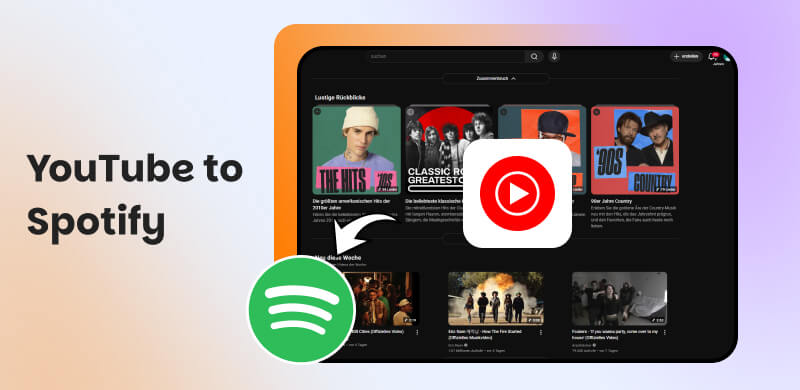
Die 4 besten YouTube to Spotify Converter mit Schritt-für-Schritt-Anleitung
Viele Musikliebhaber wechseln von YouTube zu Spotify, um von einer höheren Audio-Bitrate und kuratierten Algorithmen zu profitieren. Das manuelle Neuerstellen jahrelang gewachsener Playlists ist jedoch sehr zeitaufwendig und mühsam. Dafür benötigen Sie einen YouTube to Spotify Converter, der die Metadaten präzise abgleicht und Synchronisierungsfehler minimiert. In diesem Artikel zeigen wir Ihnen 4 effiziente Methoden, mit denen Sie Ihre Songs innerhalb weniger Minuten von YouTube in Spotify importieren können.
1. YouTube to Spotify: Offizieller Spotify-Dienst
Auf der offiziellen Spotify-Website finden Sie eine Anleitung, die erklärt, wie Sie YouTube-Lieder zu Spotify hinzufügen können. Ein integriertes Import-Tool ist jedoch nicht verfügbar. Stattdessen wird diese Funktion über den Drittanbieter TuneMyMusic bereitgestellt. Der Vorteil dieser Methode liegt in ihrer hohen Benutzerfreundlichkeit. Sie müssen lediglich beide Konten online autorisieren und die gewünschten Inhalte auswählen. Eine Installation zusätzlicher Software ist nicht erforderlich.
Website: https://www.spotify.com/de/import-music/
Schritt 1: Besuchen Sie den offiziellen Spotify-Dienst und melden Sie sich bei Ihrem Spotify-Konto an.
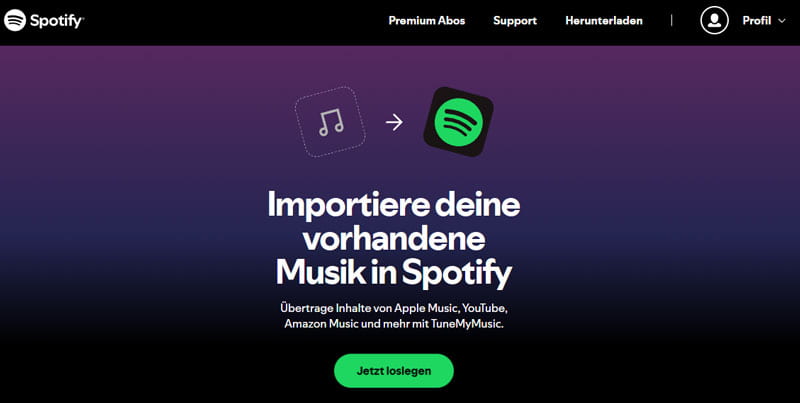
Schritt 2: Klicken Sie auf "Jetzt loslegen" und Sie werden zum TuneMyMusic Online YouTube Music to Spotify Converter weitergeleitet.
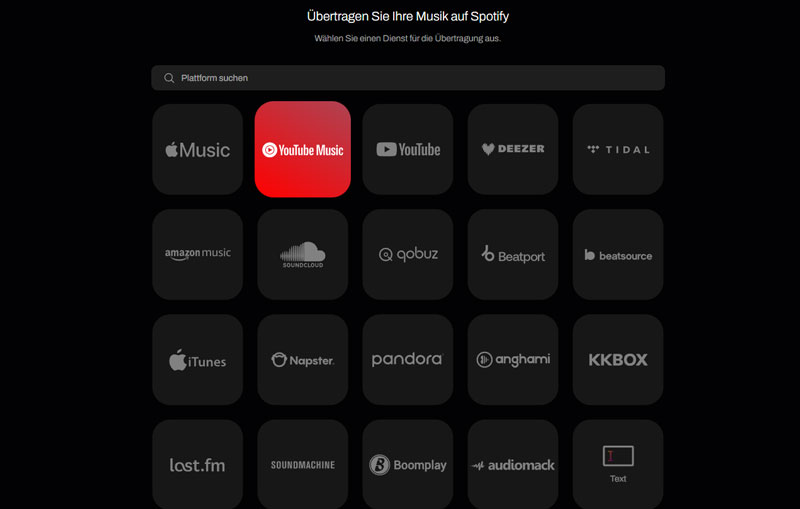
Schritt 3: Wählen Sie YouTube Music als Quelle aus und melden Sie sich über das Popup-Fenster im Web bei Ihrem persönlichen Konto an.
Schritt 4: Nun werden Ihre Alben und Wiedergabelisten in YouTube Music angezeigt. Wählen Sie die Musik aus, die Sie zu Spotify hinzufügen möchten, und klicken Sie auf "Zu Spotify übertragen".
2. YouTube Playlist to Spotify: TopVox All Music Converter
Wenn Ihnen bei der Übertragung mehrerer Playlists Stabilität wichtig ist, ist TopVox All Music Converter eine gute Wahl. Mit diesem YouTube to Spotify Playlist Converter können Sie mehrere Playlists mit einem einzigen Klick übertragen und so effektiv Zeit sparen. Darüber hinaus unterstützt dieses Programm mehrere Streaming-Plattformen. Sie können nicht nur mühelos Ihre YouTube-Playlist in Spotify importieren, sondern auch ganz einfach eine Spotify-Playlist auf Apple Music übertragen.
Schritt 1: Laden Sie TopVox All Music Converter herunter und installieren Sie es auf Ihrem Computer.
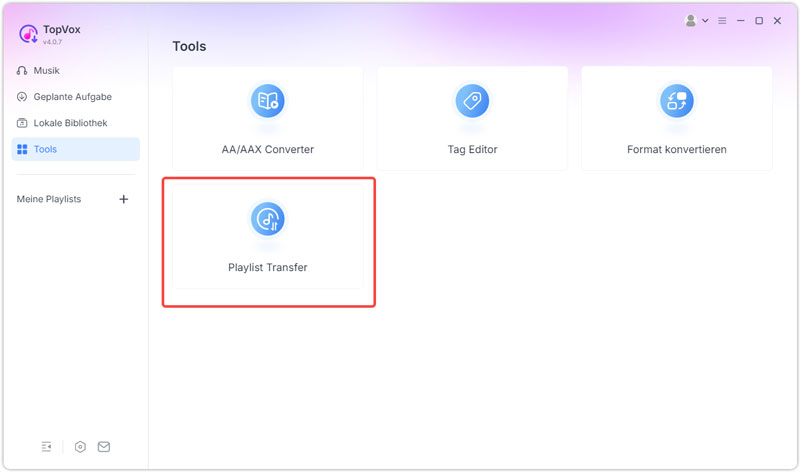
Schritt 2: Starten Sie das Programm und wählen Sie unter "Tools" die Option "Playlist Transfer" aus.
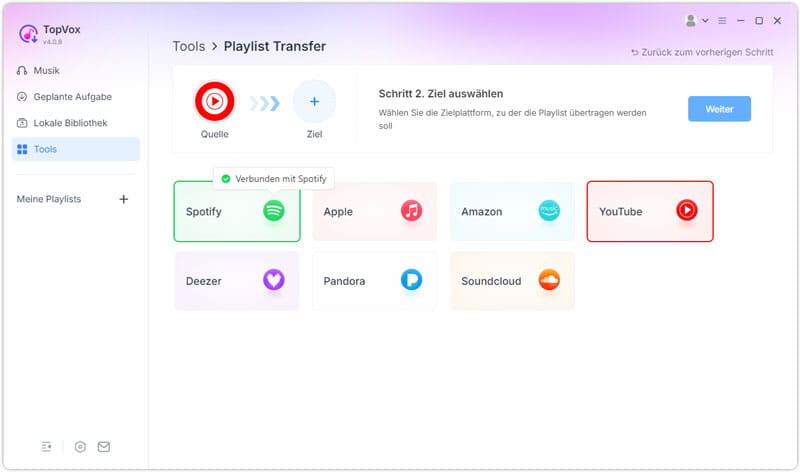
Schritt 3: Wählen Sie YouTube Music und Spotify als Quelle bzw. Ziel aus. Melden Sie sich dann über den integrierten Webplayer des Programms bei Ihren Streaming-Konten an.
Schritt 4: Das Programm erkennt automatisch alle Ihre YouTube-Music-Playlists und listet sie auf. Sie können alle Wiedergabelisten oder einzelne Titel auswählen.
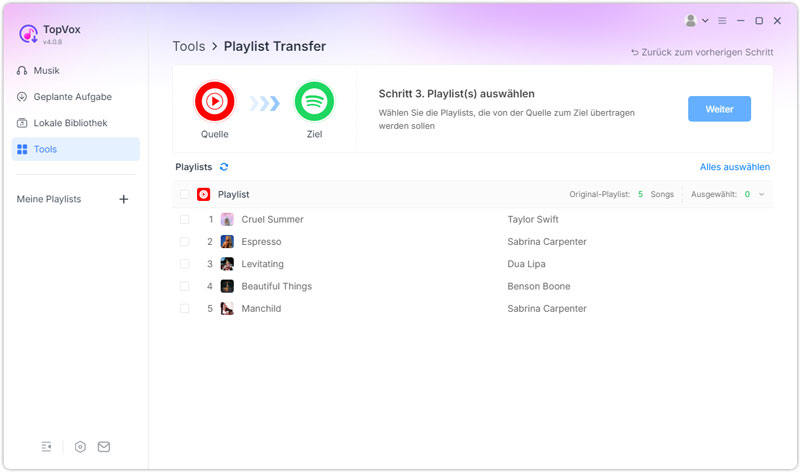
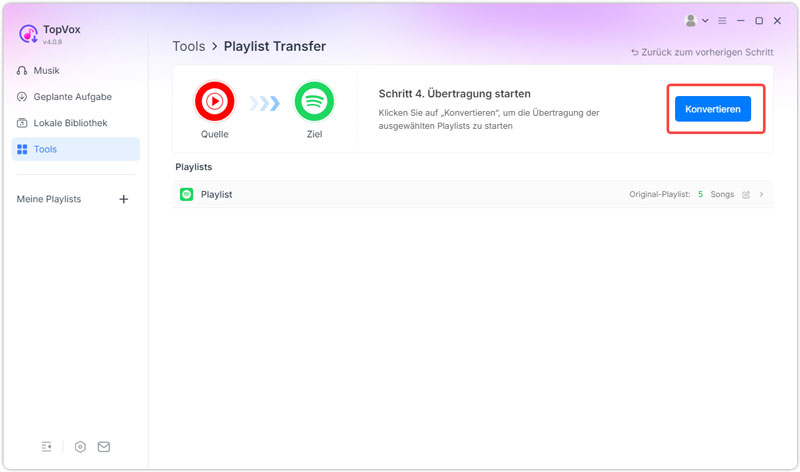
Schritt 5: Klicken Sie auf "Konvertieren", um mit der Synchronisierung Ihrer YouTube-Playlists mit Spotify zu beginnen.
Tipp: Möchten Sie Spotify offline hören? Hier sind einige sichere und zuverlässige Spotify Downloader für Sie.
3. YouTube Music auf Spotify übertragen mit Browser-Erweiterung
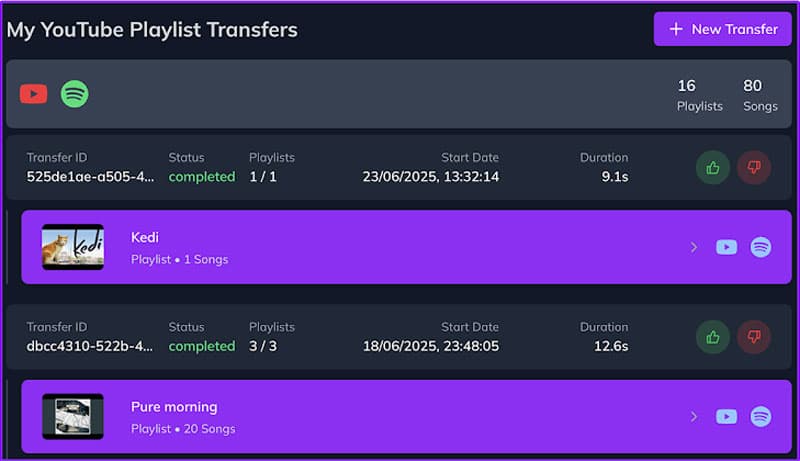
Wenn Sie beim Surfen auf der Website von YouTube Music Songs direkt zu Spotify hinzufügen möchten, können Sie dazu Browser-Erweiterungen wie Paradify verwenden. Die Erweiterung erkennt die Metadaten des aktuell geöffneten Songs automatisch und sucht das passende Gegenstück in der Spotify-Datenbank. Mit nur einem Klick auf das Erweiterungs-Symbol können Sie einzelne Titel von YouTube Music auf Spotify übertragen. Zum Übertragen von Playlists muss jedoch die Funktion "Playlist Transfer" verwendet werden. Die detaillierten Schritte lauten wie folgt:
Website: http://chromewebstore.google.com/detail/youtube-to-spotify-with-p/bocdilfmhiggklhdifohjfghbdncgele
Schritt 1: Wählen Sie die Funktion "Playlist Transfer" aus und verknüpfen Sie Ihre YouTube- und Spotify-Konten.
Schritt 2: Wählen Sie die YouTube-Playlist aus, die Sie übertragen möchten, und klicken Sie auf "Übertragung starten".
Schritt 3: Klicken Sie nach dem Import der YouTube-Playlist in Spotify auf den Link "Vergleichen", um die Übertragungsergebnisse anzuzeigen und zu vergleichen.
4. YouTube Music in Spotify importieren auf Smartphone
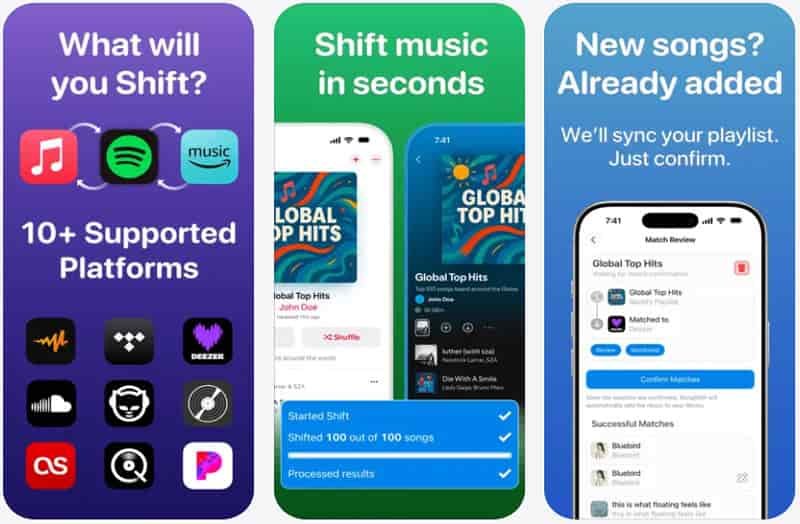
Wenn Sie Ihre Musikverwaltung bevorzugt flexibel auf Mobilgeräten verwalten möchten, bieten spezialisierte Apps eine gute Lösung. Da sich die technologischen Prinzipien und Bedienschritte dieser Apps auf Android-Geräten und dem iPhone kaum unterscheiden, betrachten wir hier die iOS-Anwendung SongShift. Mit SongShift können Sie mühelos Ihre Favoriten von YouTube Music in Spotify importieren. Die App überzeugt durch eine saubere Benutzeroberfläche, die den Abgleich der Titel im Hintergrund übernimmt. Sie können damit auch eine komplette Playlist von Spotify auf Amazon Music übertragen.
Website: https://www.songshift.com/
Schritt 1: Verknüpfen Sie Ihre Spotify- und YouTube-Music-Konten miteinander.
Schritt 2: Wählen Sie anschließend die Lieder, Playlists oder Alben aus, die Sie von YouTube Music zu Spotify übertragen möchten.
Schritt 3: Korrigieren Sie bei Bedarf fehlerhafte Zuordnungen bei einzelnen Songs manuell.
Schritt 4: Tippen Sie auf "Übereinstimmungen bestätigen", um den Import endgültig zu starten.
5. Vergleichstabelle: Welche Methode passt am besten zu Ihnen?
Um Ihnen die Entscheidung zwischen den 4 vorgestellten YouTube to Spotify Convertern zu erleichtern, haben wir die wichtigsten Kriterien in einer übersichtlichen Tabelle zusammengefasst. Je nachdem, ob Ihnen schnelle Geschwindigkeit, hohe Datensicherheit oder zusätzliche Funktionen wichtig sind, finden Sie hier die passende Option für Ihre individuellen Bedürfnisse.
| Plattform | Multitasking | Sicherheit | Merkmale |
| Offizieller Spotify-Dienst | Online | Ja | Hoch | • Offiziell empfohlene Dienste von Drittanbietern |
| TopVox All Music Converter | • Windows 11/10/8/7
• macOS 10.14 oder höher | Ja | Sehr hoch | • Auch ein Streaming-Musik-Downloader
• Unterstützt die Konvertierung von Audioformaten
• Integrierter Webplayerl |
| Paradify | Online | Ja | Mittel | • In die Oberfläche von YouTube Music direkt integriert
• Einfach zu bedienen |
| SongShift | iOS | Ja | Hoch | • Ideal für unterwegs
• Unterstützt mehrere Streaming-Plattformen |
6. FAQs
Wie importiere ich Musik auf Spotify?
Um Musik erfolgreich auf Spotify zu importieren, stehen Ihnen verschiedene Methoden zur Verfügung. Der offizielle Spotify-Service eignet sich für die Übertragung kleinerer Playlists, da die kostenlosen Kontingente begrenzt sind. Wenn Sie umfangreiche Playlists übertragen möchten, ist eine Desktop-Software wie TopVox All Music Converter eine gute Wahl. Gewähren Sie der Software anschließend Zugriff auf Ihr Spotify-Konto und wählen Sie die Quellplattform sowie die gewünschten Playlists aus. Das Tool gleicht die Metadaten automatisch ab und fügt die gefundenen Titel direkt Ihrer Spotify-Bibliothek hinzu.
Kann man seine Playlist von Spotify auf YouTube Music übertragen?
Ja, dieser Prozess funktioniert auch in die umgekehrte Richtung absolut reibungslos. Die meisten modernen Musikkonverter, wie beispielsweise TopVox All Music Converter, sind bidirektional konzipiert. Das bedeutet, dass Sie einfach Spotify als Quelle und YouTube Music als Ziel auswählen. Anschließend analysiert die Software Ihre Spotify-Titel und erstellt auf Basis dieser Informationen eine identische Playlist in Ihrem YouTube-Konto.
Werden meine persönlichen Daten bei der Nutzung dieser Tools gespeichert?
Seriöse Anbieter nutzen das moderne OAuth-Verfahren. Das bedeutet, dass Sie sich direkt in Ihrem Konto anmelden, sodass das Tool Ihr Passwort nie erfährt, sondern lediglich ein zeitlich begrenztes Zugriffstoken erhält. Wir empfehlen zudem, nach Abschluss der Übertragung die App-Berechtigungen in Ihren Kontoeinstellungen wieder zu entziehen, um Ihre Privatsphäre und Datensicherheit langfristig zu maximieren.
Fazit
Wir haben Ihnen 4 YouTube to Spotify Converter vorgestellt, die für verschiedene Anforderungen geeignet sind. Offizielle Dienste und Browser-Erweiterungen sind ideal für schnelle Transfers kleinerer Listen, während mobile Apps unterwegs eine größere Flexibilität bieten. Wenn Sie jedoch keine Kompromisse bei der Stabilität und dem Funktionsumfang eingehen möchten, ist TopVox All Music Converter empfehlenswert. Das Programm ist nicht nur ein Playlist-Transfer für verschiedene Streaming-Plattformen, sondern bietet mit der integrierten Download-Funktion auch die Möglichkeit, Musik offline zu genießen.
Laden Sie jetzt TopVox All Music Converter herunter und übertragen Sie Ihre gesamte Musikbibliothek sicher und schnell.
Editha Krause
Editha Krause ist eine leidenschaftliche Musikliebhaberin und inspirierende Content-Sharing-Expertin. Sie hat die meisten auf dem Markt erhältlichen Musikkonverter getestet und sich dabei umfassende Kenntnisse über deren Funktionen, Benutzerfreundlichkeit und Unterschiede angeeignet. Editha nutzt ihre Professionalität gerne, um anderen Musikliebhabern zu einer überragenden Audioqualität zu verhelfen.