YouTube-Musik & -Video zum Klingelton machen: 3 einfache Methoden für Android und iPhone
Viele Nutzer möchten ihren Lieblingssong aus einem YouTube-Video oder von YouTube Music als Klingelton auf ihrem Handy einrichten, haben jedoch Bedenken wegen der Klangqualität, des richtigen Formats und der rechtlichen Aspekte. In dieser Anleitung zeigen wir Ihnen praktische Wege für Android- und iPhone-Geräte und stellen Ihnen 3 empfehlenswerte Tools vor, mit denen Sie einen hochwertigen und individuellen Klingelton erstellen können.
YouTube Music oder Video als Klingelton auf iPhone und Android einstellen
Da weder YouTube Music noch YouTube selbst eine direkte Funktion zum Erstellen von Klingeltönen bieten, müssen Sie die gewünschte Datei zuerst in ein mit Android und iPhone kompatibles Format umwandeln.
TopVox All Music Converter ist eine Desktop-Software zum Konvertieren von Audiospuren aus YouTube Music. Sie unterstützt die Stapelkonvertierung, die Auswahl verschiedener Formate und die Einstellung der Audioqualität. Wenn Sie mehrere YouTube-Songs auf einmal in Klingeltöne umwandeln möchten, ist dieses Tool ideal. Es ist plattformübergreifend nutzbar und kann beispielsweise als Konverter von YouTube zu Spotify eingesetzt werden.
Befolgen Sie die Schritte unten, um YouTube-Klingeltöne zu erstellen.
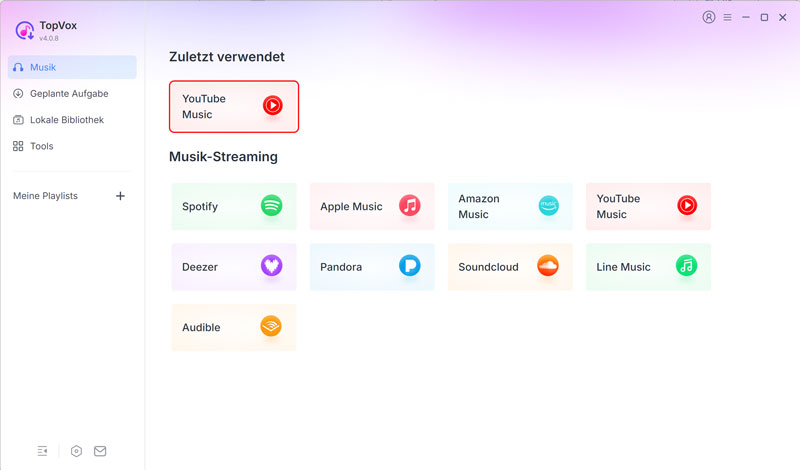
Schritt 1: TopVox All Music Converter downloaden und starten
Schritt 2: YouTube Music oder Video analysieren
Wenn Sie ein Lied von YouTube Music als Klingelton festlegen möchten, melden Sie sich in Ihrem Konto an und klicken Sie neben dem gewünschten Musikstück auf "Zur Konvertierung hinzufügen".
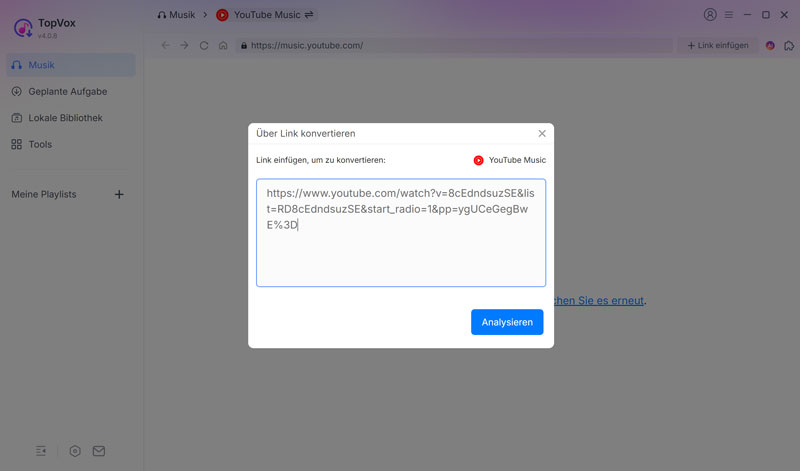
Möchten Sie einen Klingelton aus einem YouTube-Video erstellen, kopieren Sie die YouTube-URL und kehren Sie zum TopVox-Programm zurück. Die URL wird automatisch erkannt. Klicken Sie auf "Bestätigen", danach wird der Videoinhalt erkannt. Sollte diese Aufforderung nicht erscheinen, klicken Sie oben rechts im Programm auf "Link einfügen" > "Analysieren".
Schritt 3: Ausgabeformat auswählen
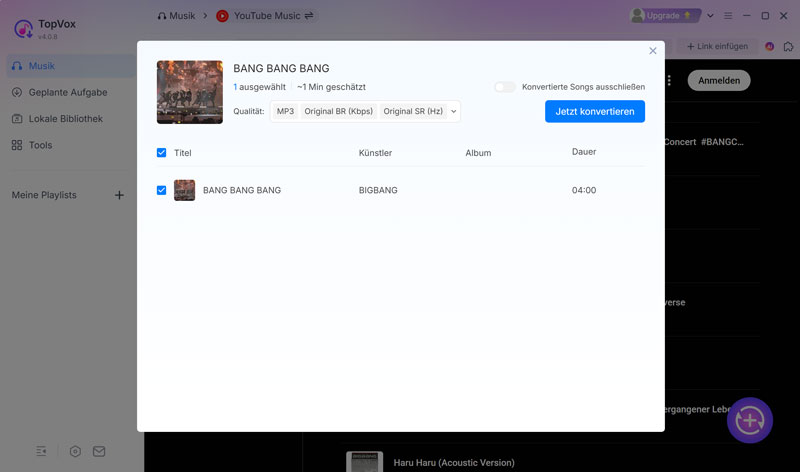
Wählen Sie ein passendes Audioformat für Ihr Smartphone aus. Für Android empfehlen wir MP3. Für das iPhone sollten Sie AAC auswählen. Prüfen Sie Bitrate und Dateigröße vor der Übertragung. Klicken Sie abschließend auf "Konvertieren".
Schritt 4: Audiodatei für Klingelton erstellen
Um eine eigene Audiodatei als Klingelton auf dem iPhone oder Android zu nutzen, sollten Sie zuerst die Länge des Audioausschnitts anpassen. Für iPhone-Klingeltöne sollte die Länge 30 Sekunden nicht überschreiten. Bei Android gibt es keine strengen Einschränkungen, jedoch wird der Klingelton aus technischen Gründen vom Mobilfunkanbieter meist nur 30 bis 60 Sekunden lang abgespielt.
Schritt 5: Eigenen Klingelton aus YouTube einrichten
Die Schritte zum Klingelton Erstellen auf Android und iPhone sind nicht gleich.
Klingelton auf Android erstellen
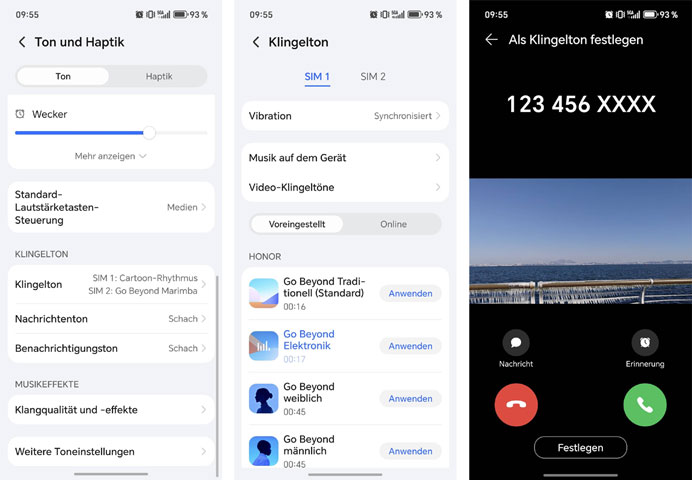
- Gehen Sie zu “Einstellungen” > “Ton und Haptik”.
- Tippen Sie unten auf “Klingelton”. Je nach Handymarke gibt es einige verschiedene Optionen: Musik auf dem Gerät, Videoklingelton, Voreingestellt oder Online.
- Tippen Sie auf “Musik auf dem Gerät” und wählen Sie die heruntergeladene YouTube-Musik aus. Tippen Sie auf “Anwenden”, um die YouTube-Musik als Klingelton auf Android einzurichten.
- Auf einigen Handymodellen wie Huawei gibt es auch die Möglichkeit, ein Videoausschnitt von YouTube direkt als Klingelton zu verwenden. Tippen Sie auf “Videoklingeltöne” und dann auf die gewünschte Videodatei. Hier wird eine Vorschau angezeigt. Tippen Sie abschließend auf “Festlegen”.
Klingelton auf iPhone erstellen
- Öffnen Sie die GarageBand App auf Ihrem iPhone. Tippen Sie oben auf das Plus-Symbol und wählen Sie “AUDIO-RECORDER” aus.
- Tippen Sie oben auf das Spuren-Symbol > Loop-Symbol > “Dateien”, um die YouTube-Musikdatei zu laden.
- Passen Sie den Audioeffekt, die Länge usw. des Audioschnitts aus, dieser sollte innerhalb von 30 Sekunden liegen.
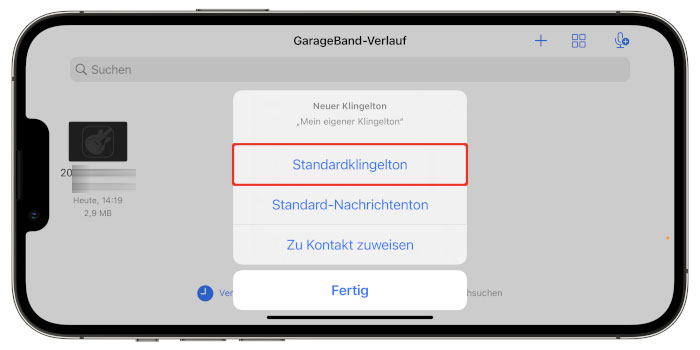
- Tippen Sie oben links auf den Pfeil nach unten. Drücken Sie die Datei für eine kurze Weile und wählen Sie “Teilen” > “Klingelton” > “Exportieren”.
- Nun können Sie die YouTube-Musik als Standardklingelton, Standard-Nachrichtenton oder einen speziellen Klingelton für einzelne Kontakte einrichten.
YouTube-Video als Android-Klingelton verwenden
Wenn Sie ein YouTube-Video direkt auf Android als Klingelton laden möchten, ist eine Handy-App eine einfache Lösung. Hier empfehlen wir Ihnen den Video-zu-MP3-Konverter, damit Sie ganz einfach Klingeltöne von YouTube herunterladen können.
Schritt 1: Laden Sie die App aus dem Google Play herunter und installieren Sie sie. Wählen Sie die Funktion "Video to Audio". Verwenden Sie zuerst ein Tool wie Y2Mate, um das YouTube-Video lokal zu speichern. Importieren Sie die zuvor heruntergeladenen YouTube-Videos.

Schritt 2: Wählen Sie das passende Format. Nutzen Sie die integrierte Schnittfunktion, um die gewünschte Passage von etwa 25 bis 40 Sekunden Länge auszuwählen.
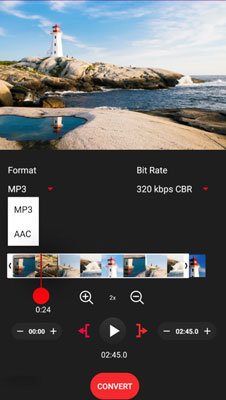
Schritt 3: Gehen Sie in die Android-Einstellungen für Töne und wählen Sie die gespeicherte Datei als Klingelton aus.
YouTube-Video als Klingelton auf iPhone einstellen
Wenn Sie einen YouTube-Klingelton ohne GarageBand auf dem iPhone erstellen möchten, sind Online-Konverter praktisch, falls Sie keine Software installieren wollen. Techcover ist ein praktischer Online-Klingelton-Maker für YouTube, mit dem Sie YouTube Music offline hören und als Klingelton einrichten können.
Website: https://www.techcover.fr/
Schritt 1: Öffnen Sie das Tool in Ihrem Browser, fügen Sie den YouTube-Link in das Feld ein und klicken Sie auf "Submit".
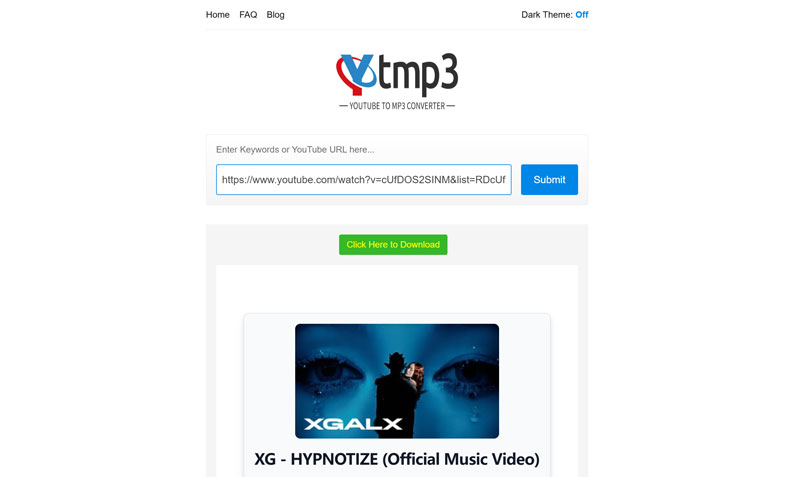
Schritt 2: Nachdem das Tool das Video analysiert hat, klicken Sie auf die Download-Schaltfläche, um die Audiodatei zu speichern.
Schritt 3: Bearbeiten Sie die Datei anschließend lokal mit einem Editor, um die passende Länge und Lautstärke zu erreichen.
Schritt 4: Konvertieren Sie die Datei danach in das M4R-Format und übertragen Sie sie auf Ihrem iPhone und stellen Sie sie als Klingelton.
YouTube-Klingelton erstellen: Tipps
Damit Ihr Klingelton optimal klingt, haben wir in diesem Abschnitt einige wichtige Punkte für Sie zusammengestellt.
- Das richtige Audioformat wählen: Arbeiten Sie während der Bearbeitung mit WAV oder FLAC. Erst nach dem finalen Schnitt konvertieren Sie in MP3 für Android oder AAC/M4R für iPhone.
- Bitrate einstellen: Für MP3 wählen Sie 192 bis 320 kbps. Für AAC empfehlen sich 256 kbps.
- Lautheit und Dynamik: Normalisieren Sie auf etwa -1 dB. Achten Sie auf Dynamik, damit der Klingelton auf kleinen Lautsprechern noch präsent wirkt.
- Länge: Halten Sie 25 bis 40 Sekunden ein. Beim iPhone ist eine Länge von maximal 30 Sekunden empfehlenswert.
- Metadaten: Fügen Sie Autor und Lizenzinformationen als Nachweis in die Datei ein oder hinterlegen Sie diese auf der Downloadseite.
- Urheberrecht beachten: Wählen Sie nur Dateien von YouTube Music oder YouTube-Videos aus, die nicht kopiergeschützt sind, oder holen Sie die Zustimmung des Rechteinhabers ein. Auch wenn Sie die Datei nur für den privaten Gebrauch herunterladen, geben Sie sie nicht an Dritte weiter.
FAQs
Ist es legal, ein Lied von YouTube als Klingelton zu verwenden?
Die Nutzung eines YouTube-Songs als Klingelton ist in Deutschland nur dann rechtmäßig, wenn Sie der Rechteinhaber sind, eine entsprechende Lizenz vorliegt oder das Werk unter einer passenden Creative-Commons-Lizenz steht. Bei geschützten Werken benötigen Sie in der Regel eine Erlaubnis. Teilen oder verkaufen Sie den Klingelten nicht ohne Lizenznachweis.
Kann ich einfach die Dateiendung einer YouTube-Musikdatei in .m4r umbenennen und sie dann als Klingelton auf meinem iPhone verwenden?
Nein, das reicht leider nicht aus. Das iPhone erkennt nur spezifisch kodierte M4R-Dateien. Eine reine Umbenennung ändert nicht das interne Audioformat. Sie müssen die Datei zuerst mit einem Konverter in das korrekte M4R-Format (AAC-Codec, maximale Länge 30 Sekunden) umwandeln und dann über iTunes (Finder) oder GarageBand auf das iPhone übertragen.
Welche Qualität sollte ein Klingelton haben?
Bearbeiten Sie in einem verlustfreien Format, normalisieren Sie die Lautstärke und exportieren Sie in einer hohen Bitrate. Für Android sind 192 bis 320 kbps ausreichend. Hören Sie den Klingelton unbedingt auf dem Gerät ab, um mögliche Anpassungen vorzunehmen.
Fazit
In diesem Artikel haben wir Ihnen eine detaillierte Anleitung gegeben, wie Sie mit Programm, App oder Online-Tools YouTube-Klingeltöne erstellen können. Für eine schnelle Einrichtung auf Android- oder iPhone-Geräten sind Online-Tools praktisch, allerdings ist die Audioqualität oft nicht zufriedenstellend und Werbung kann möglicherweise Ihre privaten Daten gefährden. Für hochwertige Ausgabe und sichere Verarbeitung empfehlen wir Ihnen TopVox All Music Converter, mit dem Sie auch Kreativ-Tonie mit YouTube-Liedern bespielen können. Downloaden und installieren Sie die Software aus.
Jürgen Beckmann
Jürgen Beckmann ist Musikliebhaber und leitender Autor. Er hat sich intensiv mit den Vor- und Nachteilen verschiedener Audioformate, Bitraten, Abtastraten und Kodierungsmethoden beschäftigt. Auf der Suche nach dem besten Hörerlebnis verfügt Jürgen über fundierte Kenntnisse über verlustfreie Musik und verschiedene Musikkonverter auf dem Markt.