Die 5 besten YouTube to FLAC Converter mit Schritt-für-Schritt-Anleitung
Es ist eine ausgezeichnete Entscheidung, Ihre bevorzugten YouTube-Videos oder -Audios ins FLAC-Format zu konvertieren, um hochwertige Audioinhalte von YouTube in verlustfreier Qualität zu speichern und jederzeit offline zu genießen. Sie sind hier genau richtig! In diesem Artikel präsentieren wir Ihnen die 5 besten YouTube to FLAC Converter für 2026. Außerdem zeigen wir Ihnen Schritt für Schritt, wie Sie diese Tools verwenden können, um Ihre Lieblingsmusik in FLAC, also in erstklassiger Klangqualität, auf anderen Geräten abzuspielen.
Wie kann ich YouTube in FLAC umwandeln?
FLAC (Free Lossless Audio Codec) ist ein verlustfreies Audioformat. Das bedeutet, dass beim Speichern keine Informationen verloren gehen. Um Audio von YouTube in das FLAC-Format umzuwandeln, benötigen Sie einfach einen YouTube-Downloader oder Audio-Converter, der das FLAC-Format unterstützt. Der grundlegende Ablauf ist bei fast allen Tools ähnlich: Sie fügen den YouTube-Link in den Konverter ein und starten nach der Analyse die Konvertierung. Die Effizienz des Online-Konverters ist doch niedriger im Vergleich zu TopVox All Music Converter, einem Desktopprogramm zum DRM-freien Musik-Download. Mit diesem Programm können Sie mehrere Songs, Alben und Playlists gleichzeitig konvertieren. Erweiterte Informationen des Online-FLAC-Converters und des YouTube-to-FLAC-Converter-Programms stehen Ihnen unten zur Verfügung.
Tipp
Wichtig ist dabei zu verstehen, dass die Umwandlung in FLAC keine Klangverbesserung bewirkt, sondern lediglich das bereits komprimierte Audio verlustfrei speichert.
1. TopVox All Music Converter
Mit TopVox All Music Converter können Sie Ihre Lieblingssongs, Alben, Wiedergabelisten und Podcasts von YouTube einfach und schnell in verlustfreie FLAC-Dateien konvertieren. Dank des integrierten Web Players lassen sich Ihre Lieblingssongs direkt in diesem Programm durchsuchen, abspielen und herunterladen. Die Batch-Konvertierung erfolgt dabei mit bis zu 35× schneller Geschwindigkeit, während die Ausgabequalität mit bis zu 320 kbps für ein kristallklares, unverfälschtes Klangerlebnis sorgt. Damit ist TopVox All Music Converter der ideale YouTube Music Downloader für alle, die YouTube-Playlist in FLAC umwandeln und auf eigenen Geräten speichern möchten.
Schritt 1: Die Plattform YouTube wählen
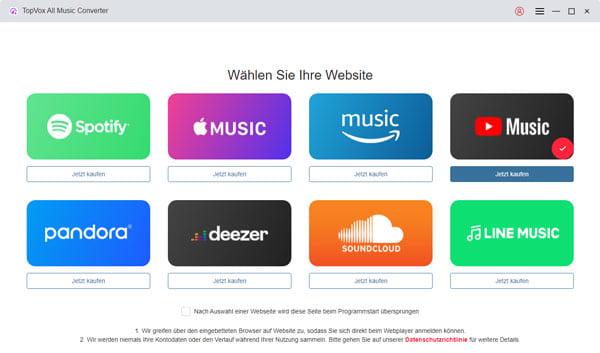
Laden Sie den TopVox All Music Converter von der offiziellen Website herunter und starten Sie das Programm. TopVox All Music Converter bietet Ihnen eine Auswahl von acht verschiedenen Musikplattformen. Suchen Sie YouTube darunter und wählen Sie es aus.
Schritt 2: Bei YouTube anmelden
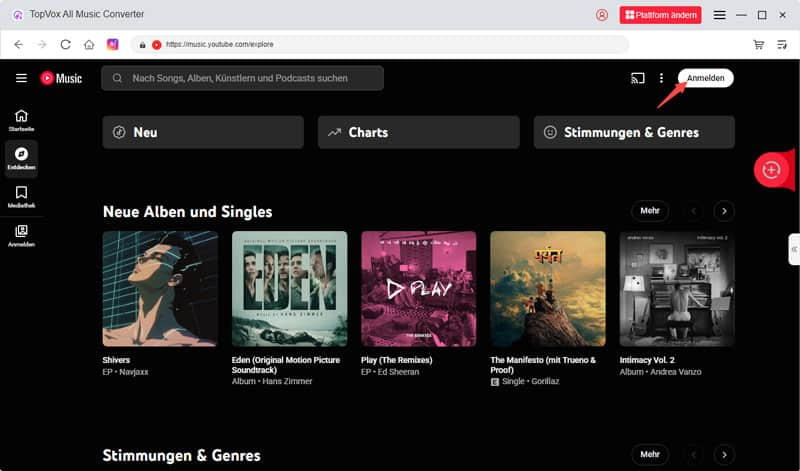
Klicken Sie oben rechts auf "Anmelden", um sich bei Ihrem YouTube-Konto anzumelden. So können Sie YouTube Music aus Ihren privaten Wiedergabelisten auswählen und in FLAC-Dateien konvertieren. TopVox All Music Converter schützt die Sicherheit Ihrer Kontodaten.
Schritt 3: FLAC auswählen
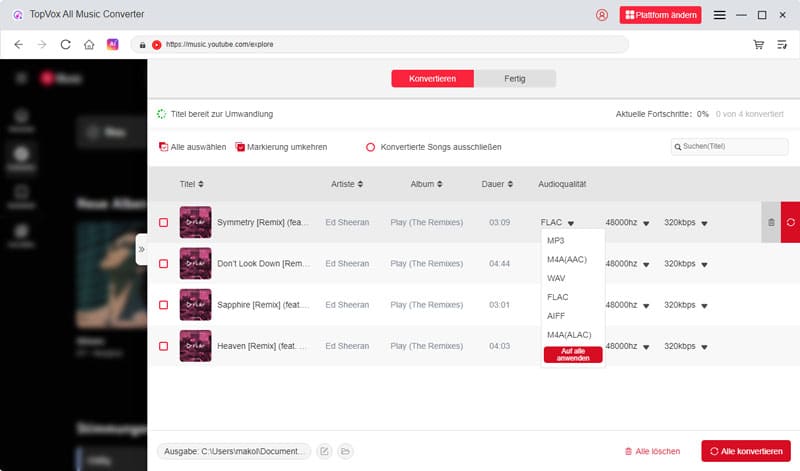
Fügen Sie die YouTube-Musik, die Sie in FLAC-Audio konvertieren möchten, zur Konvertierungsliste hinzu und wählen Sie dann FLAC als Ausgabeformat. Sie können die Audioqualität für die resultierenden FLAC-Dateien mit Optionen von bis zu 320 kbps und 48000 Hz konfigurieren.
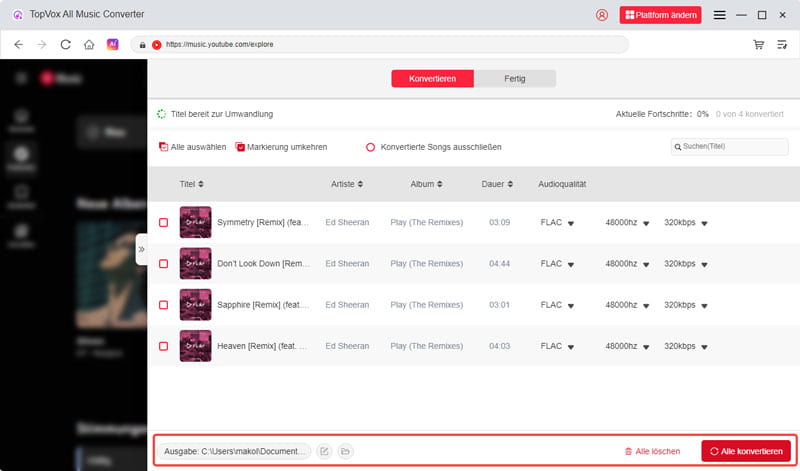
Schritt 4: YouTube in FLAC umwandeln
2. FreeConvert
Als Free Online YouTube to FLAC Converter unterstützt FreeConvert eine einfache und bequeme Konvertierung von YouTube zu FLAC. Bei der Konvertierung profitieren Sie besonders von einer sicheren und datenschutzfreundlichen Umgebung: Ihre Dateien werden nach wenigen Stunden automatisch gelöscht. Zudem können Sie bei Bedarf die Audioparameter über "Erweiterte Einstellungen (optional)" individuell anpassen. Wenn Sie zufällig auf der Suche nach einem kostenlosen Online YouTube to MP3 Converter sind, können Sie auch FreeConvert verwenden.
Website: https://www.freeconvert.com/de/flac-converter
Schritt 1: YouTube-Link hinzufügen
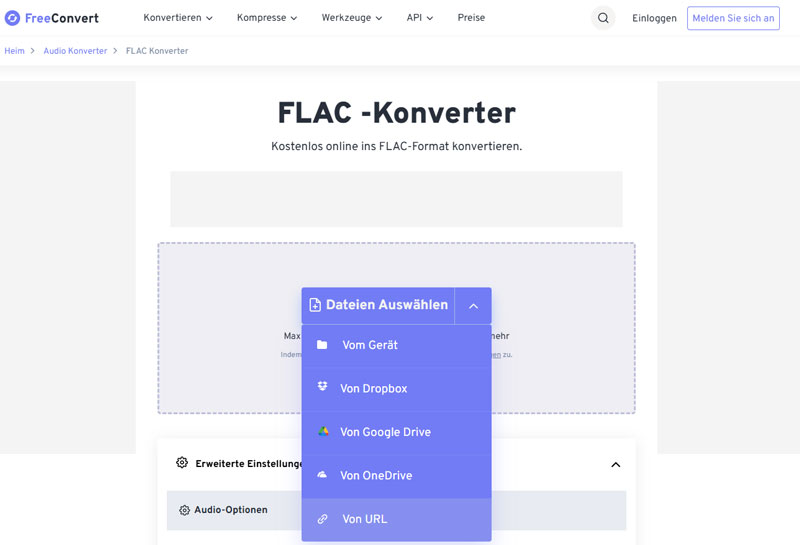
Wählen Sie "Von URL" aus dem Dropdown-Menü unter "Dateien Auswählen" und fügen Sie dann den Link zu der YouTube-Playlist oder der Musik hinzu, die Sie konvertieren möchten, in das Eingabefeld ein.
Schritt 2: Einstellungen anpassen
Passen Sie den Audio-Codec, die Audio-Abtastrate, die Audiokanäle und die Lautstärke im Menü "Erweiterte Einstellungen (optional)" an.
Schritt 3: YouTube in FLAC konvertieren
Klicken Sie auf "Konvertieren", um den Konvertierungsvorgang mit diesem YouTube Video to FLAC Audio Converter zu starten.
3. ONLINE-DOWNLOADER
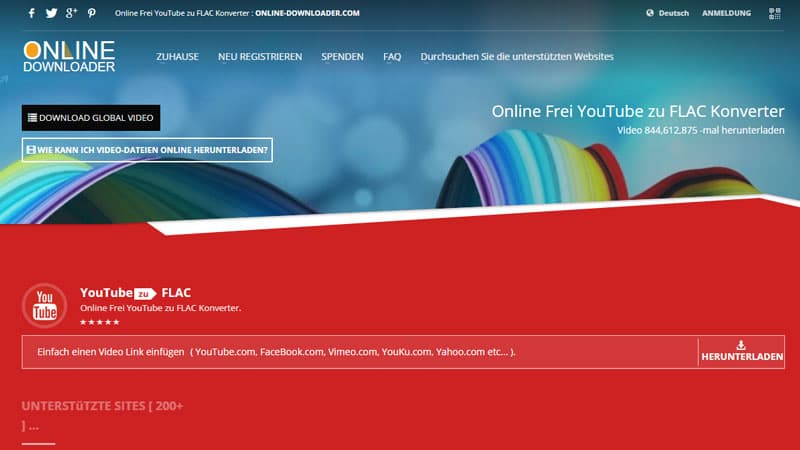
ONLINE-DOWNLOADER bietet eine schnelle und unkomplizierte Möglichkeit, YouTube Music direkt in FLAC-Dateien zu konvertieren. Alles, was Sie tun müssen, ist die URL auf YouTube Music einzugeben, und ONLINE-DOWNLOADER beginnt automatisch mit der Umwandlung der Audiospur in das verlustfreie FLAC-Format. Dieser YouTube to FLAC Downloader ist plattformunabhängig, sodass Sie ihn sowohl auf einem Mac, Linux-PC als auch auf einem iPhone nutzen können.
Website: https://youtube.online-downloader.com/Online-Free-YouTube-to-FLAC-Converter-German
Schritt 1: YouTube-Music-Link kopieren
Kopieren Sie den Link von YouTube Music und fügen Sie ihn in ONLINE-DOWNLOADER ein.
Schritt 2: YouTube in FLAC online umwandeln
ONLINE-DOWNLOADER analysiert automatisch den von Ihnen eingegebenen YouTube-Link und beginnt mit der Konvertierung von YouTube zu FLAC. Bitte warten Sie geduldig, bis die Konvertierung abgeschlossen ist, und klicken Sie dann auf "Herunterladen", um die FLAC-Audiodatei zu speichern.
4. Any Audio Converter
Any Audio Converter ist eine Software zur Umwandlung von YouTube in FLAC. Besonders hervorzuheben ist die Batch-Konvertierungsfunktion, mit der Sie mehrere Videos gleichzeitig herunterladen und in FLAC umwandeln können. Darüber hinaus können Sie mit Any Audio Converter auch nur bestimmte Teile eines Videos extrahieren, falls Sie nur einen bestimmten Ausschnitt der Audiodatei benötigen. Ein weiteres praktisches Feature des Programms ist die Möglichkeit, verschiedene Audioparameter wie Audio-Codec, Bitrate, Abtastrate und Audiokanal individuell anzupassen, um die Ausgabe genau nach Ihren Wünschen zu gestalten.
Website: https://www.any-audio-converter.com/de/
Schritt 1: YouTube to FLAC Audio Converter starten
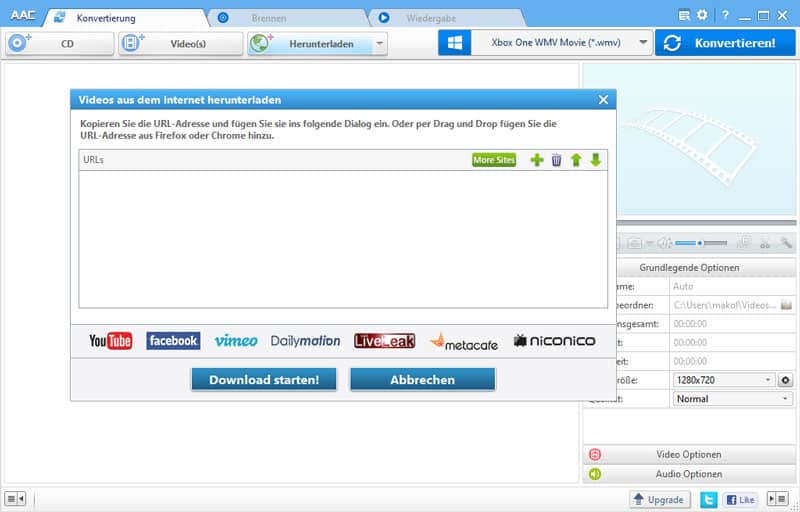
Starten Sie diesen YouTube to FLAC Audio Converter, klicken Sie in der oberen Menüleiste auf "Konvertierung" und wählen Sie dann im Konvertierungsfenster "Herunterladen".
Schritt 2: YouTube-Link einfügen
Fügen Sie den Link zur YouTube-Playlist ein, die Sie konvertieren möchten, in das Textfeld ein und klicken Sie dann auf "Download starten!". Any Audio Converter analysiert den Link automatisch und lädt die Playlist herunter.
Schritt 3: FLAC-Format auswählen
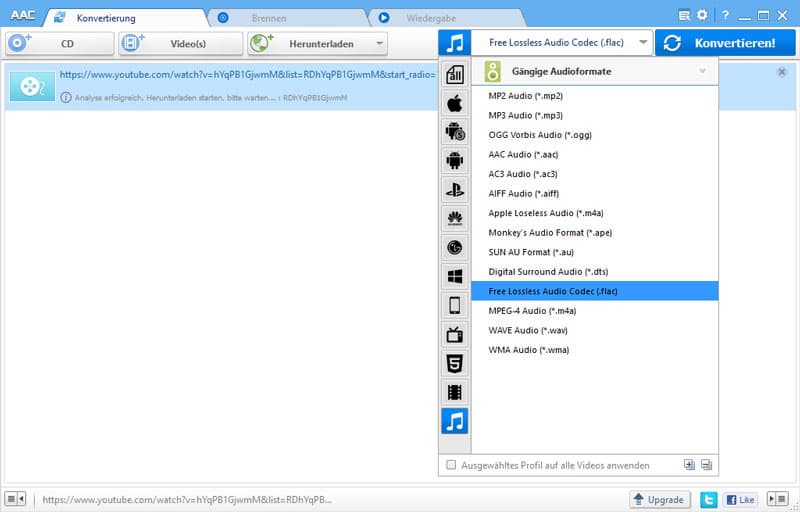
Suchen Sie das Notensymbol im Dropdown-Menü "Ausgabeprofil auswählen", das das Audioformat angibt. Wählen Sie dann "Free Lossless Audio Codec (.flac)" aus den verfügbaren Audioformaten aus.
Schritt 4: YouTube in FLAC konvertieren
Im Fenster "Optionen" können Sie den Dateinamen, den Ausgabeordner, die Startzeit, die Stoppzeit, die Qualität, die Abtastrate und die Audiokanäle konfigurieren. Klicken Sie anschließend auf "Konvertieren!", um die Konvertierung von YouTube in FLAC zu starten.
5. Anyukit
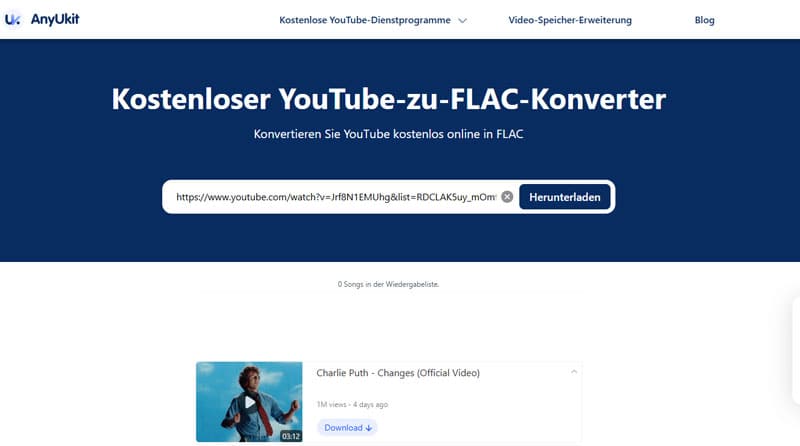
Anyukit ist ein kostenloser und benutzerfreundlicher Online YouTube to FLAC Audio Converter. Fügen Sie einfach den YouTube-Link in das Suchfeld ein und klicken Sie auf "Herunterladen". Dieser Converter kann YouTube-Musik oder -Videos nur in das FLAC-Format konvertieren. Wenn Sie YouTube-Dateien in andere Formate konvertieren möchten, beispielsweise YouTube zu WAV, wird dieser Konverter Ihren Anforderungen nicht gerecht.
Website: https://anyukit.com/de/youtube-to-flac/
Schritt 1: YouTube-Link kopieren
Kopieren Sie den Link der YouTube-Playlist, die Sie in FLAC-Audio konvertieren möchten, und fügen Sie ihn auf der Webseite von Anyukit YouTube to FLAC Converter ein.
Schritt 2: YouTube-Link analysieren
Klicken Sie auf "Herunterladen", um Anyukit mit der Analyse des YouTube-Links zu beginnen.
Schritt 3: YouTube-Inhalte downloaden
Sobald die Analyse abgeschlossen ist, klicken Sie unten auf die Schaltfläche "Download", um die konvertierte FLAC-Audiodatei herunterzuladen.
Top 5 YouTube to FLAC Converter im Vergleich
Wir haben 5 YouTube to FLAC Converter vorgestellt, die Sie in Betracht ziehen können. Die folgende Tabelle bietet einen klareren und intuitiveren Überblick über ihre jeweiligen Stärken und Schwächen.
| Vorteile | Nachteile |
| TopVox All Music Converter | · Verschiedene Streaming-Plattformen unterstützen
· Multitasking
· ID3-Tags beibehalten
· Hohe Qualität bis zu 320kbps
· 35× schnellere Geschwindigkeit
· Benutzerfreundliche Bedienung
· Ohne Werbung und sicher | · Die volle Funktionalität erfordert eine kostenpflichtige Aktivierung, es ist jedoch eine kostenlose Testversion verfügbar |
| FreeConvert | · Umfangreiche benutzerdefinierte Audiooptionen
· In jedem Webbrowser funktionieren
· Dateisicherheit garantieren | · Urheberrechtlich geschützte YouTube-Videos können nicht analysiert werden
· Maximale Dateigröße: 1 GB |
| ONLINE-DOWNLOADER | · Mehrere Websites wie YouTube, YouKu, Yahoo unterstützen
· Kostenlose Konvertierung | · YouTube-Links werden langsam geladen
· YouTube-Links werden häufig nicht erkannt |
| Any Audio Converter | · Mehrere Ausgabeformate verfügbar
· Multitasking
· Verschiedene Optionen zur Audioanpassung | · Das Seitendesign ist etwas veraltet
· Die Software läuft gelegentlich unregelmäßig |
| Anyukit | · Einfache Bedienung
· Ursprüngliche Audioqualität | · Viele Werbeanzeigen auf der Webseite
· Fehlende Optionen für die Audioeinstellungen |
FAQs
Ist es legal, Musik von YouTube zu konvertieren?
Die rechtliche Lage ist abhängig vom jeweiligen Land und vom Verwendungszweck. In der Praxis sollten Sie YouTube-Converter nur für private Zwecke oder für Inhalte verwenden, an denen Sie die entsprechenden Rechte besitzen. In vielen Regionen ist das Herunterladen oder Konvertieren von YouTube-Inhalten ohne ausdrückliche Genehmigung der Rechteinhaber rechtlich problematisch, insbesondere bei urheberrechtlich geschützter Musik.
Was klingt besser, WAV oder FLAC?
In Bezug auf die Audioqualität gibt es keinen hörbaren Unterschied zwischen WAV und FLAC, da beide Formate verlustfrei sind. Der Unterschied liegt hauptsächlich in der Dateigröße und Handhabung:
WAV: Sehr große Dateien, kaum Metadaten
FLAC: Deutlich kleinere Dateien, gute Metadaten-Unterstützung
Für Archivierung und alltägliche Nutzung ist FLAC daher meist die bessere Wahl
Welcher YouTube-Downloader ist der beste?
Der beste YouTube-Downloader hängt stark vom Einsatzzweck ab:
Für höchste Kontrolle & Desktop-Nutzung: spezialisierte Desktop-Converter
Für gelegentliche Downloads: Online-Tools
Für mobile Nutzung: Android-Apps
Wenn Sie regelmäßig YouTube-Audio in FLAC umwandeln möchten, empfiehlt sich ein stabiler Desktop-Converter mit FLAC-Unterstützung und Batch-Funktion, da diese Lösungen zuverlässiger und datenschutzfreundlicher sind als Online-Dienste. TopVox All Music Converter kann jetzt innerhalb von 15 Tagen kostenlos getestet werden. Laden Sie ihn jetzt herunter!
Fazit
Mit diesen 5 YouTube to FLAC Convertern können Sie YouTube-Musik mühelos in verlustfreies FLAC-Audio konvertieren. Wie in der obigen Tabelle dargelegt, hat jeder dieser Converter seine eigenen Vor- und Nachteile, und Sie können die für Ihre Anforderungen am besten geeignete Option auswählen. Der größte Vorteil von Online-Convertern ist, dass keine zusätzlichen Software-Downloads erforderlich sind, allerdings gibt es auch Nachteile wie eingeschränkte Anpassungsmöglichkeiten und Web-Werbung. Software wie TopVox All Music Converter, die sowohl mit Windows- als auch mit macOS-Systemen kompatibel ist, bietet neben der Unterstützung mehrerer Ausgabeformate auch erhöhte Sicherheit. TopVox All Music Converter konvertiert nicht nur YouTube-Musik in das gewünschte Audioformat, sondern ermöglicht Ihnen auch, Spotify-Musik auf einem USB-Stick zu speichern. Daher empfehlen wir, TopVox All Music Converter herunterzuladen und zu verwenden.
Editha Krause
Editha Krause ist eine leidenschaftliche Musikliebhaberin und inspirierende Content-Sharing-Expertin. Sie hat die meisten auf dem Markt erhältlichen Musikkonverter getestet und sich dabei umfassende Kenntnisse über deren Funktionen, Benutzerfreundlichkeit und Unterschiede angeeignet. Editha nutzt ihre Professionalität gerne, um anderen Musikliebhabern zu einer überragenden Audioqualität zu verhelfen.