Musik von YouTube auf USB-Stick kostenlos laden: So klappt's mit diesen 5 Methoden
Wenn Sie Ihre Lieblingssongs von YouTube unterwegs ohne Internet abspielen möchten, stellen Sie sich sicher die Frage: Wie kann man Musik von YouTube auf USB-Stick kostenlos laden? In diesem Artikel finden Sie die Antwort. Wir zeigen Ihnen 5 einfache und praktische Methoden, mit denen Sie Ihre Lieblingssongs von YouTube in gängige Audioformate wie MP3 konvertieren und bequem auf einen USB-Stick übertragen können. Dabei erklären wir jede Methode Schritt für Schritt, damit auch Einsteiger problemlos damit zurechtkommen.
Kann man YouTube-Musik direkt auf einen USB-Stick übertragen?
Nein, YouTube-Musik kann nicht direkt auf einen USB-Stick übertragen werden. YouTube selbst bietet keine Funktion an, mit der Musikdateien direkt heruntergeladen oder auf externe Speichermedien wie USB-Sticks gespeichert werden können. Inhalte auf YouTube werden ausschließlich gestreamt, nicht als klassische Audiodateien bereitgestellt.
Wenn Sie Musik von YouTube auf einem USB-Stick nutzen möchten, beispielsweise im Auto, auf dem Fernseher oder an einer Stereoanlage, benötigen Sie immer einen YouTube-Music-Converter. Damit können Sie YouTube-Inhalte in den Formaten MP3, WAV oder FLAC umwandeln und später direkt auf einen USB-Stick übertragen. Im Folgenden stellen wir Ihnen 5 praktische YouTube-Converter vor.
1. TopVox All Music Converter
Mit TopVox All Music Converter steht Ihnen ein vielseitiges und professionelles Tool zur Verfügung, mit dem Sie Songs, Alben oder ganze Wiedergabelisten von YouTube in WAV, MP3, M4A oder FLAC konvertieren und anschließend direkt auf Ihren USB-Stick speichern können. TopVox All Music Converter überzeugt durch seine hohe Konvertierungsgeschwindigkeit, verlustfreie Audioqualität und eine intuitive Benutzeroberfläche. Dieser Converter bietet darüber hinaus eine kostenlose Testversion für alle, die YouTube-Musik bequem auf einen USB-Stick laden möchten.
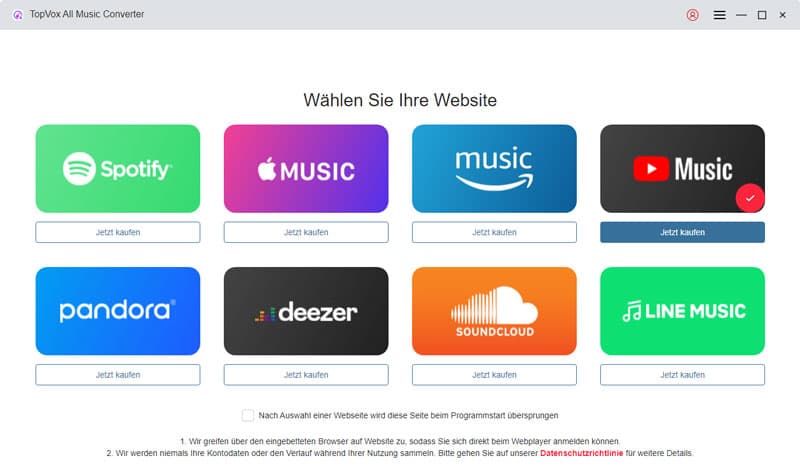
Schritt 1: YouTube Music wählen
Starten Sie zunächst das Programm TopVox All Music Converter und wählen Sie anschließend aus den zahlreichen unterstützten Musik-Streaming-Plattformen "YouTube Music" aus.
Schritt 2: Bei YouTube anmelden
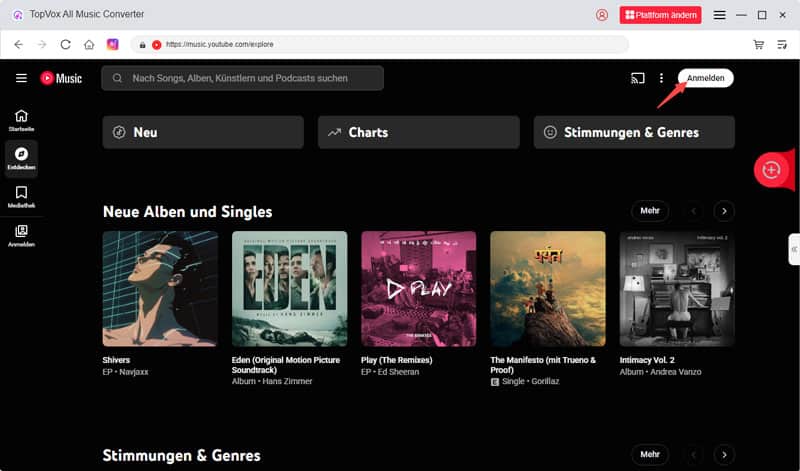
TopVox All Music Converter gewährleistet die Sicherheit Ihrer Kontodaten. Klicken Sie oben rechts auf "Anmelden", um sich in Ihr YouTube-Konto einzuloggen. Auf diese Weise können Sie YouTube-Music aus Ihren privaten Wiedergabelisten auswählen und in ein DRM-freies Format konvertieren.
Schritt 3: Ausgabeformat auswählen
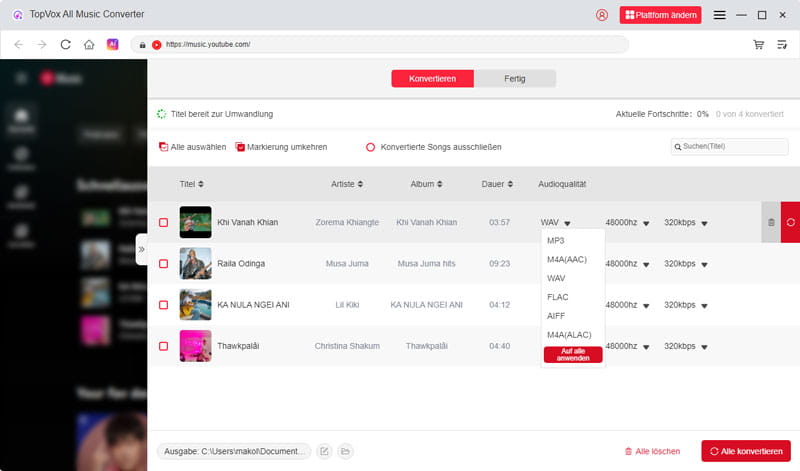
Fügen Sie die YouTube-Playlist, die Sie auf USB-Stick laden möchten, zur Konvertierungsliste hinzu und wählen Sie anschließend ein Ausgabeformat wie MP3, M4A (AAC), M4A (ALAC), WAV, FLAC oder AIFF aus. Sie können die Audioqualität dabei mit Einstellungen von bis zu 320 kbps und 48000 Hz anpassen.
Schritt 4: Musik von YouTube auf USB-Stick herunterladen
Schließen Sie Ihren USB-Stick an Ihr Gerät an und wählen Sie ihn als Speicherort für Ihre YouTube-Musik aus. Klicken Sie anschließend auf "Jetzt konvertieren" und die Konvertierung und der Download werden in Kürze abgeschlossen sein.
2. Freemake YouTube Musik Downloader
Freemake YouTube Musik Downloader ist ein praktisches und kostenloses Programm, mit dem Sie Musik von YouTube ganz einfach auf einen USB-Stick laden können. Das Tool ermöglicht es, einzelne Songs, ganze Playlisten oder sogar komplette Musikchannels als MP3 herunterzuladen und direkt auf Ihrem USB-Stick zu speichern. Die heruntergeladene Musik lässt sich außerdem über USB-Anschluss auf verschiedenen Geräten wie iPhone, Android oder Tablets abspielen.
Website https://www.freemake.com/de/free_video_downloader_first/
Schritt 1: YouTube-URL einfügen
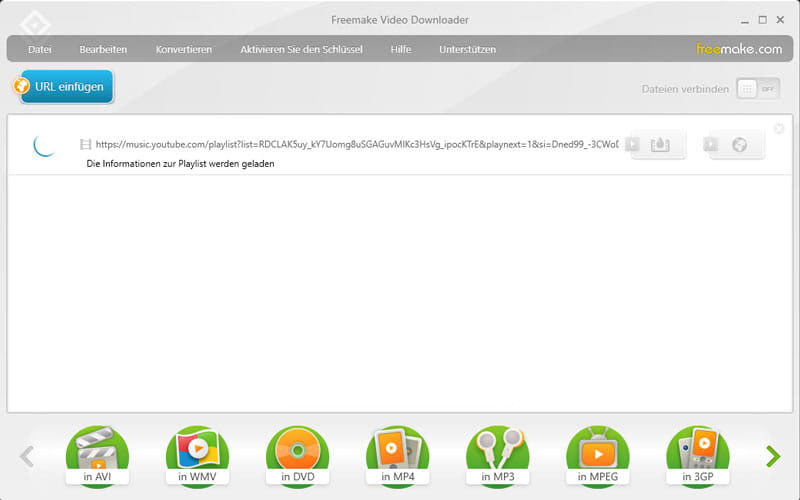
Kopieren Sie den Link der YouTube-Playlist, die Sie auf Ihrem USB-Stick speichern möchten. Öffnen Sie anschließend Freemake YouTube Music Downloader und wählen Sie die Funktion "Konvertieren" aus. Klicken Sie auf "URL einfügen" und das Programm liest den Link automatisch aus Ihrer Zwischenablage.
Schritt 2: MP3 als Ausgabeformat auswählen
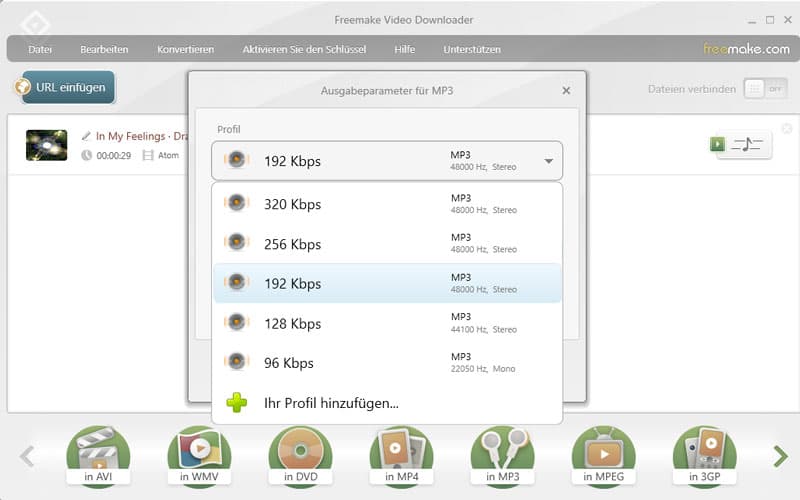
Wie in der Abbildung gezeigt, finden Sie am unteren Rand der Seite mehrere Ausgabeformate, von denen die meisten Videoformate sind. Als Audioformat steht jedoch MP3 zur Verfügung. Konvertieren Sie zunächst YouTube in MP3 und speichern Sie dann die MP3-formatierten Lieder von YouTube auf Ihrem USB-Stick.
Schritt 3: Audioparameter anpassen
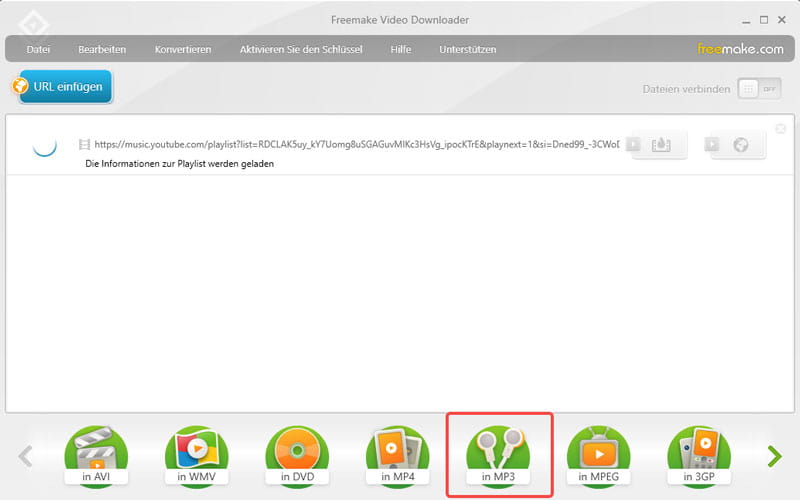
Klicken Sie auf "in MP3" und bevor Sie mit der Konvertierung beginnen, können Sie die detaillierten Audioparameter konfigurieren und Ihr Profil hinzufügen.
Schritt 4: YouTube-Musik auf USB-Stick laden
Stellen Sie sicher, dass ein USB-Stick an Ihren Computer angeschlossen ist, und wählen Sie ihn dann als Speicherort für die konvertierten MP3-Musikdateien aus. Klicken Sie auf "Herunterladen" und warten Sie, bis der Download abgeschlossen ist.
3. Sidify YouTube Music Converter
Sidify YouTube Music Converter ermöglicht das Herunterladen von Liedern aus YouTube Music Free und YouTube Music Premium kostenlos auf den USB-Stick. Die Software kann YouTube-Musik in gängigen Formaten wie MP3 und WAV umwandeln und sorgt dabei dafür, dass die Originalqualität und alle wichtigen ID3-Tags erhalten bleiben. Neben dem Download von Musik unterstützt das Programm auch das Speichern von Liedtexten als TXT- oder LRC-Datei.
Website https://www.sidify.de/youtube-music/audio-converter.html
Schritt 1: Bei YouTube Music anmelden
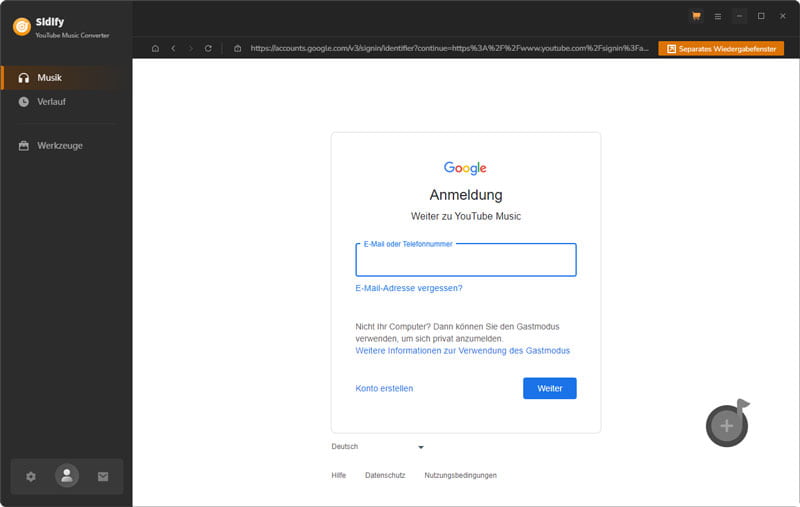
Starten Sie Sidify YouTube Music Converter und klicken Sie dann auf "Anmelden", um sich mit Ihrem Google-Konto auf der Website von YouTube Music anzumelden.
Schritt 2: Musik von YouTube hinzufügen
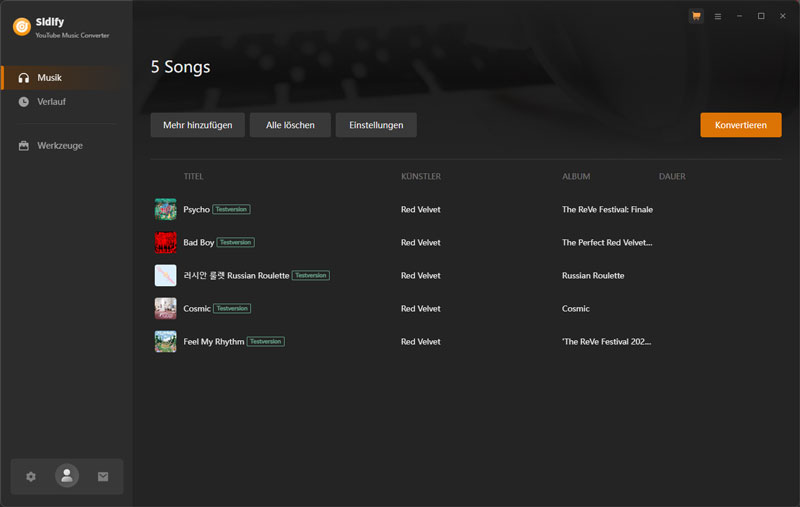
Öffnen Sie ein Album, einen Künstler oder eine Playlist von YouTube Music. Klicken Sie dann unten rechts auf "Zum Hinzufügen". Daraufhin werden im Fenster "Hinzufügen" alle Songs des ausgewählten Albums, Künstlers oder der Playlist sofort angezeigt.
Schritt 3: Einstellungen für Musik anpassen
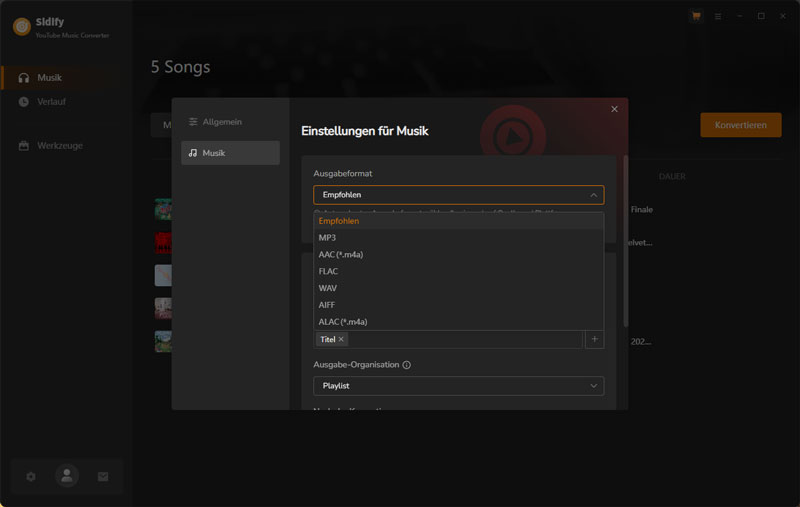
Klicken Sie auf "Einstellungen", um das Einstellungsfenster zu öffnen. Wählen Sie dann "Musik", um das Ausgabeformat, den Namen der Ausgabedatei und den Ausgabeordner anzupassen. Sie können auch auswählen, ob Sie gleichzeitig Liedtexte speichern möchten.
Schritt 4: Musik von YouTube auf USB-Stick kostenlos ladenn
Sidify YouTube Music Converter bietet eine kostenlose Testversion. Klicken Sie einfach auf "Konvertieren", um Lieder von YouTube gratis auf Ihren USB-Stick zu kopieren.
4. Online YouTube Musik Downloader - SaveFrom.net
SaveFrom.net ist ein Online YouTube Musik Downloader, der ohne Installation genutzt werden kann. Mit diesem Downloader können Sie Songs oder ganze Playlists von YouTube direkt über den Browser speichern. Fügen Sie dazu lediglich den YouTube-Link ein und SaveFrom.net lädt die Musik in guter Qualität auf Ihren USB-Stick herunter.
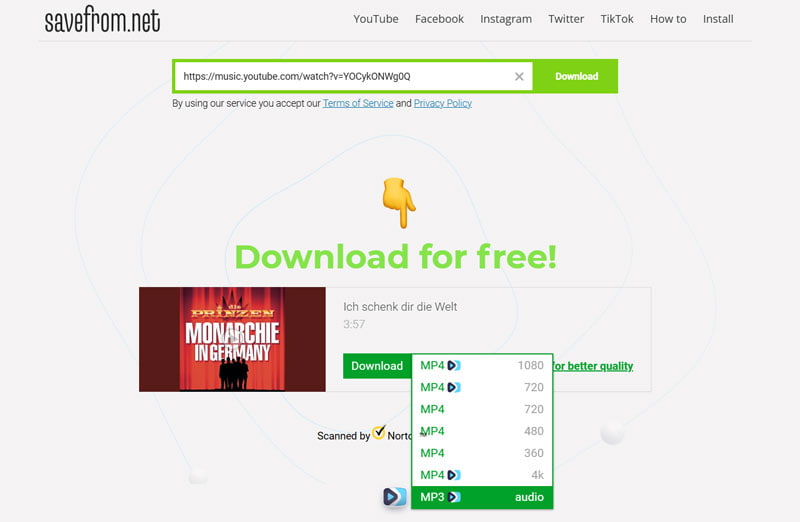
Website https://de.savefrom.net/1-youtube-downloader-564Bu/
Schritt 1: YouTube-URL kopieren
Wählen Sie die Lieder von YouTube aus, die Sie auf Ihrem USB-Stick speichern möchten, und kopieren Sie dann die Link-Adresse.
Schritt 2: YouTube-Inhalte analysieren
Fügen Sie den YouTube-Link in das Textfeld auf der Webseite von SaveFrom.net ein und warten Sie, bis SaveFrom.net den Link automatisch analysiert hat.
Schritt 3: Youtube in MP3 umwandeln
Wählen Sie MP3 als Ausgabeformat und klicken Sie dann auf "Download", um mit der Übertragung der Musik von YouTube auf Ihren USB-Stick zu beginnen.
5. YouTube Musik App
Die YouTube Music App ist der offizielle Musikdienst von YouTube und bietet Zugriff auf Millionen von Songs, Alben und Playlists. Wenn Sie Ihre Lieblingssongs über die YouTube Music App auf einen USB-Stick laden möchten, können Sie zunächst die gewünschten Titel herunterladen und anschließend mit einem passenden Musikkonverter auf den USB-Stick übertragen. YouTube Musik App ist für verschiedene Geräte mit Android- und iOS-Systemen verfügbar.
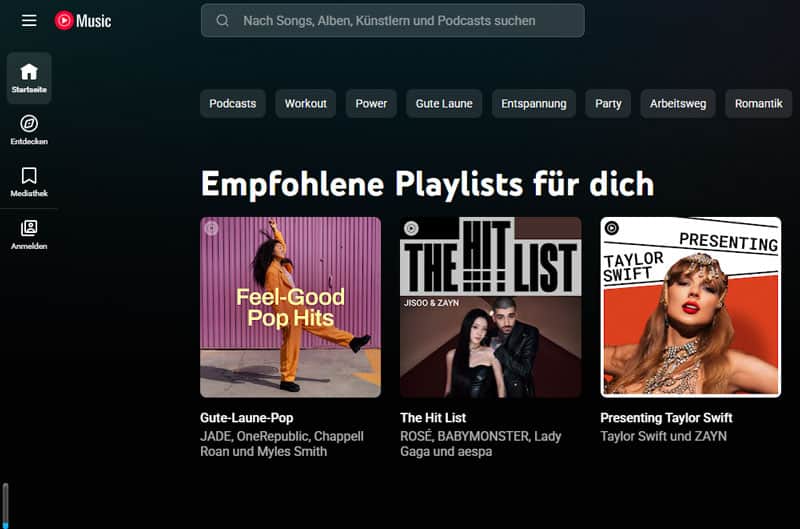
Website https://play.google.com/store/apps/details?id=com.google.android.apps.youtube.music
Schritt 1: YouTube Music öffnen
Öffnen Sie die YouTube Music App und melden Sie sich mit Ihrem Konto an. Stellen Sie sicher, dass Sie ein aktives YouTube Music Premium Abonnement besitzen, da nur Premium Nutzer Musik offline speichern können.
Schritt 2: Lied auswählen
Suchen Sie das gewünschte Lied, Album oder eine Playlist und tippen Sie auf das Download Symbol, um die Musik auf Ihrem Gerät zu speichern.
Schritt 3: YouTube-Lied herunterladen
Beachten Sie, dass die heruntergeladenen Songs mit DRM-Schutz verschlüsselt sind und nicht direkt auf einen USB-Stick kopiert werden können.
Schritt 4: DRM-Schutz entfernen
Verwenden Sie ein geeignetes Programm, das den DRM-Schutz entfernt und YouTube in ein gängiges Format wie MP3 umwandelt. Danach können Sie die konvertierten Dateien problemlos auf Ihren USB-Stick übertragen und offline abspielen.
Vergleichstabelle: Welche Methode ist die beste?
Nachdem wir nun 5 Methoden kennengelernt haben, um Musik von YouTube auf USB-Stick kostenlos zu laden, stellt sich die Frage, welche davon am besten zu Ihren Bedürfnissen passt. In der folgenden Vergleichstabelle finden Sie eine Übersicht über die wichtigsten Merkmale der einzelnen Optionen. So können Sie schnell entscheiden, welche Lösung für Sie am besten geeignet ist.
| Bewertung | Betriebssystem | Ausgabeformat | Multitasking | Klangqualität | Geschwindigkeit |
| TopVox All Music Converter | ⭐⭐⭐⭐⭐ | · Windows 11/10/8/7
· macOS 10.14 oder höher | MP3, WAV, FLAC, M4A(AAC/ALAC), AIFF | ✔️ | 320 kbps und 48000 Hz | 35× schnellere Geschwindigkeit |
| Freemake YouTube Musik Downloader | ⭐⭐⭐ | Windows Vista/7/8/8.1/10/11 | MP3 | ✔️ | 320 kbps und 48000 Hz | Schnell |
| Sidify YouTube Music Converter | ⭐⭐⭐⭐ | · Windows 11/10/8/7
· macOS Tahoe 26 – 11 | MP3, WAV, AAC, FLAC, AIFF, ALAC | ✔️ | 320 kbps und 48000 Hz | 10× schnellere Geschwindigkeit |
| SaveFrom.net | ⭐⭐ | Online | MP3 | ❌ | Mittel | Schnell |
| YouTube Musik App | ⭐⭐⭐ | · Android
· iOS | Musik mit DRM-Schutz | ✔️ | 256kbps | Schnell |
FAQs
Warum geht der YouTube-Downloader nicht mehr?
Dass ein YouTube-Downloader nicht mehr funktioniert, ist ein häufiges Problem. Der Grund dafür sind meist Änderungen auf Seiten von YouTube. YouTube ändert regelmäßig die technische Struktur seiner Videos, mit der viele Online-Tools und Browser-Erweiterungen nicht mithalten können. Desktop-Programme mit aktivem Update-Support sind deshalb deutlich stabiler.
Wie kann ich Lieder auf einen USB-Stick laden?
Lieder im Audioformat lassen sich ganz einfach per Drag-and-Drop auf einen USB-Stick laden. Doch die meisten heruntergeladenen Streaming-Lieder sind mit DRM verschlüsselt und können nicht übertragen werden. In diesem Fall müssen Sie einen Streaming-Musik-Converter wie TopVox All Music Converter verwenden, um die Lieder in die Formate MP3 oder WAV umzuwandeln. Anschließend laden Sie die entschlüsselten Lieder einfach auf einen USB-Stick.
Wie kann ich Musik kostenlos und legal herunterladen?
Die Inhalte auf YouTube können Sie kostenlos und legal herunterladen, solange der Rechteinhaber zustimmt. Bei einigen Plattformen, die keine Download-Funktion bereitstellen, ist jedoch ein Music-Converter erforderlich. Verwenden Sie jetzt TopVox All Music Converter, um die Musik in der kostenlosen Testversion herunterzuladen.
Fazit
Zusammenfassend lässt sich sagen, dass es heute viele Möglichkeiten gibt, Musik von YouTube auf USB-Stick kostenlos zu laden. Alle vorgestellten Methoden bieten ihre eigenen Vorteile. Wenn Ihnen jedoch hohe Audioqualität und vielseitige Ausgabeformate wichtig sind, ist TopVox All Music Converter die beste Lösung. Zudem umgeht dieser Converter den DRM-Schutz zuverlässig und ermöglicht Downloads mit vollständigen ID3-Tags. Mit TopVox All Music Converter können Sie auch Spotify-Musik auf einem USB-Stick speichern. Daher empfehlen wir Ihnen, TopVox All Music Converter herunterzuladen.
Editha Krause
Editha Krause ist eine leidenschaftliche Musikliebhaberin und inspirierende Content-Sharing-Expertin. Sie hat die meisten auf dem Markt erhältlichen Musikkonverter getestet und sich dabei umfassende Kenntnisse über deren Funktionen, Benutzerfreundlichkeit und Unterschiede angeeignet. Editha nutzt ihre Professionalität gerne, um anderen Musikliebhabern zu einer überragenden Audioqualität zu verhelfen.