Kreativ-Tonie mit Spotify bespielen: Komplette Anleitung
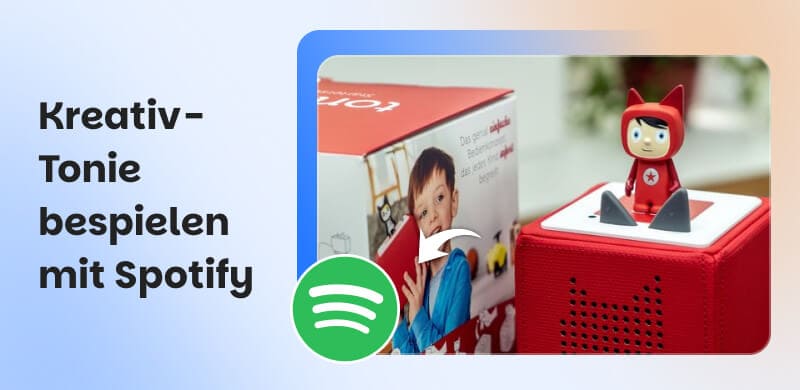
Wenn Sie Ihren Kreativ-Tonie mit Spotify bespielen möchten, kann es aufgrund des DRM-Kopierschutzes zu technischen Hürden kommen. Da eine direkte Synchronisation zwischen Kreativ-Tonie und Spotify nicht möglich ist, ist eine spezielle Lösung erforderlich. In dieser Anleitung zeigen wir Ihnen daher Schritt für Schritt, wie Sie Musik von Spotify umwandeln und in die Tonie-Cloud übertragen können. Wir begleiten Sie durch den gesamten Prozess von der Konvertierung bis hin zur finalen Synchronisierung auf dem Kreativ-Tonie.
1. Kann man Kreativ-Tonie direkt mit Spotify bespielen?
Eine direkte Verbindung zwischen Spotify und Kreativ-Tonie ist aktuell technisch nicht möglich. Das bedeutet, dass Sie keine Songs oder Hörbücher mit einem Klick von Spotify auf einen Kreativ-Tonie übertragen können. Die Inhalte von Spotify sind mit einem digitalen Kopierschutz (DRM) versehen und können nur innerhalb der offiziellen Spotify-Anwendung abgespielt werden.
Um Kreativ-Tonie mit Spotify zu bespielen, ist ein Zwischenschritt notwendig. Die Lieder müssen zunächst in ein Format umgewandelt werden, das von der Toniebox gelesen werden kann. Erst nach dieser Konvertierung lassen sich die Audiodateien manuell über den Browser oder die App auf die Toniebox hochladen.
Die Toniebox unterstützt den Import von Audiodateien in verschiedenen Formaten, darunter MP3, M4A, WAV, OGG und WMA. Wir empfehlen, Spotify in MP3 umzuwandeln, da dieses eine hohe Kompatibilität ohne offensichtlichen Qualitätsverlust bietet.
2. Kreativ-Tonie mit Spotify bespielen: Spotify für Kreativ-Tonie umwandeln
Um Kreativ-Tonie mit Spotify-Musik zu bespielen, ist die Wahl des passenden Werkzeugs entscheidend. Ein zuverlässiger Spotify-Downloader sollte Musik effizient konvertieren und herunterladen, während die ursprüngliche Audioqualität erhalten bleibt. Neben der Unterstützung gängiger Formate wie MP3 ist auch das Beibehalten der ID3-Tags wichtig. So können Sie die Titel später einfach in der Tonie-Cloud verwalten. TopVox All Music Converter ist genau ein solches Tool, das diese Anforderungen erfüllt. Diese Software wurde speziell dafür entwickelt, Playlists, Alben oder einzelne Titel von Streamingdiensten wie Spotify in gängige Audioformate zu konvertieren und anschließend auf andere Geräte zu übertragen.
Hauptfunktionen
- Multiformat-Unterstützung: DRM-freie Formate wie MP3, M4A, WAV, FLAC und AIFF
- Hohe Konvertierungsgeschwindigkeit: Spotify-Musik im Batch-Download mit 35× schnellerer Geschwindigkeit
- Erhalt der Audioqualität: Höchste Audioqualität bis zu 320 kbps
- ID3-Tags beibehalten: Informationen wie Titelname, Album und Interpret werden direkt in die Datei eingebettet
- Plattformübergreifende Kompatibilität: Für Windows- als auch für macOS-Systeme verfügbar
Laden Sie TopVox All Music Converter auf Ihren Computer herunter. Im Folgenden zeigen wir Ihnen, wie Sie mit dieser Software Spotify in gängigen Formaten speichern können, um einen Kreativ-Tonie damit zu bespielen.
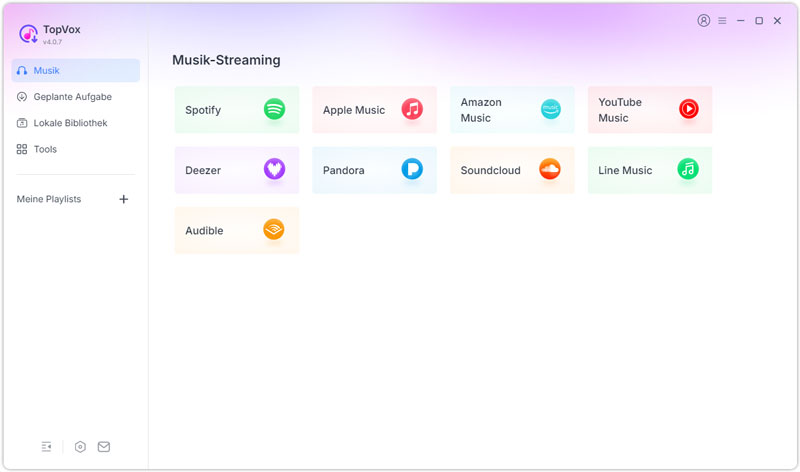
Schritt 1: Starten Sie das Programm und wählen Sie "Spotify" aus der Menüleiste "Musik". Melden Sie sich anschließend bei Ihrem Spotify-Konto an.
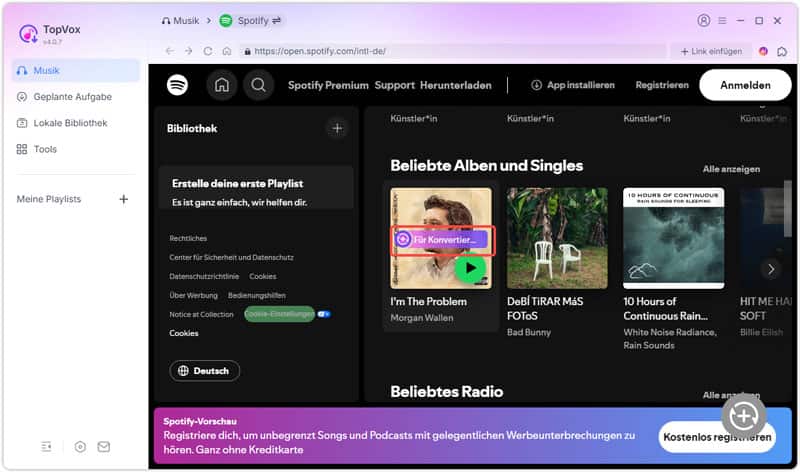
Schritt 2: Wählen Sie den Spotify-Musiktitel aus, den Sie mit Kreativ-Tonie abspielen möchten, und klicken Sie dann auf "Für Konvertieren hinzufügen".
Schritt 3: Legen Sie auf der Konvertierungsseite MP3 als Ausgabeformat fest und passen Sie die Bitrate und Abtastrate an. Für ein optimales Hörerlebnis empfehlen wir 320 kbps und 48000 Hz.
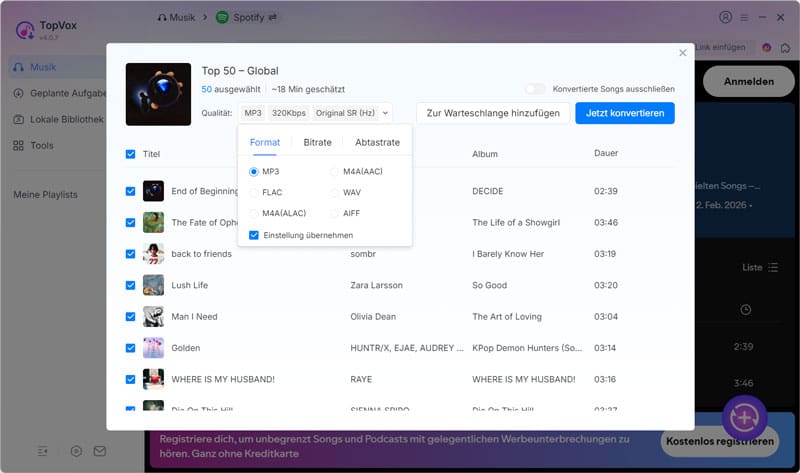
Schritt 4: Klicken Sie auf "Jetzt konvertieren", um den Titel in das MP3-Format für die Wiedergabe mit Kreativ-Tonie zu konvertieren.
Tipp: Wenn Sie Kreativ-Tonie mit Spotify kostenlos bespielen möchten, können Sie einen Free Online Spotify Downloader verwenden. Allerdings lassen solche Programme in der Regel keine Anpassung der Audioqualität zu.
3. Musik von Spotify auf Kreativ-Tonie laden und abspielen
Sie können jetzt Spotify-Lieder auf Kreativ Tonie hochladen. Dieser Vorgang wird über die offizielle Mytonies-Plattform gesteuert, die entweder per Webbrowser oder über die App auf dem Handy zugänglich ist. Im Folgenden zeigen wir Ihnen anhand der Webversion von Mytonies, wie Sie Kreativ-Tonie mit Spotify-Musik bespielen können.
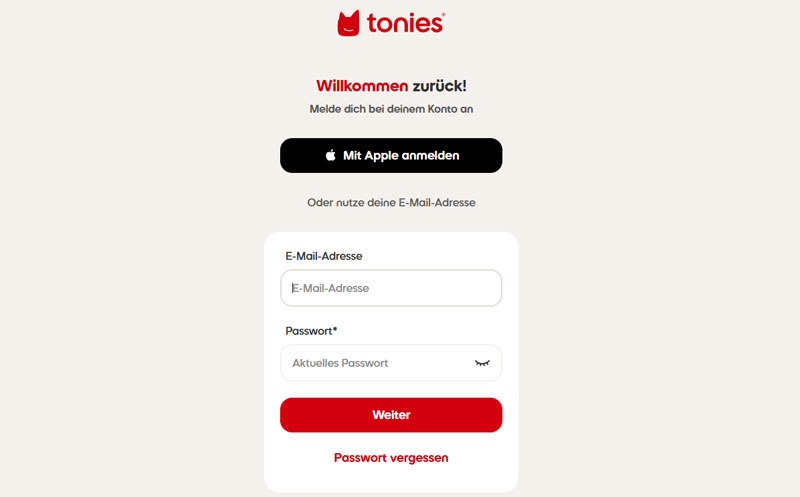
Schritt 1: Stellen Sie sicher, dass Ihre Toniebox mit dem WLAN verbunden ist. Besuchen Sie dann meine.tonies.de und melden Sie sich an.
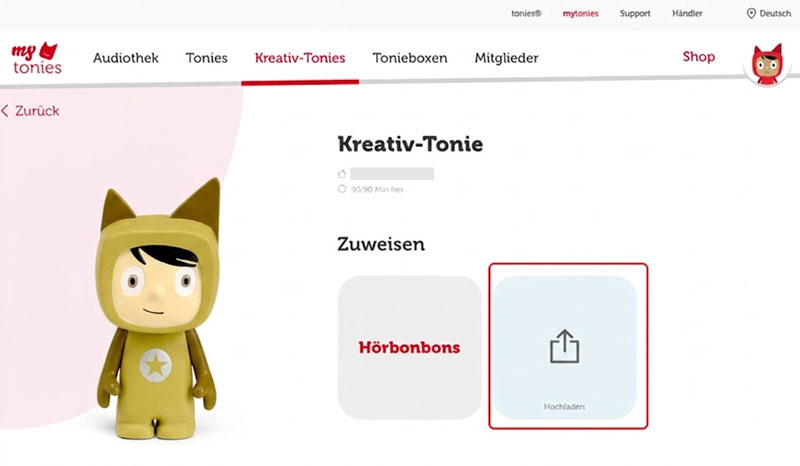
Schritt 2: Wählen Sie in der oberen Menüleiste "Kreativ-Tonies" aus und dann den Kreativ-Tonie, auf dem Sie Spotify abspielen möchten.
Schritt 3: Klicken Sie auf das Upload-Symbol und dann auf "Hochladen", um die Spotify-Musikdatei auf Toniebox hochzuladen. Klicken Sie danach auf "Inhalt speichern", um Ihre Änderungen zu speichern.
Schritt 4: Schalten Sie die Toniebox ein und stellen Sie sicher, dass eine Internetverbindung besteht und die LED-Anzeige grün oder blau leuchtet.
Schritt 5: Legen Sie den Kreativ-Tonie auf die Toniebox. Er erkennt Ihre neu hochgeladene Spotify-Musik aus der Toniecloud automatisch und synchronisiert sie. Sobald die Synchronisierung abgeschlossen ist, können Sie den Kreativ-Tonie mit Spotify bespielen.
4. FAQs
Ist das Herunterladen von Spotify-Liedern für Tonies legal?
In Deutschland ist die Erstellung von Privatkopien für den persönlichen Gebrauch gemäß § 53 UrhG unter bestimmten Voraussetzungen erlaubt, solange kein wirksamer Kopierschutz technisch umgangen wird. Eine kommerzielle Weitergabe oder das Hochladen der Dateien in öffentliche Portale ist jedoch streng untersagt.
Warum wird meine hochgeladene Musik von Spotify nicht auf der Toniebox angezeigt?
Nachdem der Upload in die Mytonies-Cloud erfolgreich war, muss die Toniebox die neuen Daten abrufen. Stellen Sie sicher, dass die Box mit dem WLAN verbunden ist. Setzen Sie anschließend den Kreativ-Tonie oben auf die Toniebox. Wenn die LED dauerhaft grün leuchtet, ist der Download abgeschlossen.
Kann ich eine ganze Spotify-Playlist auf einmal auf die Toniebox übertragen?
Ein direkter Import von Spotify-Playlists auf die Toniebox ist nicht möglich. Sie können die Wiedergabeliste jedoch zunächst mithilfe eines Spotify Playlist Downloaders in einzelne MP3-Dateien umwandeln. Sobald diese auf Ihrem lokalen Gerät gespeichert sind, können Sie die einzelnen Dateien gleichzeitig in die Toniebox hochladen, sofern die Gesamtdauer von 90 Minuten nicht überschritten wird.
Fazit
Jetzt können Sie Ihren Kreativ-Tonie ganz einfach mit Spotify bespielen. Verwenden Sie dazu TopVox All Music Converter, um Spotify-Titel lokal in einem DRM-freien Format zu speichern und anschließend in Ihre Toniebox zu importieren. Mit TopVox All Music Converter können Sie über Kreativ-Tonie hinaus auch Spotify auf einen USB-Stick speichern und so Ihre Musik jederzeit und überall anhören. Laden Sie dieses Programm noch heute kostenlos herunter und erleben Sie die flexible Verwaltung Ihrer Musiksammlung.
Editha Krause
Editha Krause ist eine leidenschaftliche Musikliebhaberin und inspirierende Content-Sharing-Expertin. Sie hat die meisten auf dem Markt erhältlichen Musikkonverter getestet und sich dabei umfassende Kenntnisse über deren Funktionen, Benutzerfreundlichkeit und Unterschiede angeeignet. Editha nutzt ihre Professionalität gerne, um anderen Musikliebhabern zu einer überragenden Audioqualität zu verhelfen.