Amazon Music Playlist exportieren: 4 Methoden im Überblick
Sie möchten Ihre Amazon-Music-Playlist exportieren, um Ihre Songs zu sichern oder Ihre bisherigen Wiedergabelisten auch bei Spotify weiterzuverwenden? Dafür stehen Ihnen verschiedene Möglichkeiten zur Verfügung. Welche Methode am besten passt, hängt davon ab, ob Sie Audiodateien speichern, eine Songliste archivieren oder Ihre Playlist auf einen anderen Streaming-Dienst übertragen möchten.
Mit TopVox All Music Converter können Sie unterstützte Songs in gängige Audioformate umwandeln. Über die integrierte Playlist-Transfer-Funktion lassen sich außerdem Wiedergabelisten zwischen unterstützten Musikdiensten übertragen. Möchten Sie dagegen nur Titel, Interpreten und weitere Songinformationen festhalten, genügt ein CSV-Export oder das manuelle Kopieren der Angaben. Im Folgenden erfahren Sie, wie die einzelnen Methoden funktionieren.
Kann man Amazon Music Playlists direkt exportieren?
Nein, Amazon Music bietet keine integrierte Funktion, mit der Sie eine komplette Playlist als CSV- oder TXT-Datei beziehungsweise als gewöhnliche Audiodatei exportieren können.
Davon zu unterscheiden sind die Offline-Downloads in der Amazon-Music-App. Je nach Abonnement können Sie Songs und Playlists herunterladen und ohne Internetverbindung anhören. Diese Downloads liegen jedoch nicht als gewöhnliche Audiodateien vor und lassen sich daher nicht einfach auf einen USB-Stick oder einen anderen Musikplayer kopieren.
Welche Alternative sinnvoll ist, hängt davon ab, was Sie mit Ihrer Playlist vorhaben:
- Musikdateien speichern: Mit einem Audio-Konverter wie TopVox All Music Converter können Sie unterstützte Songs von Amazon Music in MP3, WAV, FLAC oder M4A umwandeln.
- Playlist als Datei sichern: Soundiiz kann die verfügbaren Titelinformationen und Metadaten als CSV-Datei exportieren. Dafür ist ein entsprechender kostenpflichtiger Tarif erforderlich.
- Songliste erstellen: Bei kürzeren Wiedergabelisten können Sie die angezeigten Titel und Interpreten manuell kopieren und als TXT- oder CSV-Datei speichern.
- Playlist zu Spotify übertragen: Ein Transfer-Tool gleicht die Titel mit dem Katalog des Zieldienstes ab und erstellt daraus eine neue Wiedergabeliste. Die ursprünglichen Audiodateien werden dabei nicht kopiert.
Methode 1: Amazon Music Playlist mit TopVox All Music Converter speichern
Die Offline-Downloads aus der Amazon-Music-App können Sie nicht einfach als MP3- oder WAV-Dateien auf andere Geräte übertragen. Möchten Sie unterstützte Songs auch außerhalb der App abspielen, können Sie sie mit TopVox All Music Converter in gängige Audioformate umwandeln.
Als Ausgabeformate stehen unter anderem MP3, WAV, FLAC, AIFF und M4A zur Auswahl. Ob ein Song konvertiert werden kann, hängt davon ab, ob der Musikdienst und der jeweilige Titel von der Software unterstützt werden. Auch Metadaten wie Titel, Interpret und Album können bei der Umwandlung erhalten bleiben.
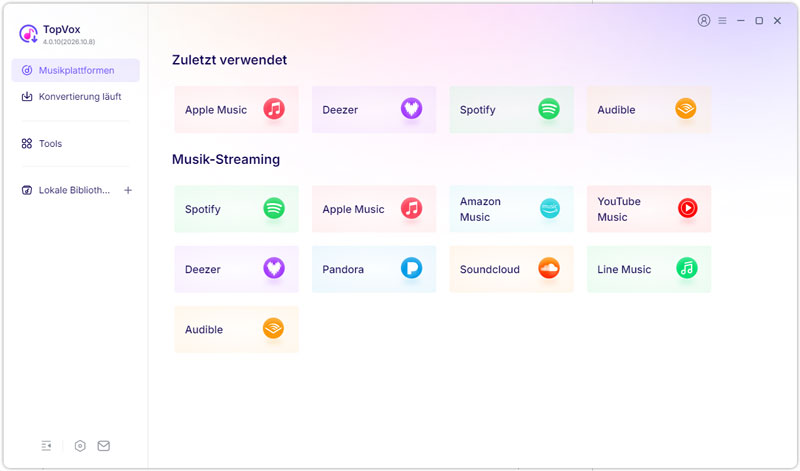
Schritt 1: Öffnen Sie TopVox All Music Converter und wählen Sie Amazon Music als Musikdienst aus.
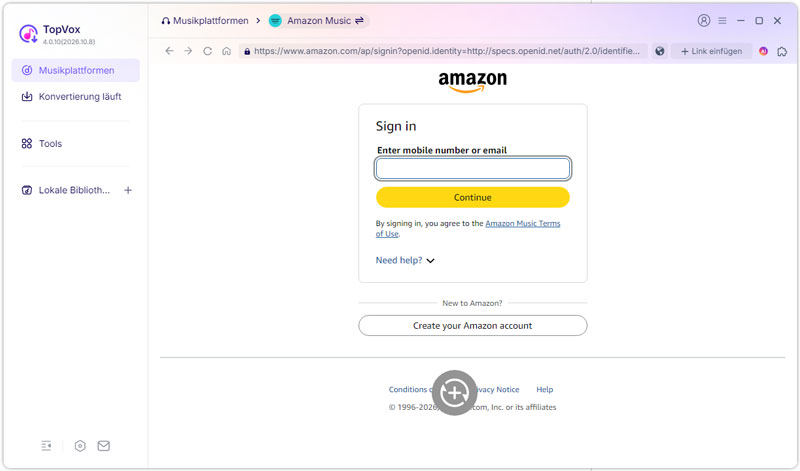
Schritt 2: Melden Sie sich im integrierten Webplayer mit Ihrem Amazon-Konto an.
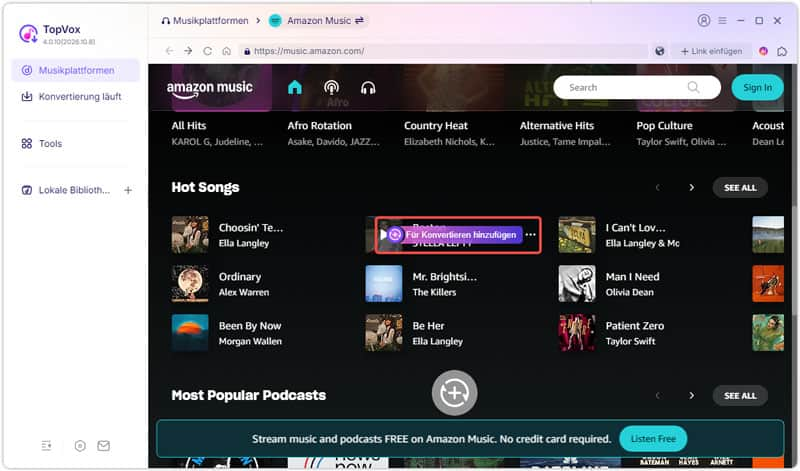
Schritt 3: Öffnen Sie die gewünschte Playlist und übernehmen Sie die Songs, die Sie konvertieren möchten, in die Konvertierungsliste. Kontrollieren Sie anschließend, ob alle gewünschten Titel darin erscheinen.
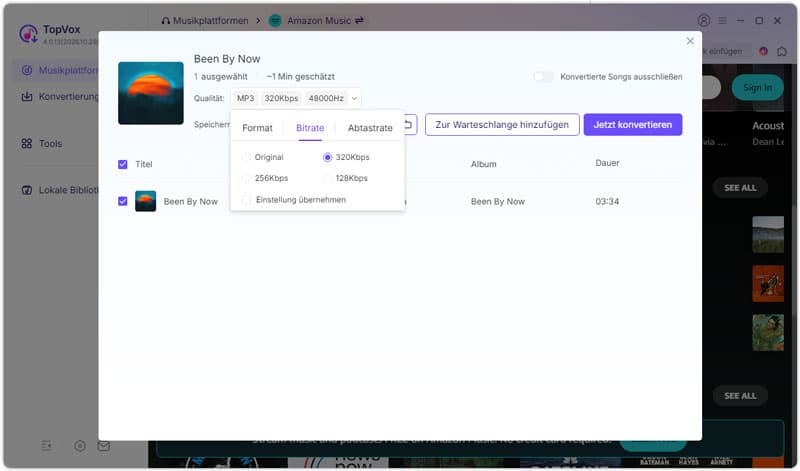
Schritt 4: Wählen Sie das gewünschte Ausgabeformat. MP3 lässt sich auf vielen Geräten abspielen, während FLAC eine verlustfreie Speicherung ermöglicht. Stellen Sie anschließend die Audioqualität und den Speicherort ein.
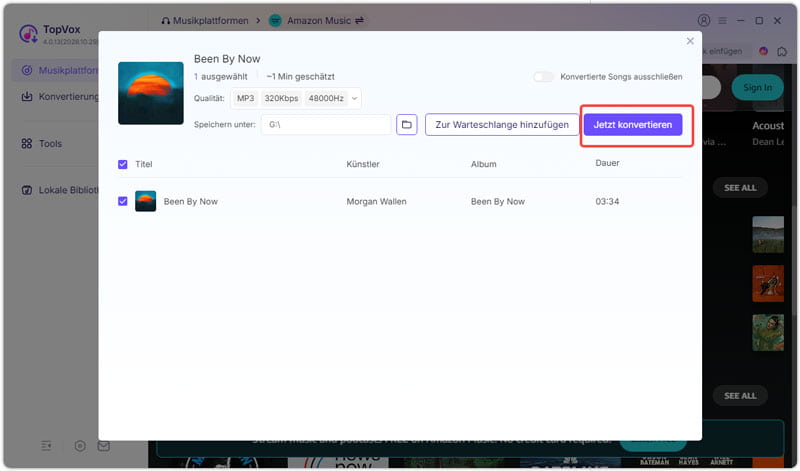
Schritt 5: Klicken Sie auf "Jetzt konvertieren". Sobald die Umwandlung abgeschlossen ist, finden Sie die Audiodateien im zuvor ausgewählten Ordner. Anschließend können Sie die gespeicherten Songs von Amazon Music auch ohne Internetverbindung abspielen.
Methode 2: Amazon Music Playlist mit Soundiiz als CSV exportieren
Sie möchten Ihre Amazon-Music-Playlist sichern, ohne die Audiodateien herunterzuladen? Mit Soundiiz können Sie eine Wiedergabeliste als CSV-Datei exportieren. Die darin enthaltenen Songinformationen lassen sich anschließend in Excel oder Google Sheets bearbeiten und sortieren. So haben Sie die Titelliste auch dann noch zur Hand, wenn Sie später zu einem anderen Streaming-Dienst wechseln.
Die exportierte CSV-Datei kann unter anderem Songtitel, Interpreten, Albuminformationen und ISRC enthalten. Welche Angaben tatsächlich übernommen werden, hängt von den verfügbaren Daten ab. Beachten Sie außerdem, dass der Datei-Export bei Soundiiz kostenpflichtig ist und einen entsprechenden Premium- oder Creator-Tarif voraussetzt.
Schritt 1: Öffnen Sie die Soundiiz-Webseite und melden Sie sich mit Ihrem Konto an. Prüfen Sie, ob Ihr Tarif den Playlist-Export unterstützt.
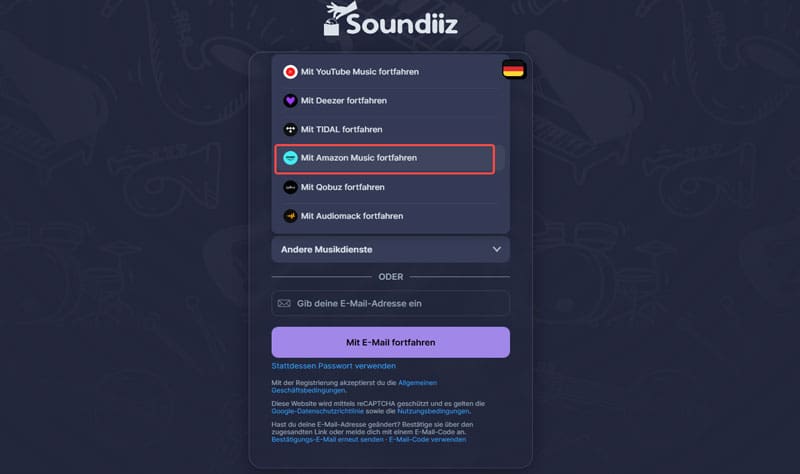
Schritt 2: Verbinden Sie Ihr Amazon-Music-Konto mit Soundiiz. Folgen Sie dazu den Anweisungen auf dem Bildschirm und erteilen Sie die erforderlichen Zugriffsberechtigungen.
Schritt 3: Rufen Sie Ihre Playlists auf und wählen Sie die gewünschte Amazon-Music-Wiedergabeliste aus. Öffnen Sie danach das Aktionsmenü und klicken Sie auf "Als Datei exportieren".
Schritt 4: Wählen Sie CSV als Dateiformat und starten Sie den Export. Die heruntergeladene Datei können Sie anschließend mit Excel, Numbers oder Google Sheets öffnen und bearbeiten.
Methode 3: Amazon Music Playlist manuell in eine Datei kopieren
Für kurze Playlists brauchen Sie nicht unbedingt einen zusätzlichen Exportdienst. Die angezeigten Songtitel und Interpreten lassen sich auch manuell in eine Textdatei oder Tabelle übernehmen. Bei längeren Listen wird diese Arbeit allerdings schnell zeitaufwendig, da Sie die Einträge einzeln erfassen müssen.
Schritt 1: Öffnen Sie Amazon Music im Browser und rufen Sie die Playlist auf, deren Titel Sie sichern möchten.
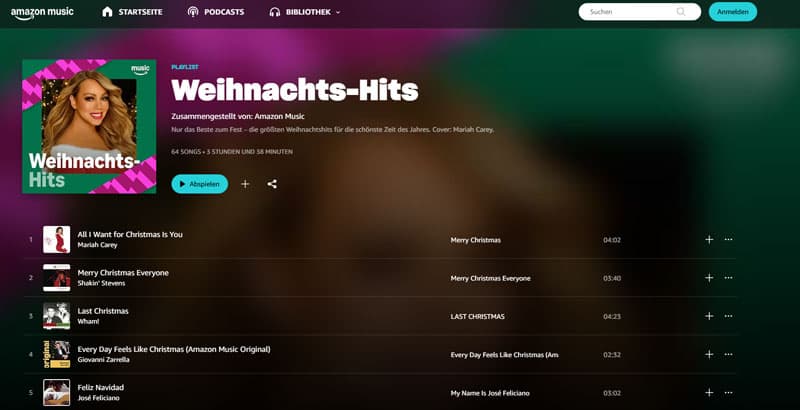
Schritt 2: Markieren Sie mit der Maus die angezeigten Songinformationen, zum Beispiel Titel und Interpret. Drücken Sie anschließend Strg + C, um die Auswahl zu kopieren.
Schritt 3: Öffnen Sie den Windows-Editor oder ein Tabellenprogramm wie Excel. Fügen Sie die kopierten Informationen mit Strg + V ein und bringen Sie die Einträge bei Bedarf in die gewünschte Reihenfolge.
Schritt 4: Speichern Sie die Liste als TXT-Datei. Wenn Sie die Einträge später sortieren oder filtern möchten, können Sie sie in Excel bearbeiten und anschließend als CSV- oder XLSX-Datei speichern.
Das manuelle Kopieren ist vor allem bei kurzen Songlisten praktisch. Bei längeren Playlists können Sie möglicherweise nicht alle Titel auf einmal auswählen. In diesem Fall müssen Sie die Informationen in mehreren Abschnitten kopieren. Das kostet entsprechend mehr Zeit.
Methode 4: Amazon Music Playlists zu anderen Streaming-Diensten übertragen
Wer von Amazon Music zu Spotify wechselt, möchte seine bisherigen Playlists meist nicht von Grund auf neu erstellen. Mit der Funktion "Playlist Transfer" in TopVox All Music Converter können Sie unterstützte Wiedergabelisten zwischen den verfügbaren Musikdiensten übertragen.
Beim Transfer gleicht die Software die Titel der ursprünglichen Playlist mit dem Musikkatalog des Zieldienstes ab. Die Audiodateien selbst werden dabei nicht übertragen. Stattdessen entsteht auf der Zielplattform eine neue Wiedergabeliste mit den erkannten Songs.
Nicht jeder Song lässt sich unbedingt übertragen. Entscheidend ist, ob der Titel im Katalog des Zieldienstes verfügbar ist und sich eindeutig zuordnen lässt. Bei anderen Versionen, Remixen oder regional nicht verfügbaren Titeln kann es deshalb passieren, dass einzelne Songs in der neuen Playlist fehlen.
Schritt 1: Öffnen Sie TopVox All Music Converter und wählen Sie im Menü "Tools" die Funktion "Playlist Transfer" aus.
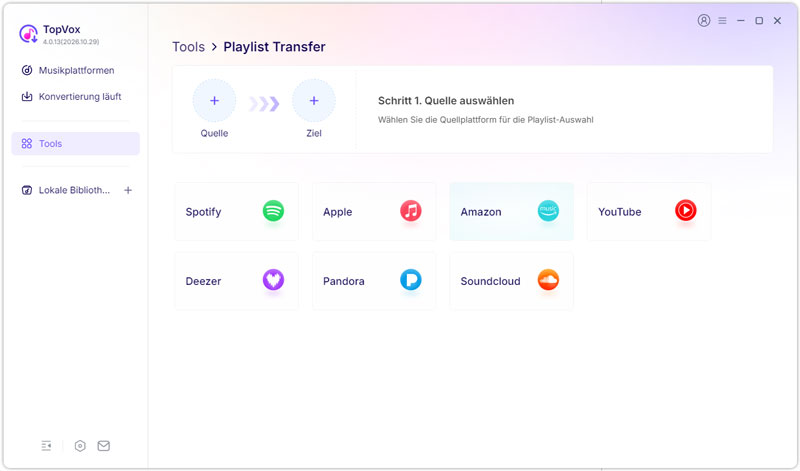
Schritt 2: Wählen Sie Amazon Music als Quelldienst und Spotify als Zieldienst. Melden Sie sich bei den jeweiligen Konten an, sofern dies erforderlich ist.
Schritt 3: Wählen Sie die gewünschte Playlist aus und starten Sie die Übertragung.
Schritt 4: Die Software sucht nun im Spotify-Katalog nach passenden Titeln und fügt die gefundenen Songs der neuen Playlist hinzu. Kontrollieren Sie anschließend, ob alle Titel korrekt übernommen wurden.
FAQs
Wie bekomme ich Musik von Amazon Music auf einen USB-Stick?
Songs, die Sie über die Amazon-Music-App herunterladen, können Sie nicht direkt auf einen USB-Stick kopieren, da die Offline-Downloads an die App gebunden sind. Möchten Sie unterstützte Titel von Amazon Music auf einem USB-Stick speichern, können Sie sie mit TopVox All Music Converter beispielsweise in MP3 oder WAV umwandeln. Speichern Sie die Audiodateien auf Ihrem Computer und kopieren Sie sie anschließend auf den USB-Stick.
Warum kann ich Amazon-Music-Playlists nicht als MP3 speichern?
Die Offline-Downloads von Amazon Music sind keine gewöhnlichen MP3-Dateien. Sie können die Songs zwar innerhalb der App ohne Internetverbindung anhören, aber nicht als separate Audiodateien exportieren. Möchten Sie nur die Titel Ihrer Playlist festhalten, können Sie stattdessen einen CSV-Export über einen Dienst wie Soundiiz nutzen.
Bleiben Songtitel und Interpreten beim Export erhalten?
Das hängt von der gewählten Methode ab. Bei Soundiiz können verfügbare Angaben wie Songtitel, Interpret, Album und ISRC in die CSV-Datei übernommen werden. Wenn Sie die Informationen manuell kopieren, bleiben nur die Angaben erhalten, die Sie auf der Amazon-Music-Webseite auswählen können. Bei der Audiokonvertierung können außerdem Metadaten wie Titel und Interpret erhalten bleiben.
Kann ich eine Amazon-Music-Playlist zu Spotify übertragen?
Ja. Mit TopVox All Music Converter können Sie unterstützte Amazon-Music-Playlists zu Spotify übertragen. Die Software erstellt dabei eine neue Wiedergabeliste mit den erkannten Titeln. Die Audiodateien werden nicht kopiert. Songs, die bei Spotify fehlen oder nicht eindeutig zugeordnet werden können, werden möglicherweise nicht übernommen.
Fazit
Für den Export Ihrer Amazon-Music-Playlist stehen Ihnen mehrere Möglichkeiten zur Verfügung. Möchten Sie nur eine Übersicht Ihrer Songs behalten, können Sie die Titelliste als CSV-Datei sichern oder die Angaben manuell kopieren. Benötigen Sie dagegen Audiodateien für andere Geräte, lassen sich unterstützte Songs mit TopVox All Music Converter in Formate wie MP3 oder FLAC umwandeln. Wenn Sie zu Spotify wechseln, können Sie Ihre Wiedergabelisten außerdem mit der Playlist-Transfer-Funktion übertragen. Laden Sie TopVox All Music Converter herunter, wenn Sie Ihre Musikdateien konvertieren oder Ihre Playlists zwischen unterstützten Diensten übertragen möchten.
Editha Krause
Editha Krause ist eine leidenschaftliche Musikliebhaberin und inspirierende Content-Sharing-Expertin. Sie hat die meisten auf dem Markt erhältlichen Musikkonverter getestet und sich dabei umfassende Kenntnisse über deren Funktionen, Benutzerfreundlichkeit und Unterschiede angeeignet. Editha nutzt ihre Professionalität gerne, um anderen Musikliebhabern zu einer überragenden Audioqualität zu verhelfen.