Apple Music als FLAC speichern: 4 Methoden im Vergleich
Apple Music bietet viele Titel in verlustfreier Qualität und unterstützt je nach Titel Auflösungen von bis zu 24 Bit/192 kHz. Apple Music verwendet für verlustfreies Audio das von Apple entwickelte Format ALAC, während FLAC auf vielen Musikplayern und Hi-Fi-Geräten unterstützt wird. Wer seine Musik lokal speichern oder auf weiteren Geräten wiedergeben möchte, benötigt dafür jedoch eine entsprechende Lösung, um Apple Music in FLAC umzuwandeln. Im Folgenden stellen wir vier Möglichkeiten vor und vergleichen sie hinsichtlich Bedienkomfort, Audioqualität und Funktionsumfang.
Kann man Apple Music direkt als FLAC herunterladen?
Nein, Apple Music stellt seine verlustfreien Titel nicht direkt als FLAC-Dateien zum Download bereit. Für Lossless verwendet Apple den eigenen Codec ALAC, wobei die verfügbare Auflösung von 16 Bit/44,1 kHz bis zu 24 Bit/192 kHz reicht. Die über Apple Music verfügbaren Downloads liegen nicht als frei nutzbare FLAC-Dateien vor, sondern werden innerhalb der vorgesehenen Apple-Music-Nutzung verwendet. Wenn Sie eine lokale FLAC-Datei benötigen, ist deshalb ein zusätzlicher Weg erforderlich: Wenn Sie Apple-Music-Inhalte als lokale FLAC-Dateien speichern möchten, kommen je nach Methode unterschiedliche Verfahren infrage – etwa die Konvertierung verlustfreier Audiodaten oder die Aufnahme der Wiedergabe.
Methode 1: Apple Music mit TopVox All Music Converter verlustfrei als FLAC speichern
Wenn Sie Musik von Apple Music als FLAC speichern und dabei möglichst wenig manuell einstellen möchten, bietet TopVox All Music Converter eine komfortable Desktop-Lösung. Die Software unterstützt Windows und macOS, verfügt über einen integrierten Webplayer und ermöglicht es, einzelne Titel, Alben oder komplette Playlists von Apple Music herunterzuladen. Neben FLAC stehen unter anderem MP3, WAV, AIFF sowie M4A (AAC/ALAC) zur Verfügung.
Besonders praktisch ist die Stapelverarbeitung: Mehrere Titel können gleichzeitig zur Downloadliste hinzugefügt werden. TopVox All Music Converter kann Titel mit bis zu 35-facher Geschwindigkeit verarbeiten und übernimmt wichtige Metadaten wie Titel, Interpret, Album und Cover. Damit eignet sich die Methode vor allem für Nutzer, die eine größere Musiksammlung lokal ablegen möchten.
Anleitung
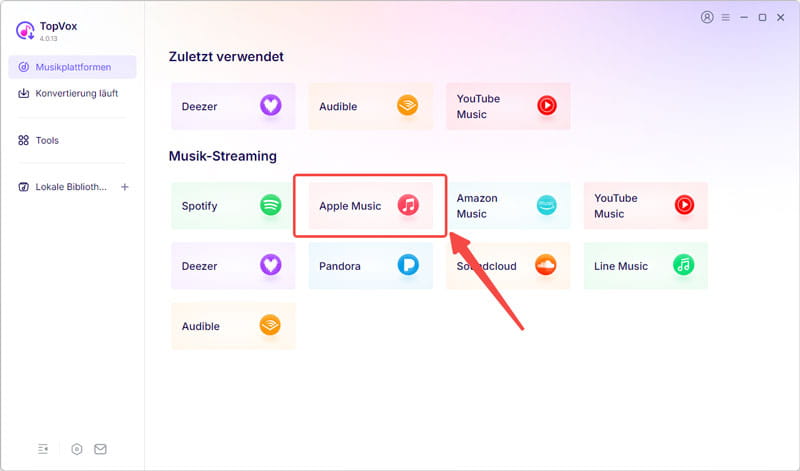
Schritt 1: Starten Sie TopVox All Music Converter und wählen Sie im Hauptfenster ʺApple Musicʺ aus. Melden Sie sich anschließend über den integrierten Webplayer mit Ihrem Apple-Music-Konto an.
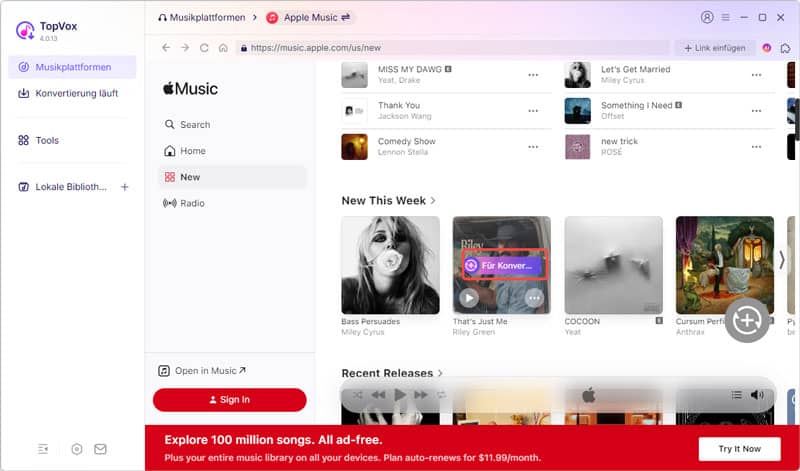
Schritt 2: Suchen Sie nach dem gewünschten Titel, Album oder der Playlist. Klicken Sie anschließend auf ʺFür Konvertieren hinzufügenʺ, um die ausgewählten Titel zur Downloadliste hinzuzufügen.
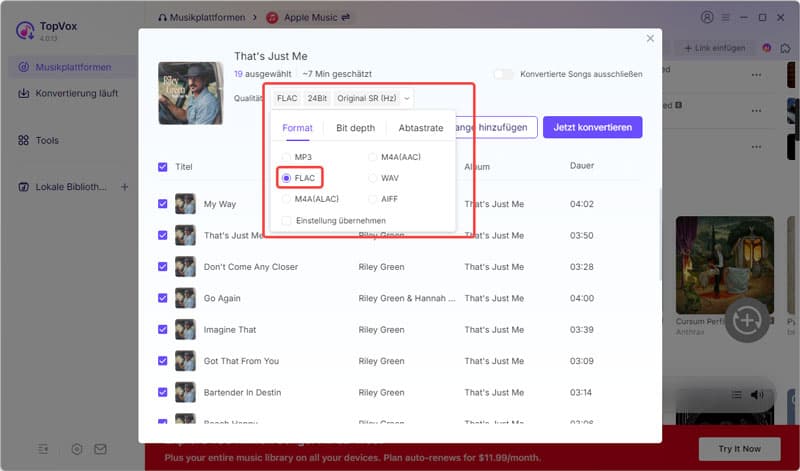
Schritt 3: Wählen Sie unter Ausgabeformat die Option ʺFLACʺ. Für eine möglichst originalgetreue Ausgabe können Sie ʺ24 Bitʺ und ʺOriginal SR (Hz)ʺ auswählen. Beachten Sie, dass eine höhere Bittiefe keine zusätzliche Audioinformation erzeugt, wenn die Quelle diese nicht enthält.
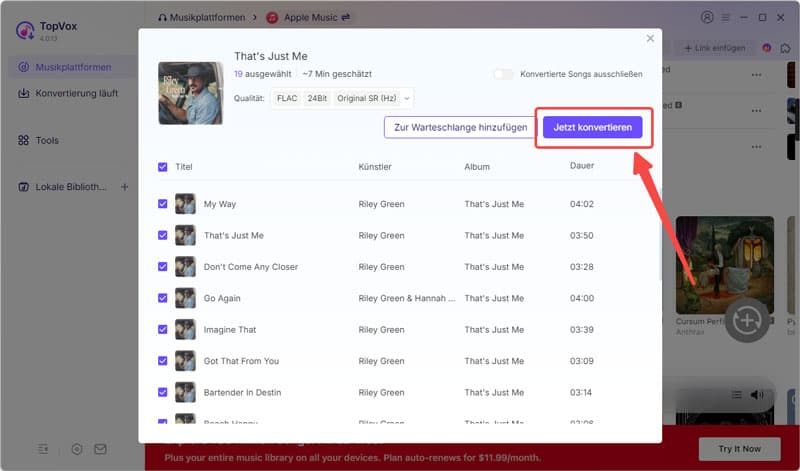
Schritt 4: Legen Sie bei Bedarf noch den Speicherort fest und klicken Sie auf ʺJetzt konvertierenʺ. Nach der Verarbeitung werden die Titel als FLAC-Dateien am gewählten Speicherort abgelegt. Dann können Sie Apple Music offline hören.
Methode 2: Apple Music mit ALACarte kostenlos in FLAC umwandeln
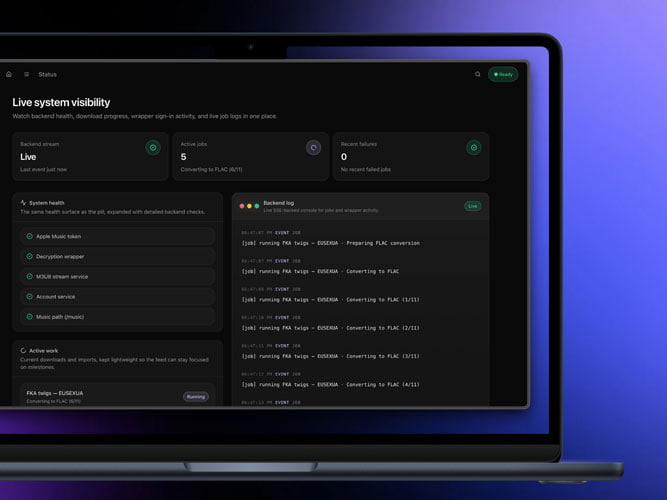
ALACarte ist eine kostenlose Open-Source-Webanwendung, die selbst gehostet werden kann. Wenn Sie Apple Music in FLAC umwandeln möchten, lädt das Tool verlustfreie ALAC-Daten herunter und kann diese anschließend automatisch in FLAC umwandeln. Allerdings ist die Einrichtung deutlich aufwendiger als bei einer klassischen Desktop-Software. Zudem ist ein aktives Apple-Music-Abonnement erforderlich. Diese Variante eignet sich vor allem für Nutzer, die bereits mit Docker und selbst gehosteten Anwendungen arbeiten.
Anleitung
Schritt 1: Laden Sie das Projekt von GitHub herunter und richten Sie Docker sowie Docker Compose auf Ihrem System ein. Anschließend starten Sie ALACarte entsprechend der Installationsanleitung.
Schritt 2: Öffnen Sie die Weboberfläche von ALACarte und gehen Sie zu den Einstellungen. Hinterlegen Sie dort die erforderlichen Apple-Music-Zugangsdaten und schließen Sie die Anmeldung gegebenenfalls über die Zwei-Faktor-Authentifizierung ab.
Schritt 3: Suchen Sie innerhalb der Oberfläche nach dem gewünschten Künstler, Album, Titel oder einer Playlist. Fügen Sie die gewünschten Inhalte zur Warteschlange hinzu.
Schritt 4: Starten Sie den Download. ALACarte lädt die verlustfreien Audiodaten herunter, wandelt sie in FLAC um und legt die Dateien zusammen mit den verfügbaren Metadaten und Albumcovern in der festgelegten Musikbibliothek ab.
Methode 3: Apple Music mit Audacity als FLAC aufnehmen
Eine weitere Möglichkeit besteht darin, die Wiedergabe von Apple Music mit Audacity aufzunehmen und anschließend als FLAC-Datei zu exportieren. Audacity ist für Windows, macOS und Linux verfügbar und kann nach der Installation ohne Benutzerkonto oder Lizenzschlüssel verwendet werden.
Bei dieser Methode wird der Titel während der Wiedergabe aufgenommen und anschließend als FLAC-Datei exportiert. Im Vergleich zu einem direkten Download müssen die Titel jedoch vollständig abgespielt werden. Die Aufnahme und die Metadaten müssen gegebenenfalls anschließend manuell bearbeitet werden.
Anleitung
Schritt 1: Laden Sie Audacity von der offiziellen Website herunter. Doppelklicken Sie anschließend auf die heruntergeladene Datei und folgen Sie dem Installationsassistenten. Die voreingestellten Optionen können Sie in der Regel beibehalten.
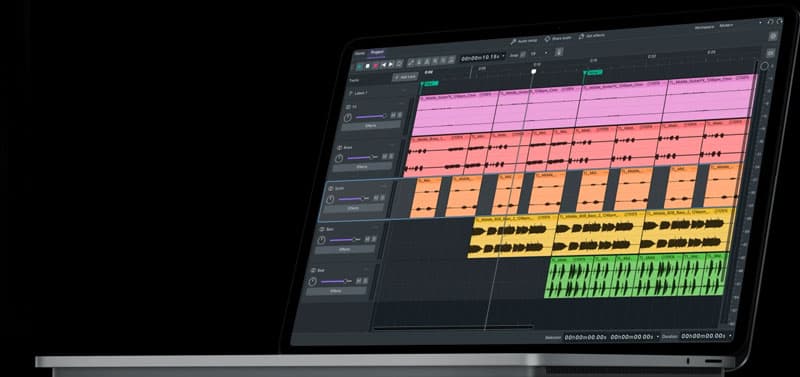
Schritt 2: Öffnen Sie die Apple-Music-App und wählen Sie den gewünschten Titel oder das Album aus. Klicken Sie in Audacity auf die rote ʺAufnahmeʺ-Schaltfläche oder drücken Sie die Taste ʺRʺ. Starten Sie anschließend die Wiedergabe in Apple Music.
Lassen Sie den Titel vollständig abspielen. Da Audacity die Wiedergabe in Echtzeit aufnimmt, entspricht die Aufnahmezeit ungefähr der Titellänge.
Schritt 3: Klicken Sie nach dem Ende der Wiedergabe in Audacity auf ʺStoppʺ oder drücken Sie die Leertaste. Entfernen Sie bei Bedarf unerwünschte Passagen am Anfang oder Ende der Aufnahme.
Schritt 4: Wählen Sie anschließend ʺDateiʺ und klicken Sie auf ʺAudio exportierenʺ. Legen Sie FLAC als Ausgabeformat fest und klicken Sie auf ʺExportierenʺ. Wählen Sie danach den gewünschten Speicherort aus. Anschließend steht die Aufnahme als FLAC-Datei auf Ihrem Computer zur Verfügung.
Methode 4: Apple Music mit FreeConvert in FLAC umwandeln
Wenn bereits eine nicht geschützte ALAC-Datei auf Ihrem Computer vorhanden ist, können Sie FreeConvert verwenden. Dieses Tool ist nicht dazu gedacht, geschützte Apple-Music-Dateien direkt als FLAC herunterzuladen. Es eignet sich vielmehr für bereits lokal gespeicherte, ungeschützte ALAC-Dateien.
Bei einer direkten Konvertierung von ALAC zu FLAC erfolgt in der Regel keine zusätzliche verlustbehaftete Kompression. Bei Online-Apple-Music-Konvertern sollten Sie außerdem die Dateigröße und Datenschutzbestimmungen des jeweiligen Anbieters beachten.
Anleitung
Schritt 1: Öffnen Sie FreeConvert im Browser und wählen Sie eine lokal gespeicherte ALAC-Datei aus.
Schritt 2: Klicken Sie auf die Schaltfläche ʺDateien auswählenʺ, um die gewünschte Datei hinzuzufügen. Beachten Sie dabei die vom Dienst vorgegebene maximale Dateigröße von 1 GB.
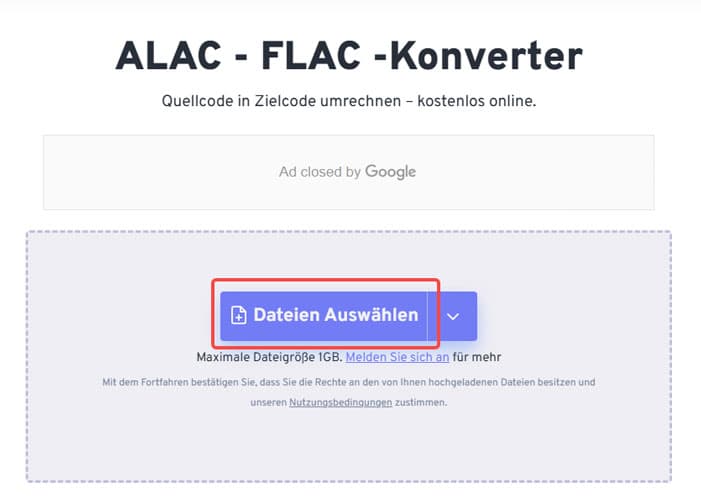
Schritt 3: Wählen Sie ʺFLACʺ als Ausgabeformat und starten Sie anschließend den Konvertierungsvorgang.
Vergleichstabelle: Welcher Apple Music FLAC Downloader ist für Sie geeignet?
Die vier Methoden unterscheiden sich bei Ausgabeformaten, Audioqualität, Geschwindigkeit und Funktionsumfang. Auch Voraussetzungen und Bedienkomfort variieren. Die folgende Tabelle gibt Ihnen einen kompakten Überblick über die wichtigsten Unterschiede.
| Ausgabeformat | Betriebs-system | Audioqualität | Geschwindigkeit | Stapelverarbeitung | Metadaten | Besonderheiten |
| TopVox All Music Converter | FLAC, MP3, WAV, AIFF, M4A | Windows, macOS | Verlustfrei | ca. 25 Titel/Min. | Ja | Ja | Integrierter Web Player, mehrere Ausgabeformate, Stapelverarbeitung |
| ALACarte | FLAC | Windows/macOS/Linux mit Docker | Abhängig von der Quelle | ca. 18 Titel/Min. | Ja | Ja | Kostenlos, Open Source |
| Aufnahme mit Audacity | FLAC, WAV, MP3 u. a. | Windows, macOS | Bis zu 32 Bit / 192 kHz | Echtzeit | Nein | Nein | Kostenlose Audioaufnahme, flexible Bearbeitung und Exportoptionen |
| FreeConvert | FLAC | Browserbasiert | Entspricht der ALAC-Quelle | Abhängig von Dateigröße und Netzwerkverbindung | Nein | Nein | Keine Installation erforderlich, für vorhandene ALAC-Dateien geeignet |
FAQs
Ist es legal, Apple Music als FLAC zu speichern?
In Deutschland richtet sich die rechtliche Situation maßgeblich nach dem Urheberrechtsgesetz (UrhG) und den Nutzungsbedingungen von Apple Music. Die rechtliche Beurteilung hängt unter anderem davon ab, wie die Datei erstellt wird und ob dabei technische Schutzmaßnahmen umgangen werden. Bei der Speicherung von Apple-Music-Titeln als FLAC-Dateien sollten Sie außerdem die geltenden Nutzungsbedingungen beachten. Eine Weitergabe, der Verkauf oder die öffentliche Verbreitung solcher FLAC-Dateien kann darüber hinaus die Rechte der Urheber und anderer Rechteinhaber verletzen.
Welche Klangqualität hat Apple Music?
Apple Music bietet bei unterstützten Titeln Lossless und Hi-Res Lossless. Die verfügbare Qualität reicht laut Apple von 16 Bit/44,1 kHz bis zu 24 Bit/192 kHz. Dabei hängt die tatsächlich verfügbare Auflösung vom jeweiligen Titel ab. Beim Konvertieren in FLAC sollten Auflösung und Abtastrate der Originaldatei möglichst beibehalten werden. Eine Umwandlung in FLAC kann eine bereits geringere Ausgangsqualität nicht verbessern.
Ist ALAC dasselbe wie FLAC?
ALAC und FLAC sind beides verlustfreie Audiocodecs, unterscheiden sich jedoch in ihrer technischen Ausrichtung und Verbreitung. ALAC wurde von Apple entwickelt und wird von Apple Music für Lossless verwendet, während FLAC ein offenes Format mit breiter Unterstützung bei verschiedenen Geräten und Programmen ist. Werden ALAC und FLAC ohne zusätzliche verlustbehaftete Kompression ineinander umgewandelt, bleibt die Audioqualität grundsätzlich erhalten.
Kann man Apple-Music-Titel auf einem USB-Stick speichern?
Mit der Apple-Music-App lassen sich Titel nicht direkt als normale Audiodateien auf einen USB-Stick exportieren. Wenn Sie Apple-Music-Titel als lokale Dateien speichern möchten, benötigen Sie daher zunächst eine Download- oder Converter-Lösung. Anschließend können Sie diese Musik von Apple Music auf einen USB-Stick kopieren. Ob die Wiedergabe funktioniert, hängt außerdem davon ab, welche Audioformate das jeweilige Gerät unterstützt.
Fazit
Apple-Music-Titel lassen sich auf verschiedene Weise als FLAC-Dateien speichern. TopVox All Music Converter bietet dafür eine Desktop-Lösung für Windows und macOS mit FLAC-Ausgabe, Stapelverarbeitung und Metadatenübernahme. Sie laden die Titel damit herunter, speichern sie als FLAC und geben sie anschließend flexibel auf anderen Geräten wieder. Wer Apple-Music-Titel regelmäßig als FLAC speichern möchte, kann TopVox All Music Converter dafür ausprobieren.
Editha Krause
Editha Krause ist eine leidenschaftliche Musikliebhaberin und inspirierende Content-Sharing-Expertin. Sie hat die meisten auf dem Markt erhältlichen Musikkonverter getestet und sich dabei umfassende Kenntnisse über deren Funktionen, Benutzerfreundlichkeit und Unterschiede angeeignet. Editha nutzt ihre Professionalität gerne, um anderen Musikliebhabern zu einer überragenden Audioqualität zu verhelfen.