Spotify auf MP3-Player laden: Die 4 besten Methoden im Test
Sie möchten Spotify-Musik auf einem MP3-Player nutzen, sind aber unsicher, welcher Weg am besten passt? Je nach Gerät und Nutzung gibt es mehrere Möglichkeiten: Entweder nutzen Sie Spotify direkt auf einem Android-basierten Player oder speichern die Musik als lokale Audiodateien und übertragen sie anschließend auf einen klassischen MP3-Player.
In diesem Ratgeber stellen wir vier gängige Methoden vor und vergleichen sie nach Geräteunterstützung, Ausgabeformaten, Audioqualität, Geschwindigkeit und Stabilität. So finden Sie schneller die passende Lösung für Ihren MP3-Player und Ihre Anforderungen.
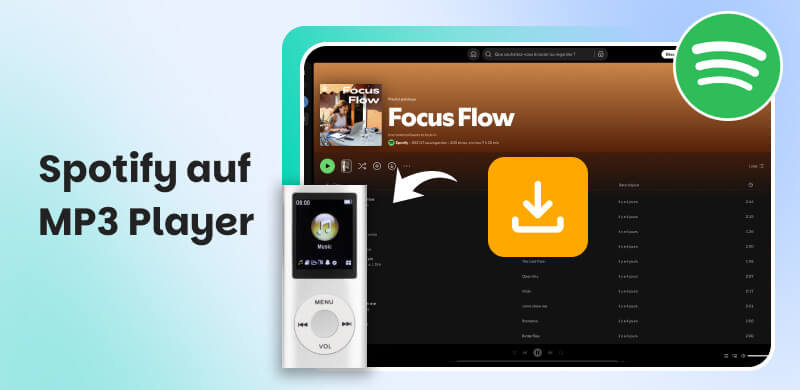
Spotify auf MP3-Player laden: 4 Methoden im Überblick (Vergleichstabelle)
| Unterstützte Geräte | Ausgabeformate | Audioqualität | Geschwindigkeit (ca. 200 Titel) | Stabilität | Besonderheiten |
| Spotify Premium | Android-MP3-Player mit Spotify-App | DRM-geschützte Formate (kein Export) | Bis zu 320 kbps / 44,1 kHz | abhängig vom Netz | Hoch | Direkte Wiedergabe und Offline-Funktion in der App |
| TopVox Spotify Music Converter | Windows, Mac | MP3, M4A (AAC/ALAC), WAV, AIFF, FLAC | Bis zu 320 kbps / 48 kHz | ca. 23 Titel/Minute | Hoch | Mehrere Formate wählbar, ID3-Tags bleiben erhalten, Dateien lokal speicherbar |
| spotDL | Windows, Mac, Linux | MP3, FLAC, M4A, OGG u. a. | Abhängig von der verfügbaren Quelle | ca. 16 Titel/Minute | Mittel | Kostenlos und quelloffen |
| SpotifyMate | Im Browser | MP3 | Abhängig vom Online-Dienst | ca. 9 Titel/Minute | Mittel | Keine Installation nötig |
Rechtlicher Hinweis
Das Umgehen eines wirksamen technischen Kopierschutzes ist in Deutschland nach § 95a UrhG unzulässig – auch dann, wenn die Kopie ausschließlich privat genutzt werden soll. Ein Abonnement vermittelt ein Nutzungsrecht, kein Eigentum an den Titeln. Prüfen Sie vor jeder Nutzung die Nutzungsbedingungen des Anbieters und verwenden Sie die hier vorgestellten Programme ausschließlich im dort erlaubten Rahmen. Dieser Artikel dient ausschließlich als technische Orientierung und zeigt mögliche Vorgehensweisen auf.
Methode 1: Spotify-App direkt auf einem Android-MP3-Player laden (Premium erforderlich)
Hat Ihr MP3-Player ein Android-Betriebssystem und Zugang zum Google Play Store, können Sie die Spotify-App direkt installieren. So nutzen Sie Spotify ohne zusätzliche Software. Für die Offline-Wiedergabe ist Spotify Premium nötig. Die heruntergeladenen Titel bleiben allerdings in der App und lassen sich nicht als normale MP3-Dateien weitergeben. Diese Methode eignet sich vor allem für moderne Player mit WLAN. Bei klassischen MP3-Playern ohne App-Unterstützung ist eine direkte Nutzung nicht möglich.
Anleitung
Schritt 1: Verbinden Sie den Android-MP3-Player mit einem WLAN und öffnen Sie den Google Play Store.
Schritt 2: Suchen Sie nach der Spotify-App und installieren Sie sie auf Ihrem MP3-Player.
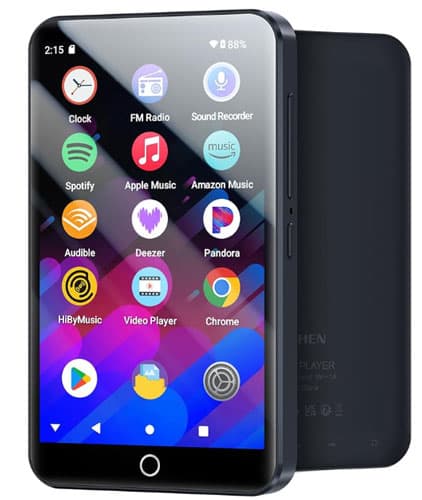
Schritt 3: Starten Sie Spotify und melden Sie sich an. Mit Premium können Sie Alben oder Playlists für die Offline-Wiedergabe herunterladen.
Schritt 4: Öffnen Sie Ihre gespeicherten Inhalte in der App und Sie können die Musik von Spotify offline hören.
Methode 2: Spotify-Musik auf MP3-Player mit TopVox Spotify Music Converter übertragen
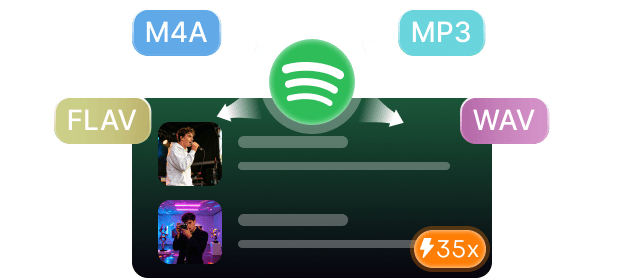
Wenn Ihr MP3-Player keine Spotify-App unterstützt, können Sie Spotify-Musik zunächst mit TopVox Spotify Music Converter als lokale Audiodateien downloaden und anschließend auf einen MP3-Player übertragen. Sie können diese gespeicherte Spotify-Musik auf USB-Sticks speichern und anschließend auf den MP3-Player kopieren. Titelinformationen wie Interpret, Album, Titel und Cover bleiben erhalten – das erleichtert die Verwaltung auf dem Gerät. Neben MP3 stehen WAV, FLAC, AIFF und M4A zur Verfügung. Auch ganze Playlists lassen sich in einem Durchgang verarbeiten, was besonders bei größeren Sammlungen praktisch ist.
Anleitung
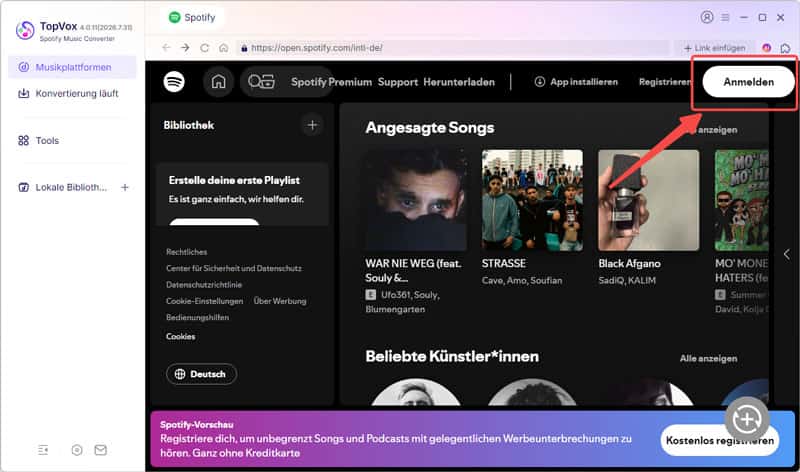
Schritt 1: Öffnen Sie den TopVox Spotify Music Converter und melden Sie sich mit Ihrem Spotify-Konto an.
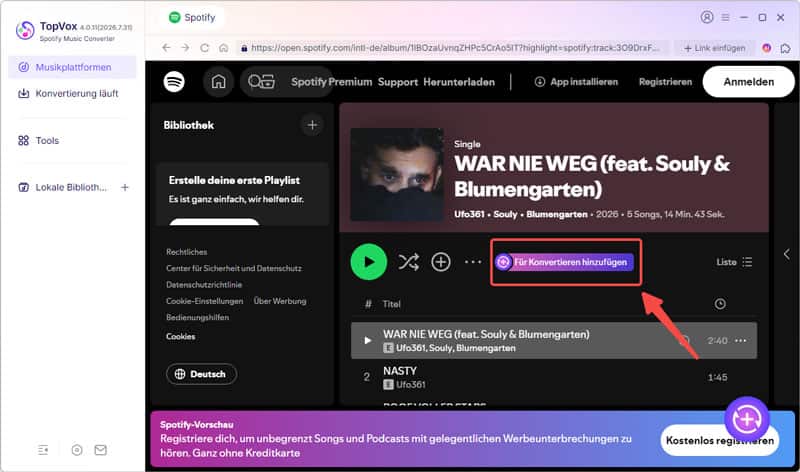
Schritt 2: Wählen Sie die gewünschten Songs aus und klicken Sie auf "Für Konvertieren hinzufügen".
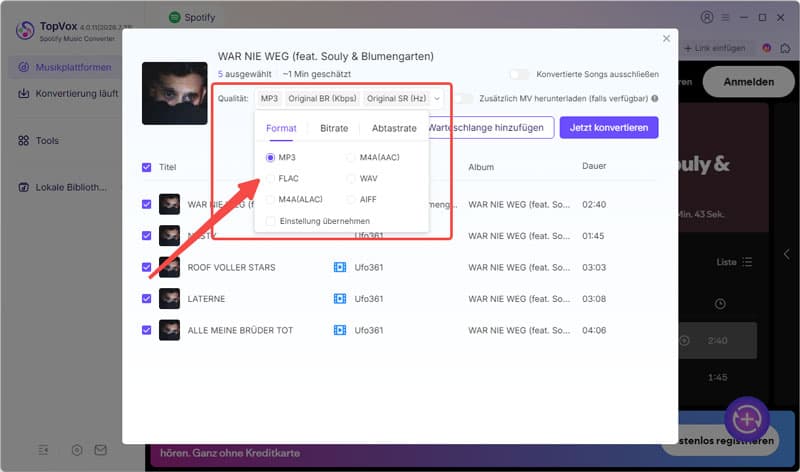
Schritt 3: Wählen Sie MP3 als Format und 320 kbps als Qualität.
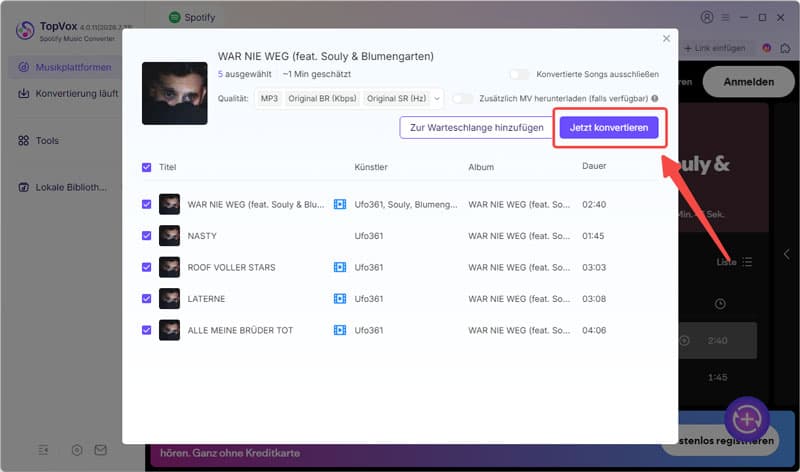
Schritt 4: Klicken Sie auf "Jetzt konvertieren". Anschließend werden die ausgewählten Titel von Spotify als MP3 auf Ihrem Computer gespeichert. Danach kopieren Sie die Dateien auf Ihren MP3-Player.
Methode 3: Spotify-Lieder mit spotDL herunterladen und auf MP3-Player kopieren
spotDL ist ein kostenloses Open-Source-Tool, das über die Kommandozeile verwendet wird. Es richtet sich vor allem an Nutzer, die mit Befehlen im Terminal oder in der Eingabeaufforderung vertraut sind. Spotify-Links zu Songs, Alben oder Playlists können verarbeitet und anschließend als lokale Audiodateien gespeichert werden, um Spotify-Musik auf einen MP3-Player zu laden. spotDL liest die Metadaten eines Spotify-Links aus und sucht eine passende Audiodatei in externen Quellen; die erreichbare Qualität hängt von dieser Quelle ab. Der Verzicht auf eine grafische Oberfläche ist für erfahrene Nutzer ein Vorteil, für Einsteiger jedoch mit zusätzlichem Aufwand verbunden.
Anleitung
Schritt 1: Installieren Sie spotDL (benötigt Python 3.x und FFmpeg). Öffnen Sie anschließend unter Windows die Eingabeaufforderung oder unter macOS/Linux das Terminal.
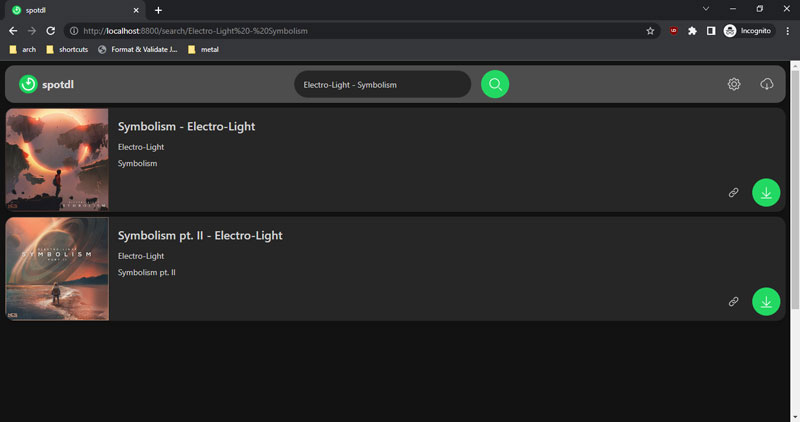
Schritt 2: Öffnen Sie Spotify, wählen Sie den gewünschten Song, das Album oder die Playlist und kopieren Sie den Link über "Teilen".
Schritt 3: Wechseln Sie zurück zur "Eingabeaufforderung" bzw. zum "Terminal" und geben Sie den Befehl spotdl gefolgt vom kopierten Spotify-Link ein. Bestätigen Sie mit "Enter".
Schritt 4: Nach Abschluss finden Sie die Audiodatei im Ausgabeordner. Verbinden Sie den MP3-Player per USB und kopieren Sie die Datei auf das Gerät.
Methode 4: Musik von Spotify direkt auf MP3-Player laden mit SpotifyMate (Online-Tool)
SpotifyMate ist ein browserbasiertes Online-Tool, mit dem Sie Spotify-Links ohne zusätzliche Software verarbeiten können. Kopieren Sie den Link eines Songs oder einer Playlist und fügen Sie ihn auf der Webseite ein. Anschließend speichern Sie die Datei auf dem Computer und kopieren sie auf den MP3-Player. So funktioniert es auch bei Geräten ohne Spotify-App.
Für einzelne Titel ist dieser Weg besonders einfach. Bei größeren Playlists können jedoch Einschränkungen bei Geschwindigkeit, Verfügbarkeit oder Formaten auftreten.
Anleitung
Schritt 1: Öffnen Sie SpotifyMate in Ihrem Browser.
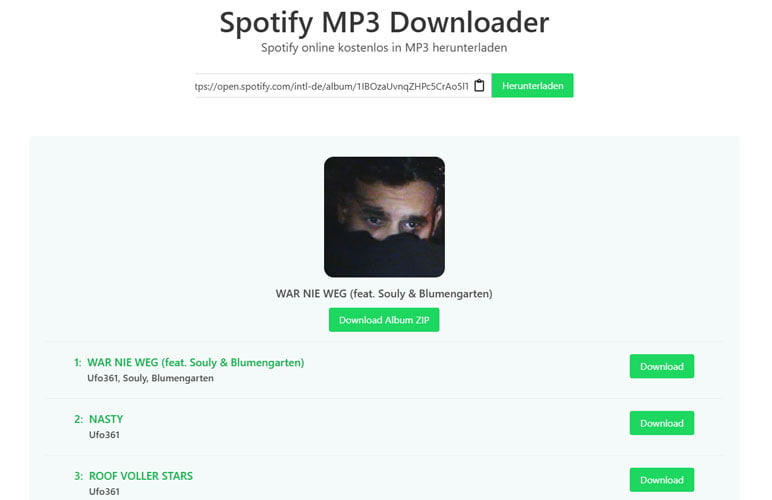
Schritt 2: Kopieren Sie den Link des gewünschten Titels und fügen Sie ihn in das Suchfeld ein.
Schritt 3: Klicken Sie auf "Herunterladen", um den gewünschten Titel zu speichern. In der Regel steht nur das MP3-Format zur Verfügung.
Häufig gestellte Fragen (FAQs)
Kann man Spotify direkt auf einen MP3-Player laden?
Das hängt vom jeweiligen MP3-Player ab. Verfügt das Gerät über Android und unterstützt es die Spotify-App, können Sie Spotify direkt darauf nutzen. Bei klassischen MP3-Playern ohne App-Unterstützung ist dies normalerweise nicht möglich. In diesem Fall müssen Sie die Musik zunächst als lokale Audiodateien speichern und anschließend per USB auf den MP3-Player kopieren.
Wie kann ich Spotify-Songs in MP3 konvertieren?
Sie können dafür beispielsweise einen geeigneten Spotify Music Converter verwenden. Mit TopVox Spotify Music Converter lassen sich ausgewählte Spotify-Titel, Alben und Playlists als MP3-Dateien speichern. Anschließend können Sie die Dateien auf einen MP3-Player kopieren.
Bleibt die Audioqualität beim Speichern von Spotify-Musik erhalten?
Für MP3-Player ist MP3 mit 320 kbps meist die praktische Wahl. FLAC oder WAV vermeiden zwar zusätzliche Verluste, benötigen aber deutlich mehr Speicherplatz und werden nicht von jedem Player unterstützt. Spotify Premium bietet je nach Tarif bis zu 320 kbps (AAC), in ausgewählten Märkten bis zu 24 Bit/44,1 kHz (FLAC, Spotify Lossless).
Fazit
Es gibt mehrere Wege, Spotify-Musik auf einem MP3-Player zu nutzen. Spotify Premium eignet sich für kompatible Geräte mit App-Unterstützung. Kostenlose Tools und Online-Dienste sind bei Funktionen und Formaten oft eingeschränkt. TopVox Spotify Music Converter unterstützt dagegen mehrere Formate wie MP3, WAV, FLAC und M4A, bietet eine hohe Audioqualität und speichert Songs, Alben sowie Playlists als lokale Dateien. So können Sie die Musik flexibel auf dem MP3-Player abspielen. Probieren Sie den Converter aus und speichern Sie Ihre Lieblingstitel unkompliziert.
Editha Krause
Editha Krause ist eine leidenschaftliche Musikliebhaberin und inspirierende Content-Sharing-Expertin. Sie hat die meisten auf dem Markt erhältlichen Musikkonverter getestet und sich dabei umfassende Kenntnisse über deren Funktionen, Benutzerfreundlichkeit und Unterschiede angeeignet. Editha nutzt ihre Professionalität gerne, um anderen Musikliebhabern zu einer überragenden Audioqualität zu verhelfen.