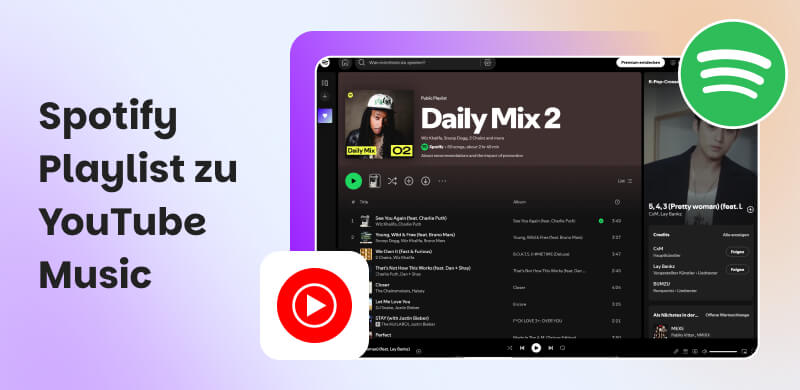
Spotify Playlist zu YouTube Music übertragen - 5 Methoden mit Anleitungen 2026
Möchten Sie Ihre mühsam erstellten Spotify Playlists zu YouTube Music übertragen, ohne jeden Song einzeln suchen zu müssen? Der Wechsel zwischen Streaming-Diensten kann stressig sein, besonders wenn man hunderte oder gar 3000+ Songs in seiner Bibliothek hat. In dieser Anleitung zeigen wir Ihnen 5 praxiserprobte Methoden für 2026, mit denen Sie Ihre Musik schnell und sicher umziehen. Egal ob Sie eine Online-Lösung oder eine stabile Desktop-Software suchen, hier finden Sie den passenden Weg.
1. Was müssen Sie vor dem Playlist-Umzug wissen?
Der direkte Export von Spotify-Playlists ist aufgrund von Lizenzbeschränkungen zwischen den Plattformen nicht nativ möglich. Weder Spotify noch YouTube Music bieten eine direkte Übertragungsmöglichkeit oder offizielle Anleitungen dafür an. Um Ihre sorgfältig erstellte Musiksammlung mit zahlreichen Songs nicht manuell neu erstellen zu müssen, empfiehlt sich die Nutzung von Drittanbieter-Tools. Informieren Sie sich zunächst darüber, was Sie vor dem plattformübergreifenden Playlist-Umzug beachten sollten.
Beachten Sie diese Tipps für einen reibungslosen Ablauf:
- Playlist-Überprüfung: Löschen Sie graue (nicht mehr verfügbare) Titel in Spotify-Playlist, um Fehlermeldungen beim Import zu vermeiden.
- Achtung bei Abgleich:fehlern: Einige Tools gleichen Titel nur per Text ab. Das bedeutet: Ein Song auf Spotify könnte auf YouTube Music fälschlicherweise als schlechtes Fan-Video landen.
- Limitierungen prüfen: Kostenlose Online-Tools begrenzen den Umzug oft auf 200-500 Songs. Für große Bibliotheken benötigen Sie stabile Software.
- Konto-Berechtigungen: Stellen Sie sicher, dass Ihr YouTube-Konto einen aktiven Kanal besitzt, damit Playlists erstellt werden können.
2. Spotify Playlist zu YouTube Music übertragen mit TopVox All Music Converter
TopVox All Music Converter ist die ideale Lösung für Musikliebhaber, die beim Wechsel zwischen Plattformen keine Kompromisse eingehen möchten. Die Software wurde speziell entwickelt, um alle Herausforderungen im Umgang mit Streaming-Diensten zu meistern. Dank der benutzerfreundlichen Oberfläche können Sie Ihre Musik kinderleicht übertragen, ganz ohne technisches Vorwissen. Als leistungsstarke Desktop-Anwendung für Windows und Mac bietet TopVox eine hohe Erfolgsquote bei der Synchronisierung Ihrer Lieblingssongs.
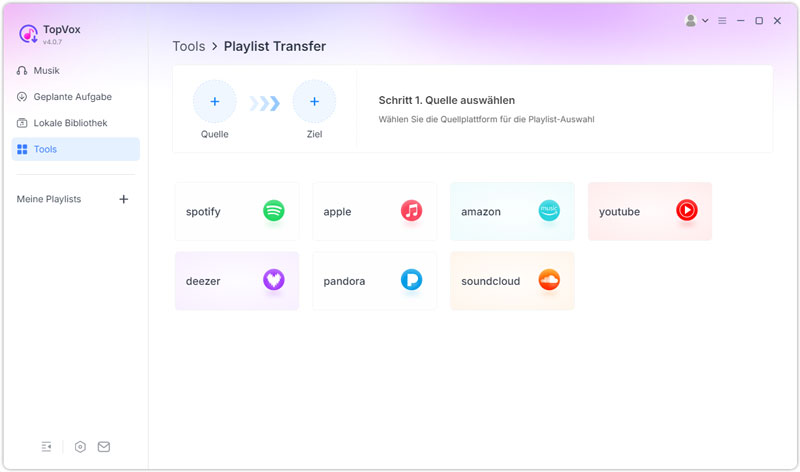
Schritt 1: TopVox All Music Converter installieren
Installieren und öffnen Sie TopVox All Music Converter auf Ihrem Computer.
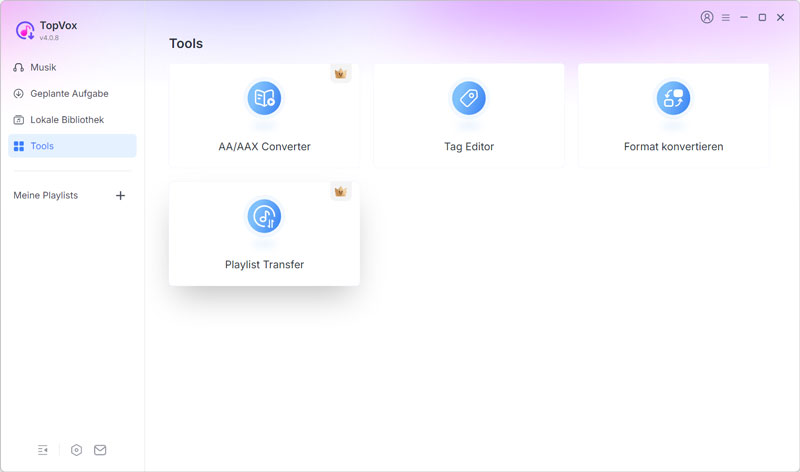
Schritt 2: Playlist-Transfer auswählen
Klicken Sie auf "Tools" und wählen Sie die Funktion "Playlist-Transfer" aus.
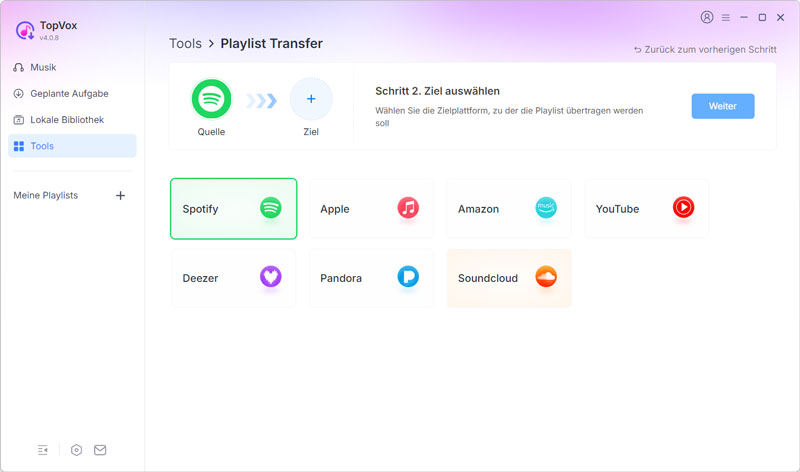
Schritt 3: Spotify und YouTube Music festlegen
Sie müssen sich hier bei Ihrem Spotify- und YouTube Music-Konto anmelden. Legen Sie Spotify als Quelle und YouTube Music als Ziel fest. Ihre Spotify-Playlists werden analysiert und angezeigt.
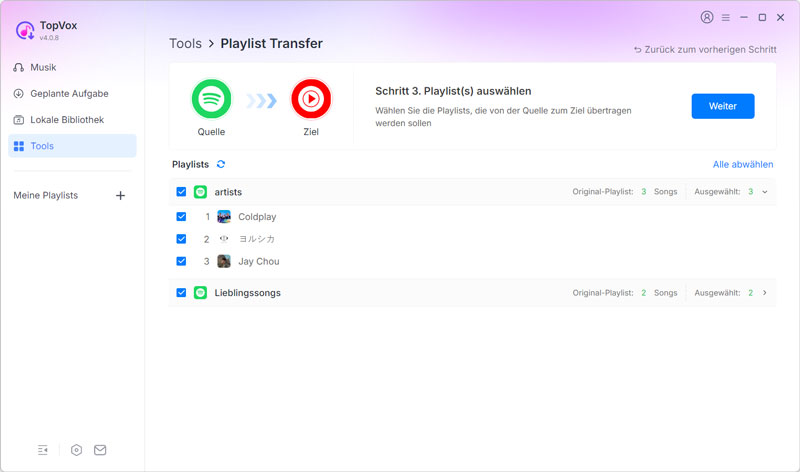
Schritt 4: Playlists von Spotify zu YouTube Music übertragen
Tipp
- Falls bestimmte Songs aufgrund von Lizenzbeschränkungen nicht auf YouTube Music verfügbar sind, fungiert TopVox als ein Spotify Playlist Downloader: Mit der integrierten Download-Funktion können Sie diese Titel als lokale MP3-Dateien speichern und anschließend manuell in YouTube Music hochladen. Die Audioqualität bleibt dabei entweder im Original erhalten oder kann auf bis zu 320 kbps erhöht werden.
3. Playlists von Spotify auf YouTube Music übertragen per FreeYourMusic App
Download-Link: https://freeyourmusic.com/de/transfer-spotify-to-youtube
FreeYourMusic ist eine moderne und plattformübergreifende Anwendung, die speziell für den Umzug zwischen Musikdiensten entwickelt wurde. Die App besticht durch ihr klares Design und die Verfügbarkeit auf fast allen Geräten, von Windows und macOS bis hin zu iOS und Android.
Hinweis
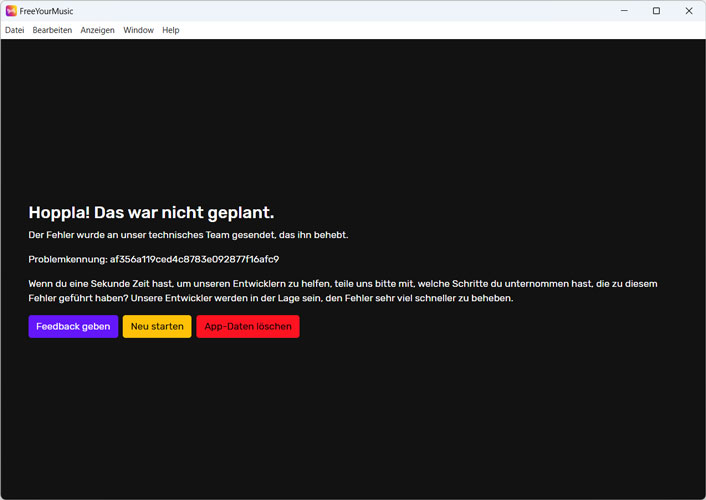
In unseren Praxistests kam es bei der Nutzung der App gelegentlich zu Verbindungsfehlern. Diese Instabilitäten treten vor allem beim Laden sehr umfangreicher Playlists auf.
Schritt 1: FreeYourMusic App installieren
Laden Sie die App für Ihr entsprechendes Betriebssystem (Windows, macOS, Linux, iOS oder Android) herunter und installieren Sie diese.
Schritt 2: Spotify als Quelle verknüpfen
Öffnen Sie die App und wählen Sie Spotify als Quellplattform aus. Loggen Sie sich in Ihren Account ein, um die App zu autorisieren.
Schritt 3: YouTube Music als Ziel festlegen
Wählen Sie danach YouTube Music als Zielplattform aus und melden Sie sich mit Ihrem Google-Konto an.
Schritt 4: Playlists auswählen und Übertragung starten
Markieren Sie alle Playlists, die Sie übertragen möchten. Klicken Sie auf "Übertragung starten". Die App gleicht die Titel ab und erstellt die entsprechenden Listen in Ihrem YouTube Music Profil.
4. Spotify Playlist zu YouTube Music online übertragen mit TuneMyMusic
Download-Link: https://www.tunemymusic.com/de/transfer/spotify-to-youtube-music
TuneMyMusic ist ein webbasierter Dienst und die Wahl für Nutzer, die keine zusätzliche Software auf ihrem Computer installieren möchten. Das Tool ist so populär, dass es sogar in den offiziellen Support-Seiten von YouTube Music als Partner-Lösung erwähnt wird.
Schritt 1: Webseite aufrufen
Besuchen Sie die Webseite von TuneMyMusic und klicken Sie auf "Los geht's".
Schritt 2: Spotify als Quelle wählen
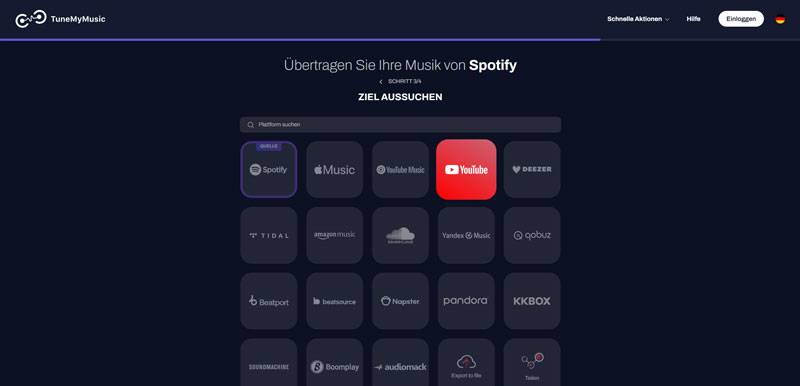
Wählen Sie aus der Liste der unterstützten Musikdienste Spotify aus. Sie können entweder Ihr Konto direkt verbinden oder die URL einer Spotify-Playlist in das Textfeld kopieren.
Schritt 3: Playlists auswählen
Nachdem Ihre Bibliothek geladen wurde, markieren Sie die Playlists, die Sie übertragen möchten. Klicken Sie anschließend auf "Ziel wählen".
Schritt 4: YouTube Music als Ziel festlegen und Umzug starten
Wählen Sie YouTube Music aus und loggen Sie sich in Ihr Konto ein. Klicken Sie auf "Meine Musik verschieben", um den Synchronisierungsvorgang zu starten.
5. Spotify Playlist zu YouTube Music kostenlos übertragen via Soundiiz
Download-Link: https://soundiiz.com/de/tutorial/spotify-to-youtube-music
Soundiiz ist ein leistungsstarkes Web-Tool, das weit über einen einfachen Playlist-Transfer hinausgeht. Es fungiert als umfassender Musik-Manager, der über 40 verschiedene Streaming-Plattformen unterstützt. Die Stärke von Soundiiz liegt in der Flexibilität: Sie können Ihre Spotify-Playlists vor der Übertragung umbenennen, filtern oder sogar mehrere Listen zu einer einzigen großen YouTube Music-Playlist zusammenführen.
Schritt 1: Bei Soundiiz registrieren
Besuchen Sie die Soundiiz-Webseite und erstellen Sie ein Konto. Sobald Sie eingeloggt sind, gelangen Sie auf das zentrale Dashboard.
Schritt 2: Spotify und YouTube Music verbinden
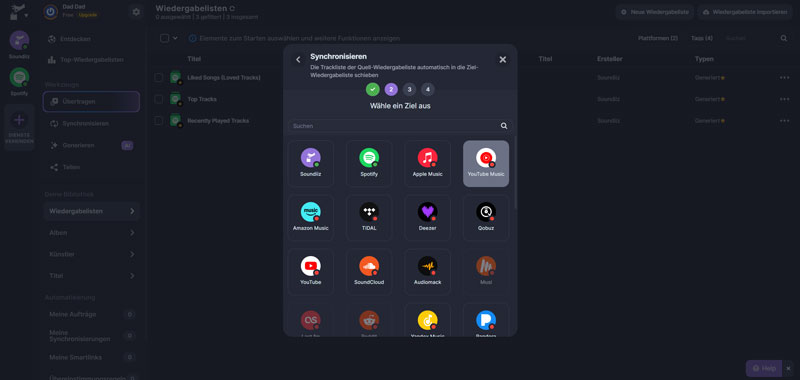
Klicken Sie in der linken Seitenleiste auf "DIENST VERBINDEN". Wählen Sie Spotify und YouTube Music aus und autorisieren Sie den Zugriff auf beide Konten.
Schritt 3: Playlists auswählen
Klicken Sie auf "Übertragen". Wählen Sie Spotify als Quelle aus. Soundiiz zeigt Ihnen nun alle Ihre Playlists an. Wählen Sie die Listen aus, die Sie zu YouTube Music migrieren möchten.
Schritt 4: Übertragung von Spotify zu YouTube Music starten
In den Einstellungen können Sie den Titel und die Beschreibung der neuen Playlist anpassen. Bestätigen Sie die Auswahl, um die Spotify-Playlists von Spotify auf YouTube Music zu übertragen.
6. Spotify Playlist zu YouTube Music importieren mit GitHub Open-Source-Tool
Projekt: https://github.com/linsomniac/spotify_to_ytmusic
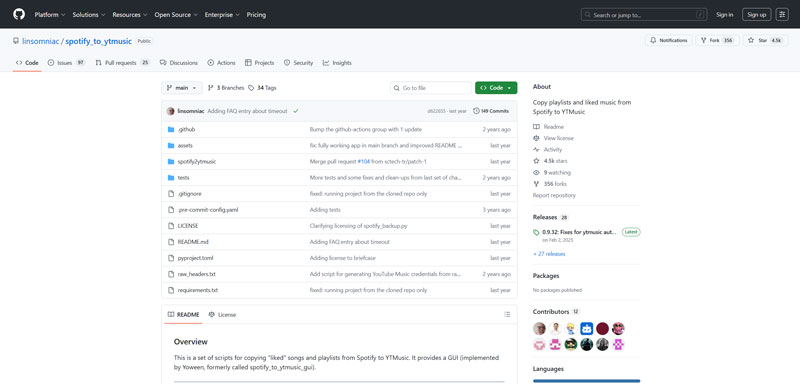
Für Nutzer mit technischem Hintergrund bietet das Open-Source-Projekt spotify_to_ytmusic auf GitHub die wohl mächtigste, aber auch anspruchsvollste Methode. Da dieses Tool über die Kommandozeile (CLI) gesteuert wird, ist es komplett kostenlos.
Wichtiger Hinweis
Diese Methode ist nicht für Anfänger geeignet. Sie erfordert die Installation von Python, den Umgang mit Terminal-Befehlen und das manuelle Einrichten von API-Schnittstellen (Spotify Developer Dashboard). Sollten Sie sich mit Code und Skripten nicht wohlfühlen, ist eine Desktop-Software wie TopVox All Music Converter die deutlich sicherere und zeitsparendere Wahl.
Schritt 1: Systemumgebung vorbereiten
Stellen Sie sicher, dass Python 3 auf Ihrem Rechner installiert ist. Klonen Sie das Repository oder installieren Sie das Tool direkt über den Paketmanager mit dem Befehl: pip install spotify_to_ytmusic.
Schritt 2: API-Zugriff bei Spotify einrichten
Besuchen Sie das Spotify Developer Dashboard und erstellen Sie eine neue App, um Ihre persönliche Client ID und Ihr Client Secret zu erhalten. Diese müssen in der Konfiguration des Tools hinterlegt werden.
Schritt 3: Authentifizierung für YouTube Music
Die Authentifizierung bei YouTube Music ist komplexer: Sie müssen die Entwicklerkonsole Ihres Browsers öffnen, während Sie bei YouTube Music eingeloggt sind, und die spezifischen Request Headers kopieren, um eine lokale headers.auth Datei zu erstellen. Nur so kann das Skript in Ihrem Namen Playlists anlegen.
Schritt 4: Befehl zur Übertragung der Playlist ausführen
Sobald die Einrichtung abgeschlossen ist, können Sie den Transfer starten. Nutzen Sie dazu den Befehl: spotify_to_ytmusic transfer --playlist [Spotify-Playlist-URL]. Das Skript durchsucht nun die YouTube-Datenbank und gleicht jeden Titel einzeln ab.
7. Die 5 Übertragungsmethoden im direkten Vergleich
Nachdem wir die verschiedenen Optionen im Detail betrachtet haben, stellt sich die Frage: Welches Tool passt am besten zu Ihren Anforderungen? Während Online-Dienste durch Schnelligkeit bestechen, bieten Desktop-Anwendungen eine deutlich höhere Stabilität für umfangreiche Mediatheken. Die folgende Tabelle vergleicht die wichtigsten Faktoren wie Übertragungslimits, Kosten und Benutzerfreundlichkeit auf einen Blick.
| TopVox All Music Converter | Free Your Music | TuneMyMusic | Soundiiz | GitHub spotify_to_ytmusic |
| Plattform | Windows, Mac | Windows, Mac, Linux, Android, iOS | Browser | Browser | Windows, Mac |
| Benutzerfreundlichkeit | ⭐⭐⭐⭐⭐ | ⭐⭐⭐⭐ | ⭐⭐⭐⭐ | ⭐⭐⭐⭐ | ⭐⭐⭐ |
| Übertragung-Limit | Testversion: 100 Titel & 1 Playlist
Vollversion: Unbegrenzt | Testversion: 100 Titel & 1 Playlist
Vollversion: Unbegrenzt | Testversion: 500 Titel
Vollversion: Unbegrenzt | Testversion: 200 Titel pro Playlist
Vollversion: Unbegrenzt | Unter 5000 Titel pro Playlist |
| Stabilität | Extrem hoch | Mittel (Anfällig bei API-Fehlern) | Mittel (Timeout-Risiko) | Hoch | Hoch (API-Direktzugriff) |
| Geschwindigkeit | Sehr schnell | Schnell | Schnell | Schnell | Mittel |
| Kosten | Ab 19,95 € | Ab 14,99 € | Ab 4,79 € | Ab 4,36 € | Open Source |
| Empfohlen für | Synchronisation einer umfangreichen Musiksammlung | Nutzer, die Playlists am Smartphone verwalten | Gelegentliche Übertragungen kleiner Listen | Playlist-Management über viele Dienste | Technik-Profis & Datenschutz-Fans |
8. FAQs
Kann man Spotify-Playlists auf andere Plattformen übertragen?
Ja, mit Tools wie TopVox All Converter oder Soundiiz können Sie Playlists flexibel zwischen Spotify, YouTube Music, Apple Music und Amazon Music ganz einfach verschieben.
Kann ich eine Playlist in YouTube Music importieren?
Es gibt keine offizielle Methode, da die Urheberrechtsrichtlinien verschiedener Streaming-Dienste dies einschränken. Sie können jedoch einen Drittanbieterdienst verwenden, der Ihre Spotify-Metadaten analysiert und entsprechende Wiedergabelisten in YouTube Music erstellt.
Warum fehlen einige Lieder nach der Übertragung?
Das liegt oft an unterschiedlichen Lizenzvereinbarungen. Ist ein Song auf YouTube Music nicht verfügbar, kann er auch nicht plattformübergreifend übertragen werden. Die Download-Funktion des TopVox All Music Converters ermöglicht es Ihnen, Streaming-Musik als MP3 oder WAV herunterzuladen und anschließend in Ihre Mediathek zu importieren.
Welcher Spotify Converter ist der beste?
Welcher Spotify-Music-Converter der beste ist, hängt von Ihren individuellen Bedürfnissen und Nutzungsszenarien ab. Wenn Sie Spotify-Musik lokal speichern möchten, empfehlen wir TopVox All Music Converter. Dieses professionelle Tool eignet sich besonders für umfangreiche Musikbibliotheken und bietet maximale Stabilität beim Herunterladen von Spotify in MP3 oder andere Audioformate.
Fazit
Das Übertragen von Spotify zu YouTube Music muss nicht kompliziert sein. Während manche Tools bei kleineren Songbibliotheken oft ausreichen, stoßen sie bei größeren Archiven schnell an ihre Grenzen. TopVox All Music Converter bietet dagegen die zuverlässigste Lösung: Übertragen Sie selbst mehr als 3000 Titel ohne Unterbrechungen und in höchster Qualität. Testen Sie es jetzt und sichern Sie Ihre gesamte Musikbibliothek mit nur wenigen Klicks!
Editha Krause
Editha Krause ist eine leidenschaftliche Musikliebhaberin und inspirierende Content-Sharing-Expertin. Sie hat die meisten auf dem Markt erhältlichen Musikkonverter getestet und sich dabei umfassende Kenntnisse über deren Funktionen, Benutzerfreundlichkeit und Unterschiede angeeignet. Editha nutzt ihre Professionalität gerne, um anderen Musikliebhabern zu einer überragenden Audioqualität zu verhelfen.