YouTube Music in Android Auto genießen: Komplette Anleitung für Ihre Fahrt
Möchten Sie Ihre Lieblingsplaylists oder Lieder von YouTube Music in Android Auto direkt über das Fahrzeugdisplay steuern? Dank der Google-Integration können Sie ein erstklassiges Entertainment-Erlebnis während der Fahrt genießen. Verbindungsfehler oder Abo-Fragen stellen jedoch oft eine Herausforderung für einige Nutzer dar.
In dieser Anleitung zeigen wir Ihnen Schritt für Schritt, wie Sie die App einrichten, ihre Funktionen optimal nutzen und unterwegs ohne Einschränkungen Musik im Auto genießen können. Außerdem zeigen wir Ihnen, wie Sie YouTube Music auf Android Auto auch ohne Premium-Abo werbefrei abspielen können.
1. YouTube Music direkt auf Android Auto abspielen
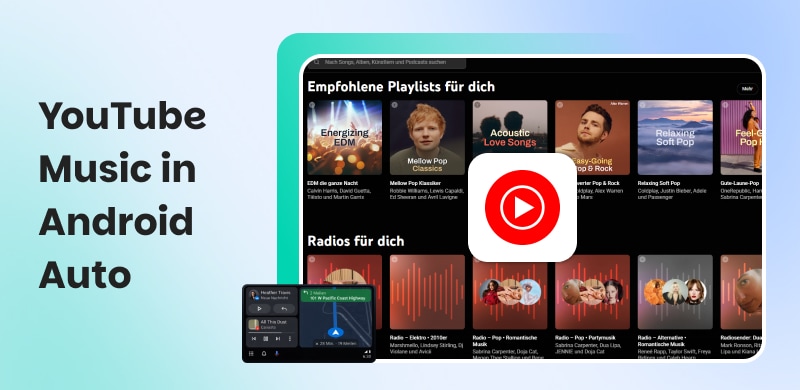
Um YouTube Music in Android Auto zu nutzen, ist die direkte Integration über das Google-Ökosystem der Standardweg für ein reibungsloses Audioerlebnis. Sobald Sie Ihr Smartphone per USB oder kabellos mit dem Auto verbinden, erscheint das YouTube-Icon im Hauptmenü Ihres Infotainment-Systems. Über die intuitive Benutzeroberfläche haben Sie Zugriff auf Ihre Mediathek und personalisierte Mixe. Dieser offizielle Weg steht jedoch ausschließlich Nutzern der kostenlosen YouTube-Music-App mit Werbeeinblendungen sowie Abonnenten von YouTube Music Premium zur Verfügung.
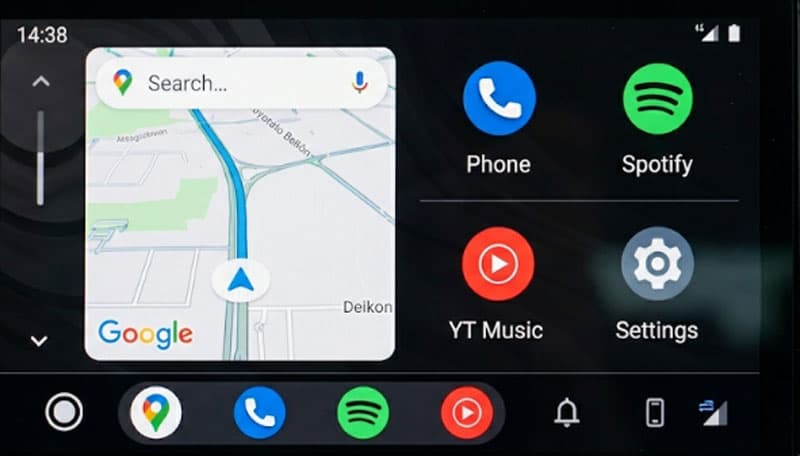
Schritt 1: Installieren Sie die neueste Version von YouTube Music auf Ihrem Smartphone.
Schritt 2: Verbinden Sie Ihr Smartphone per USB, WLAN oder Bluetooth mit dem Infotainment-System Ihres Autos.
Schritt 3: Rufen Sie in Android Auto den Menüpunkt "Musik" ab. Dort sehen Sie das Icon von YouTube Music. Tippen Sie darauf, um die App zu starten und auf Ihre Musiksammlung zuzugreifen.
Tipp:
Wenn Sie die kostenlose, werbefinanzierte Version der YouTube-Music-App nutzen, können Sie während der Wiedergabe nicht frei zwischen den Titeln wechseln.
Mit einem Premium-Konto können Sie bereits heruntergeladene Titel von YouTube Music offline hören, wenn Sie unterwegs keine Internetverbindung haben.
2. YouTube Music auf Android Auto abspielen – werbefrei und ohne Premium-Abo
Wenn Sie YouTube Music in Android Auto ohne die Einschränkungen der kostenlosen Version nutzen möchten, also ohne störende Werbeunterbrechungen und ohne das Überspringverbot für Songs, ist ein spezialisiertes Tool die ideale Lösung. TopVox All Music Converter ist ein sicherer und zuverlässiger YouTube Musik Downloader. Mit ihm können Sie Ihre Lieblingsmusik von YouTube herunterladen und auf einen USB-Stick oder Ihr Smartphone übertragen, um die Songs später in Android Auto anzuhören. Darüber hinaus bleiben die ID3-Tags der heruntergeladenen Titel erhalten. So können Sie in Android Auto ganz einfach zwischen den Titeln wechseln und Ihre Musik verwalten.
Klicken Sie auf den unten stehenden Link, um TopVox All Music Converter kostenlos herunterzuladen. Befolgen Sie anschließend die folgenden Schritte, um in Android Auto ein werbefreies Hörerlebnis in hoher Klangqualität mit 320 kbps zu genießen.
YouTube-Musik downloaden mit TopVox All Music Converter
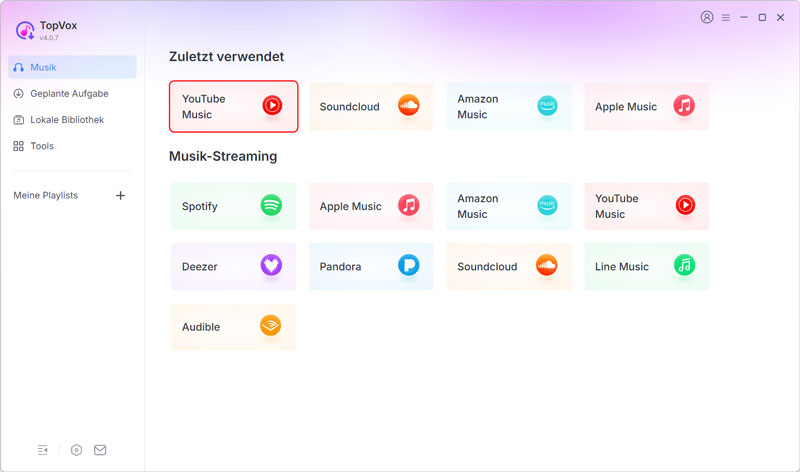
Schritt 1: Starten Sie TopVox All Music Converter auf Ihrem Computer. Wählen Sie "YouTube Music" aus und melden Sie sich bei Ihrem Konto an.
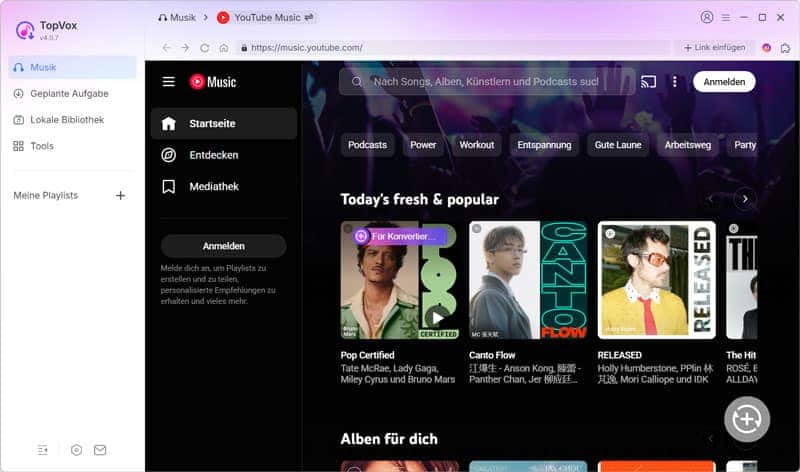
Schritt 2: Wählen Sie anschließend die gewünschten Titel oder Playlists aus, die Sie in Android Auto abspielen möchten, und klicken Sie auf "Für Konvertieren hinzufügen".
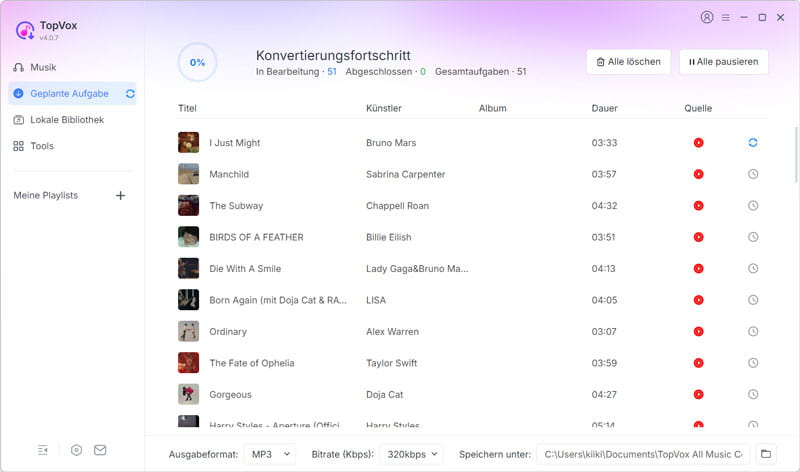
Schritt 3: Legen Sie nun die Ausgabeparameter fest. Hier können Sie das gewünschte Ausgabeformat bestimmen. Für eine optimale Kompatibilität mit Android Auto empfehlen wir Ihnen, Ihre YouTube-Musik in MP3 umzuwandeln. Für ein erstklassiges Klangerlebnis wählen Sie am besten eine Abtastrate von 48000 Hz und eine Bitrate von 320 kbps.
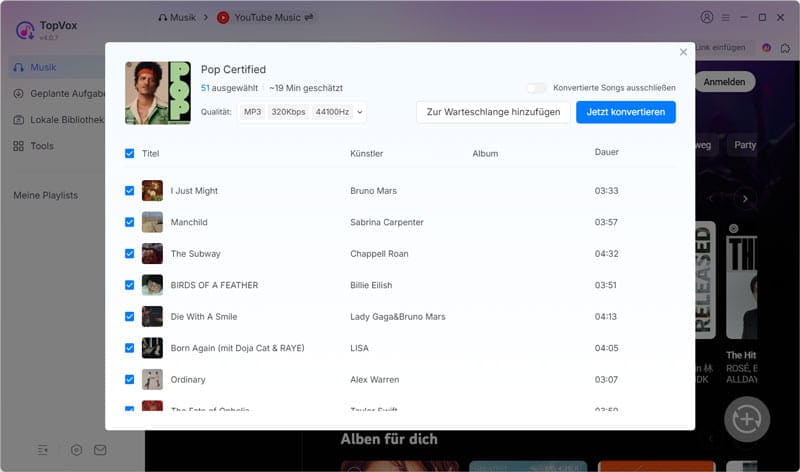
Schritt 4: Verbinden Sie Ihren USB-Stick mit dem Computer und legen Sie dieses Gerät als Speicherort für die konvertierten Dateien fest. Klicken Sie abschließend auf "Jetzt konvertieren", um den Download-Vorgang zu starten.
YouTube Music über USB-Stick auf Android Auto abspielen
Wenn Sie YouTube Music auf einen USB-Stick kopiert haben, können Sie Ihre Musiksammlung in Android Auto ganz nach Belieben genießen. Dabei werden Sie weder durch Werbung noch durch Ihr Datenvolumen eingeschränkt. So können Sie auch ohne Premium-Konto uneingeschränkt zwischen den Titeln wechseln.
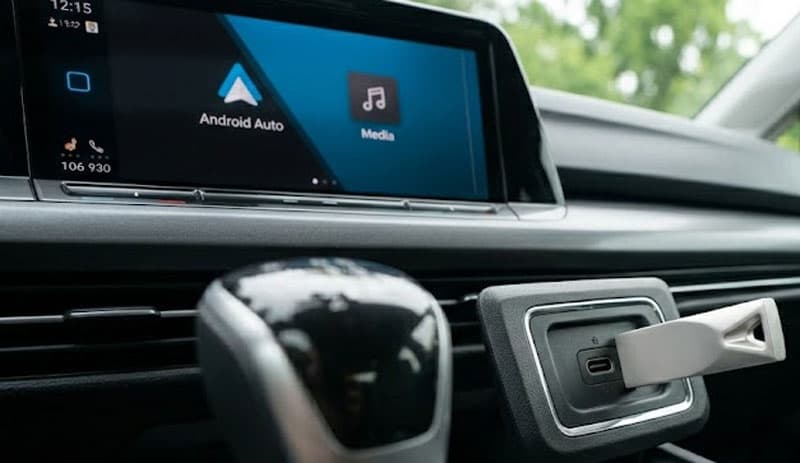
Schritt 1: Verbinden Sie den USB-Stick direkt mit dem USB-Anschluss Ihres Autos.
Schritt 2: Wählen Sie im Infotainment-System Ihres Autos "USB" als Audioquelle aus, um YouTube Music über Android Auto zu hören.
3. FAQs
Wie kann ich YouTube Music mit Android Auto hören?
Die Nutzung ist denkbar einfach. Verbinden Sie Ihr Smartphone entweder per USB-Kabel oder kabellos mit Ihrem Fahrzeug. Sobald die Verbindung steht, tippen Sie auf dem Autodisplay auf das Symbol von Android Auto. Suchen Sie in der App-Übersicht nach dem YouTube-Music-Icon und öffnen Sie die App. Nun können Sie über den Touchscreen Ihres Wagens oder bequem per Sprachbefehl Ihre Lieblingsmusik auswählen.
Welche Musik-App ist kompatibel mit Android Auto?
Neben YouTube Music unterstützt Android Auto eine Vielzahl beliebter Streaming-Dienste, darunter Spotify, Amazon Music und Deezer. Auch für Fans von Hörbüchern und Podcasts bietet Audible passende Optionen. Wenn Sie lokale Dateien bevorzugen, können Sie Player wie VLC nutzen.
Warum wird YouTube Music in Android Auto nicht angezeigt?
Falls das Icon fehlt, liegt das oft an den Einstellungen des Smartphones. Gehen Sie dazu in die Einstellungen von Android Auto auf Ihrem Handy und prüfen Sie unter App-Launcher, ob YouTube Music aktiviert ist. Manchmal hilft es auch, den Cache der App zu leeren oder ein Update durchzuführen. Ein kurzer Neustart des Smartphones bei bestehender Verbindung stellt die App-Verknüpfung oft ebenfalls wieder her.
Kann ich YouTube Music in Android Auto ohne Premium-Abo nutzen?
Ja, das ist möglich, allerdings mit spürbaren Einschränkungen. In der Free-Version müssen Sie sich von Werbung stören lassen und können Songs nicht beliebig überspringen. Um diese Einschränkungen zu umgehen, können Sie entweder ein Premium-Abo abschließen oder Tools wie TopVox All Music Converter nutzen, um Musik offline und werbefrei als MP3 direkt über das Audiosystem Ihres Fahrzeugs abzuspielen.
Fazit
Egal, ob Sie den direkten Weg über die offizielle Google-Integration bevorzugen oder Ihre Mediathek unabhängig von einem Abonnement verwalten möchten, können Sie YouTube Music auf Android Auto mithilfe dieser detaillierten Anleitung ganz einfach genießen.
Für Nutzer, die eine dauerhafte Lösung ohne Werbeunterbrechungen und Einschränkungen beim Titelwechsel bevorzugen, ist TopVox All Music Converter eine verfügbare Option. Mit diesem Tool können Sie YouTube-Musik flexibel als lokale Dateien sichern und behalten so die volle Kontrolle über die Musikwiedergabe im Fahrzeug. Darüber hinaus unterstützt die Software andere beliebte Streaming-Dienste wie Spotify und SoundCloud. Laden Sie TopVox All Music Converter jetzt kostenlos herunter und optimieren Sie Ihr Streaming-Erlebnis im Auto!
Editha Krause
Editha Krause ist eine leidenschaftliche Musikliebhaberin und inspirierende Content-Sharing-Expertin. Sie hat die meisten auf dem Markt erhältlichen Musikkonverter getestet und sich dabei umfassende Kenntnisse über deren Funktionen, Benutzerfreundlichkeit und Unterschiede angeeignet. Editha nutzt ihre Professionalität gerne, um anderen Musikliebhabern zu einer überragenden Audioqualität zu verhelfen.